Aller au contenu

Animez vos illustrations avec l’IA : ajoutez clignements, cheveux au vent et mouvements de caméra

Préparez une illustration et précisez un mouvement à la fois. Vérifiez visage et pose en testant clignements, cheveux au vent ou caméra lente pour créer de courts plans de présentation ou de bande-annonce. Découvrez aussi storyboard IA et texte en vidéo.

En important une image ou une vidéo, vous acceptez les Conditions d’utilisation et la Politique de confidentialité de Toonkit et confirmez avoir au moins 18 ans.

Décidez ce qui bouge et ce qui reste fixe.

Choisissez le point central avant d’ajouter du mouvement. Commencez par visage, cheveux, décor ou caméra et ajustez en comparant à l’original. Découvrez aussi image en vidéo et création de personnages IA. Reliez textes, images de référence et nœuds de génération dans Toonkit Canvas, puis poursuivez votre création par la conversation avec les outils IA connectés à Toonkit MCP.

Donner vie à une expression calme par un clignement

Utilisez un visage bien visible et demandez clignement naturel et respiration discrète. Si yeux ou bouche changent trop, réduisez les consignes de mouvement. Découvrez aussi image en vidéo et création de personnages IA.

Exemple de prompt
Le personnage reste de face et cligne lentement des yeux une fois. Sa bouche reste fermée. La caméra est fixe.

Faire passer le vent dans les cheveux et les vêtements

Précisez seulement le mouvement des cheveux ou du tissu et demandez de conserver la pose. Une direction et une force de vent uniques facilitent la comparaison. Découvrez aussi image en vidéo et création de personnages IA.

Exemple de prompt
Une brise légère fait bouger lentement les pointes des cheveux et le bas de la veste. La pose reste identique, le décor et la caméra sont fixes.

Changer la présentation par la caméra

Un lent rapprochement change l’impression sans grands mouvements du personnage. Précisez ce que vous voulez montrer : visage en gros plan ou ampleur du décor. Découvrez aussi storyboard IA et texte en vidéo.

Exemple de prompt
Le personnage reste debout. La caméra avance lentement, passant d’un plan en pied à un cadrage du haut du corps.
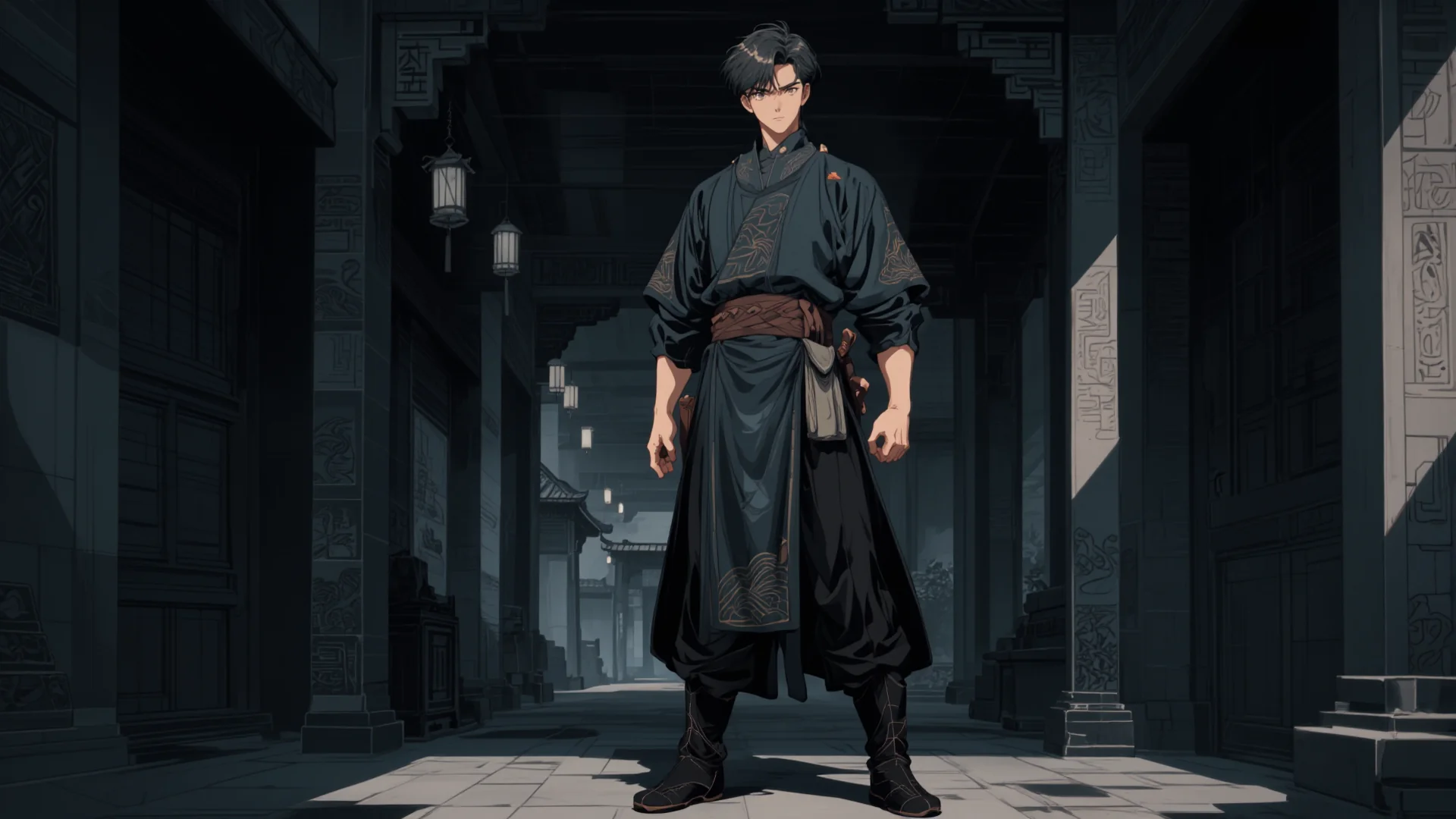
Scène d’animation IA avec un épéiste dans un bâtiment sombre

Comparer à l’original et affiner le mouvement

Comparez visage, traits, couleurs et décor. Si les écarts sont trop grands, réduisez le mouvement et modifiez une consigne à la fois. Découvrez aussi image en vidéo et création de personnages IA.

Corriger les scènes nécessaires

Animer une illustration : clignements, cheveux et caméra — 3 étapes

STEP 1

Choisir l’illustration et les éléments à animer

STEP 2

Générer une vidéo à partir de l’image

STEP 3

Comparer les résultats et exporter

Regardez la vidéo entière pour repérer les changements anormaux du visage ou du décor. Ajustez la durée du clip retenu et exportez selon l’usage prévu. Découvrez aussi image en vidéo et création de personnages IA.

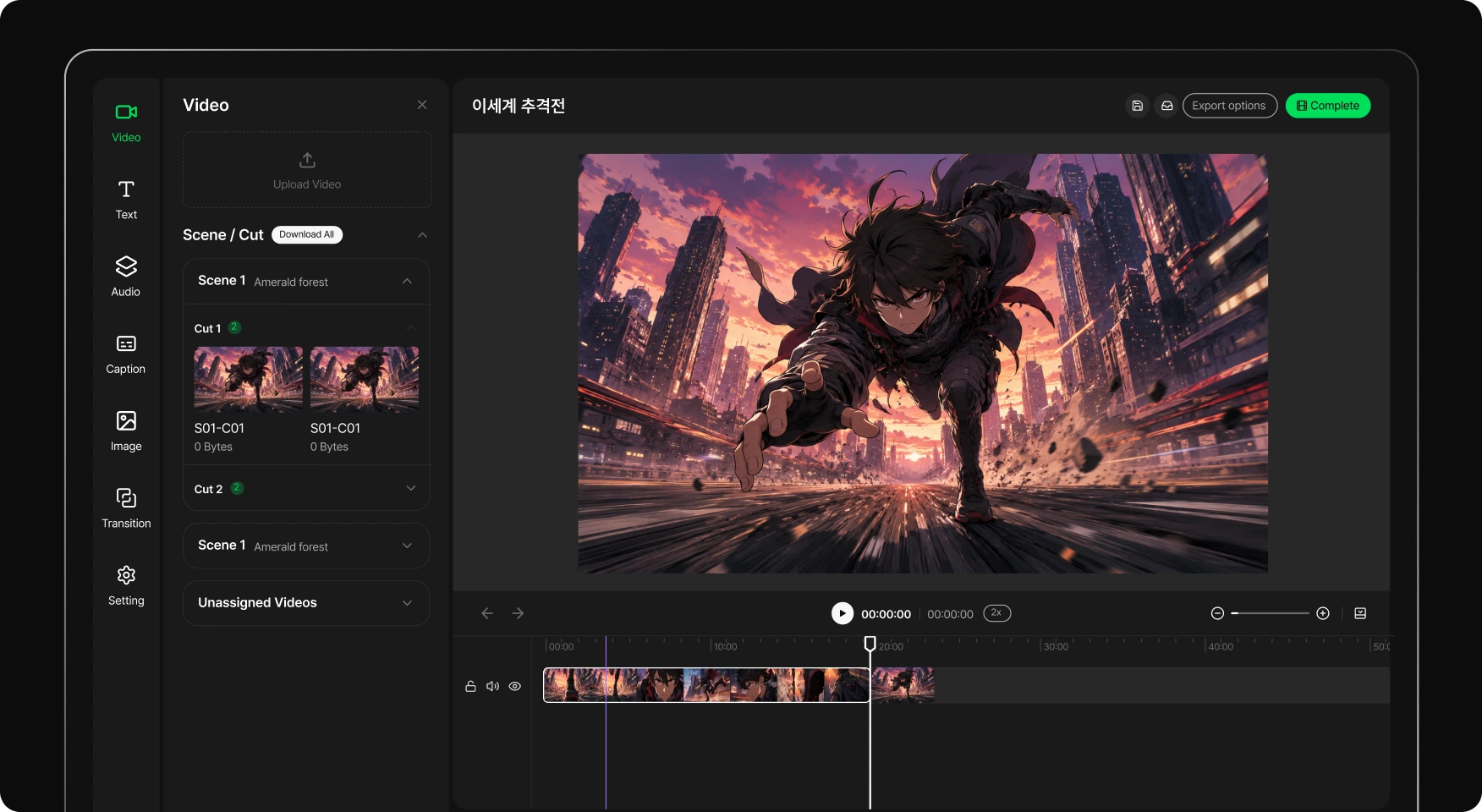
Exporter le film IA terminé

Pourquoi utiliser Toonkit pour l’animation d’illustrations avec l’IA ?

Préserver le charme d’une illustration commence par choisir ce qui doit rester intact. Comparez source et résultat pour vérifier personnage et composition. Découvrez aussi image en vidéo et création de personnages IA.

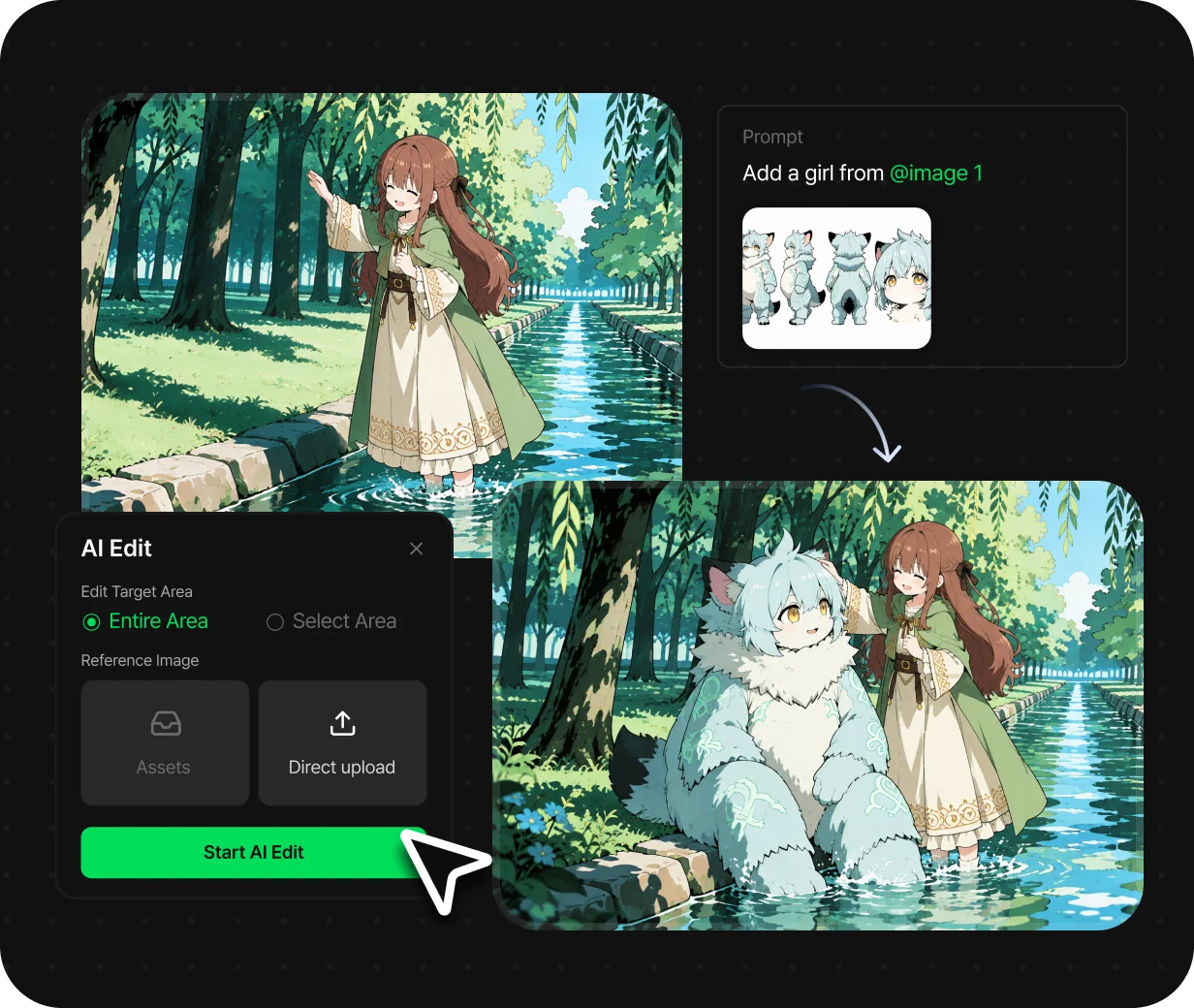
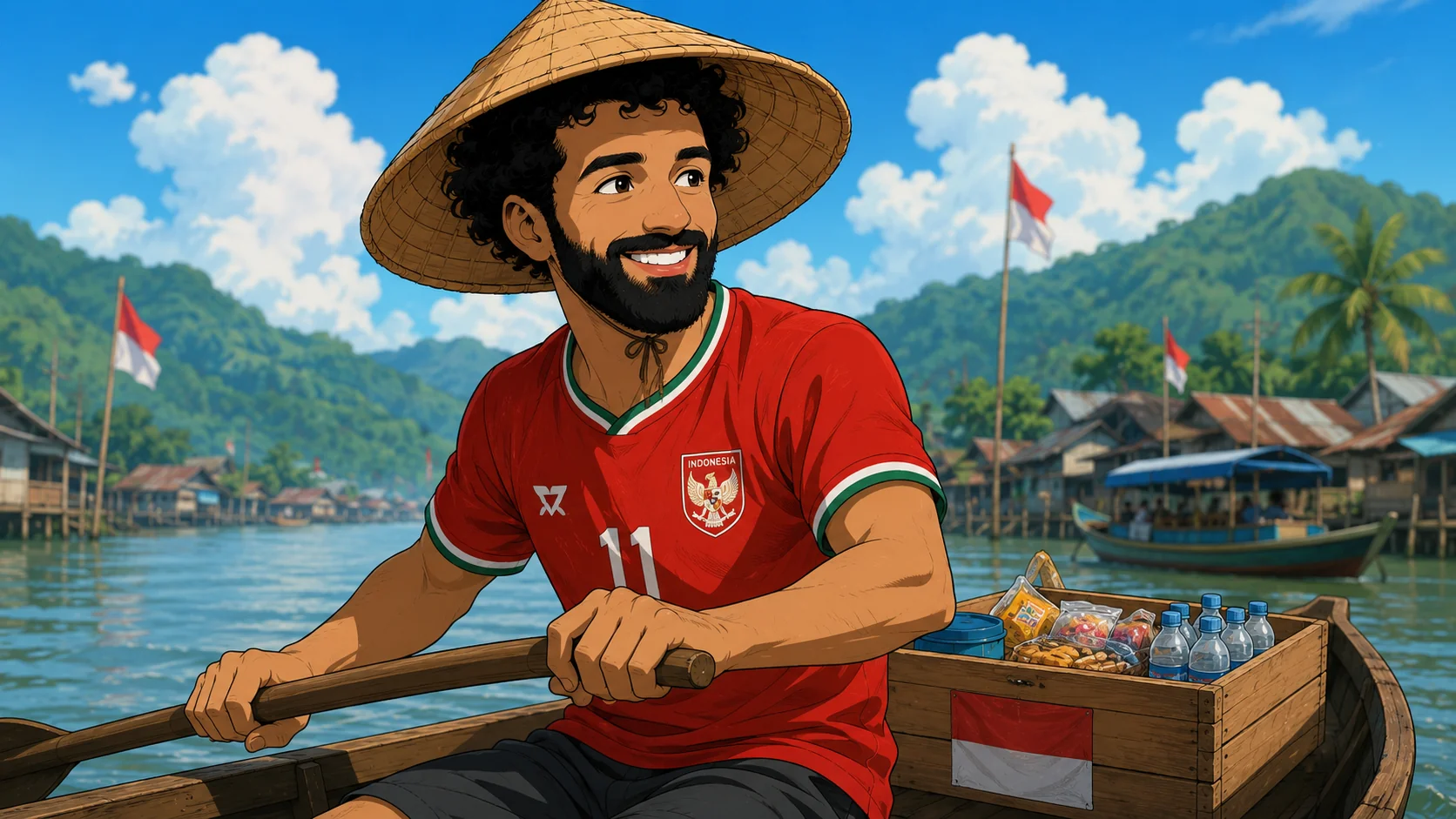
Illustration d’une personne dans un bateau

Partir d’une illustration existante

Choisissez une illustration lisible et identifiez les éléments à animer. Testez vos dessins existants avant d’en créer de nouveaux pour trouver le bon mouvement. Découvrez aussi image en vidéo et création de personnages IA.

Scène de ville enneigée et propositions de vidéos générées

Comparer un mouvement à la fois

Commencez par un seul mouvement, comme un clignement ou les cheveux. De petits changements de consigne permettent de comparer leurs effets sur le visage et la pose. Découvrez aussi image en vidéo et création de personnages IA.

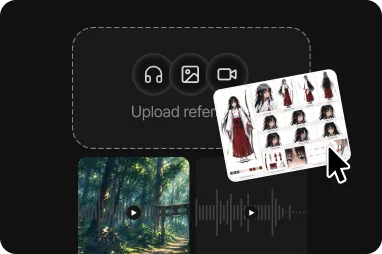
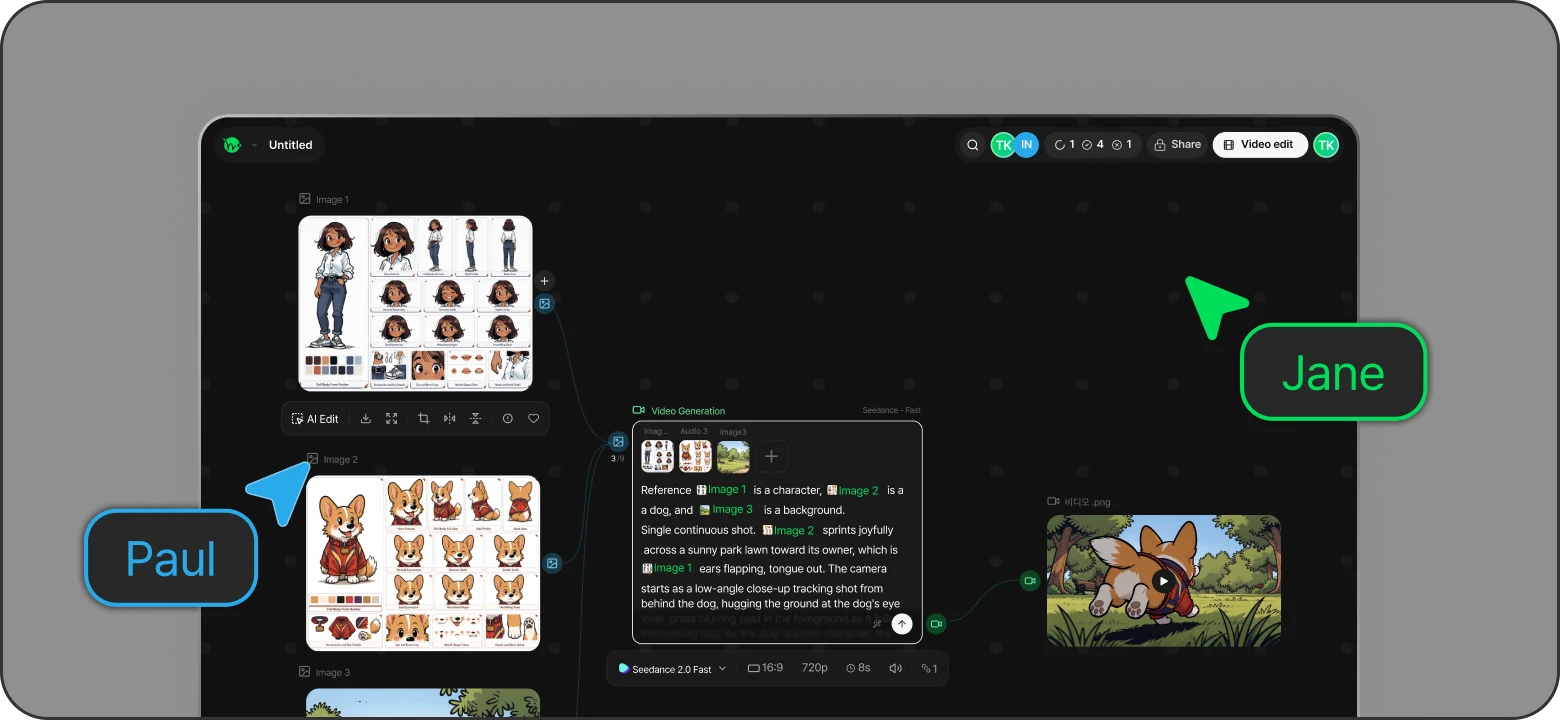
Canevas reliant images de référence et nœuds de génération

Relier références et génération

Organisez le parcours image-vers-vidéo sur le canevas et ajoutez les consignes. Étudiez séparément personnage et caméra pour choisir la mise en scène.

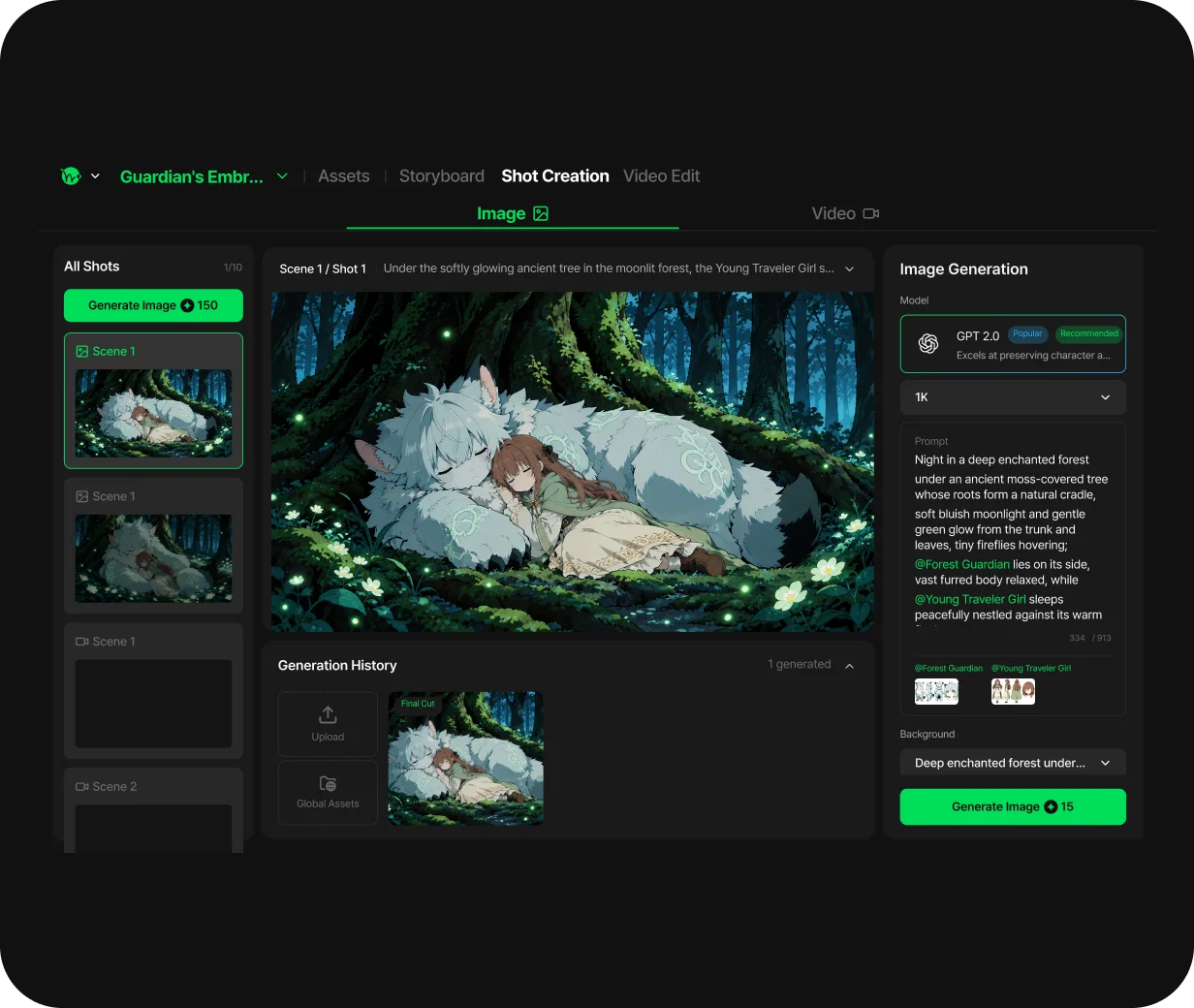
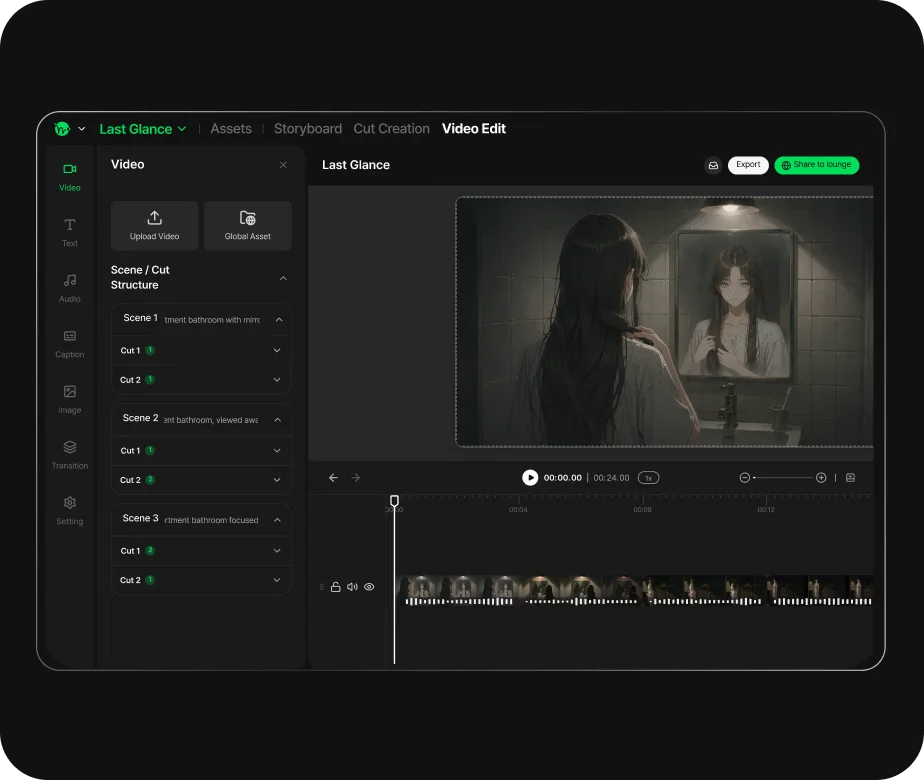
Interface de montage pour organiser les plans et le rythme de la vidéo

Monter un court élément vidéo

Choisissez vos plans, ajustez durée et ordre, puis intégrez-les à une présentation. Commencez par un clip seul avant de développer une bande-annonce à plusieurs scènes. Découvrez aussi storyboard IA et texte en vidéo.

Questions fréquentes

Puis-je utiliser une image sans calques séparés ?

La génération image-vers-vidéo peut partir d’une image aplatie. Le mouvement ne reste pas forcément limité à la zone demandée : vérifiez l’ensemble de l’image. Découvrez aussi image en vidéo et création de personnages IA.

Puis-je faire bouger seulement les cheveux ?

Essayez de demander le mouvement des cheveux en conservant visage et corps. D’autres parties peuvent changer : comparez les résultats avec des mouvements discrets. Découvrez aussi image en vidéo et création de personnages IA.

Peut-il créer automatiquement une boucle fluide ?

Une boucle naturelle demande de vérifier début et fin. Plutôt que de répéter simplement le clip, ajustez le raccord au montage si nécessaire. Découvrez aussi image en vidéo et création de personnages IA.

Cela crée-t-il un modèle Live2D ?

Cette page sert à créer une vidéo. Elle n’explique ni la séparation des parties pour Live2D ni la création d’un modèle avec rig. Découvrez aussi image en vidéo et création de personnages IA.

Obtiendrai-je le même résultat qu’avec l’exemple ?

Le résultat dépend de l’image, du modèle et des réglages. Utilisez les exemples comme points de départ et ajustez après vérification du mouvement et du rendu. Découvrez aussi image en vidéo et création de personnages IA.

Découvrir d’autres outils Toonkit