
Ouvrir sur l’univers de l’œuvre
Commencez par un plan qui installe lieu et ambiance. Harmonisez décor, direction artistique et lumière pour présenter genre et tonalité. Découvrez aussi storyboard IA et texte en vidéo.
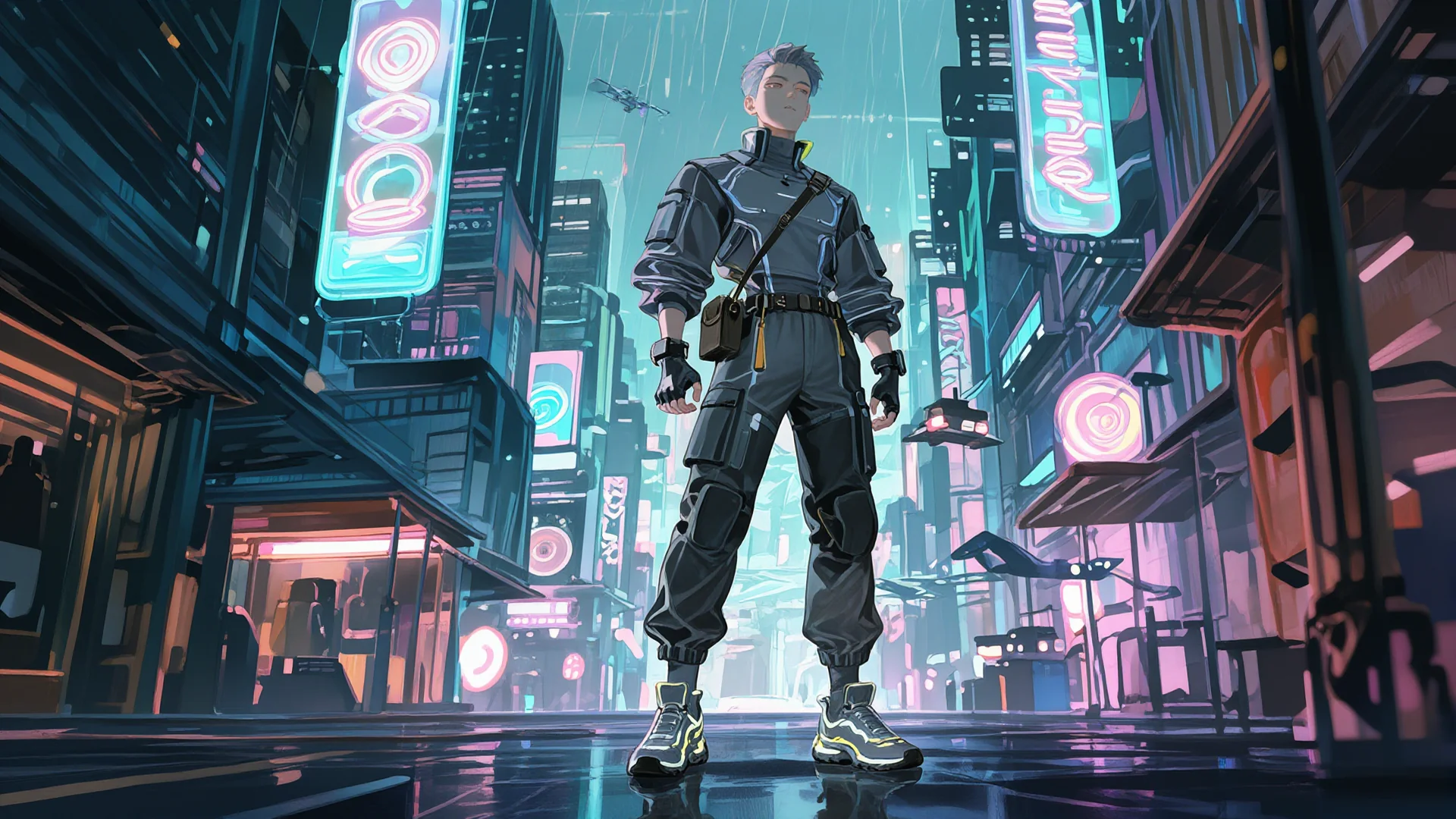
Créez une courte bande-annonce en animation IA pour votre jeu, manga ou roman. Définissez personnages et univers, puis enchaînez introduction, moments forts et annonce avec titre et informations de sortie. Découvrez aussi image en vidéo et création de personnages IA.
En important une image ou une vidéo, vous acceptez les Conditions d’utilisation et la Politique de confidentialité de Toonkit et confirmez avoir au moins 18 ans.
Une bande-annonce dépasse le résumé. Choisissez le public et l’émotion visés, puis reliez introduction, moments forts et titre. Testez d’abord l’impression recherchée sur quelques plans. Découvrez aussi storyboard IA et texte en vidéo. Reliez textes, images de référence et nœuds de génération dans Toonkit Canvas, puis poursuivez votre création par la conversation avec les outils IA connectés à Toonkit MCP.
Commencez par un plan qui installe lieu et ambiance. Harmonisez décor, direction artistique et lumière pour présenter genre et tonalité. Découvrez aussi storyboard IA et texte en vidéo.
Exprimez la personnalité par les expressions et les actions plutôt que par de longues explications. Utilisez vos images de personnages pour créer les scènes de la bande-annonce. Découvrez aussi storyboard IA et texte en vidéo.
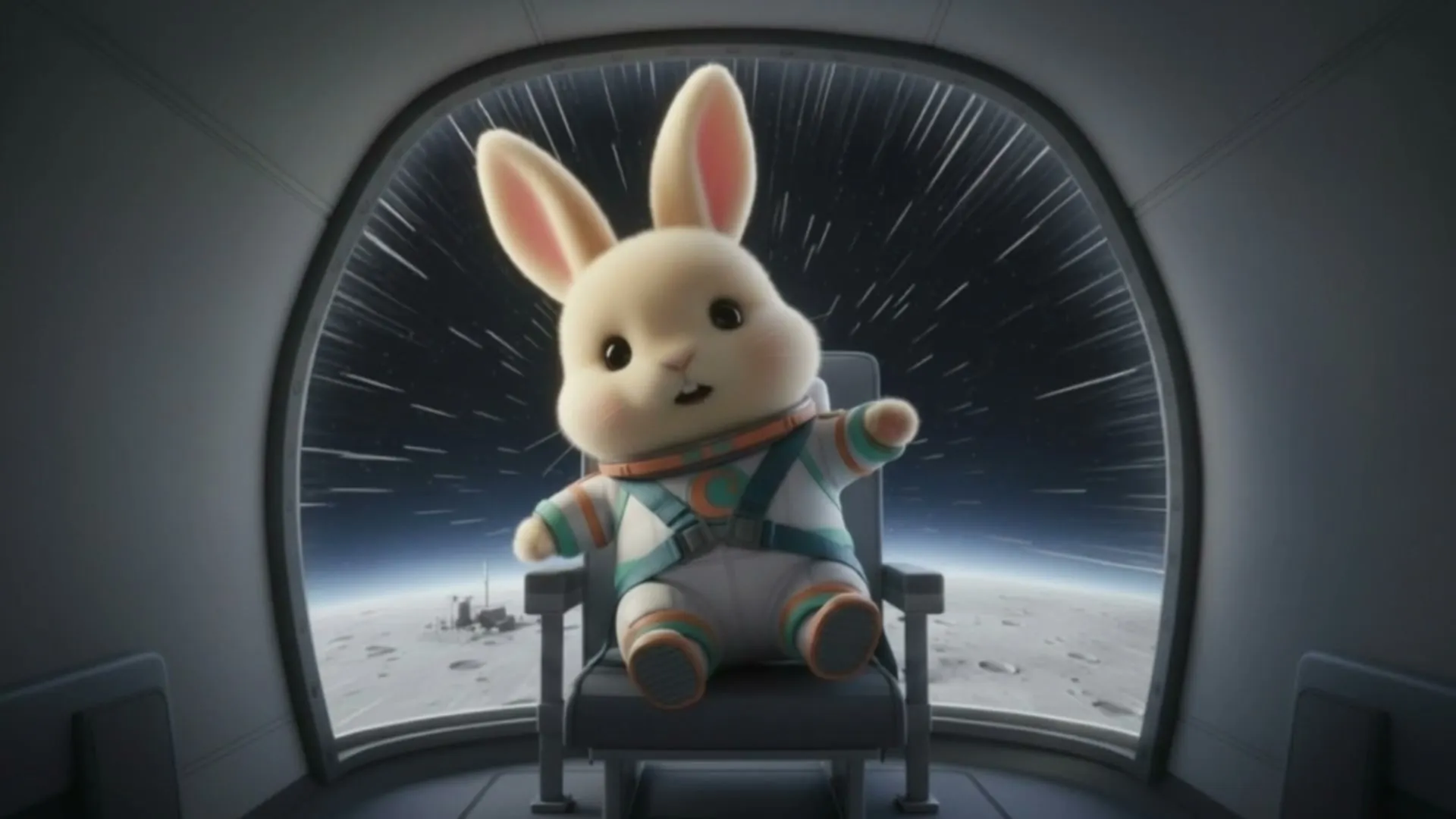
Pour un concept de 15 secondes, séparez introduction, moments forts et annonce. Évitez de multiplier les plans et gardez du temps pour lire le titre. Découvrez aussi storyboard IA et texte en vidéo.
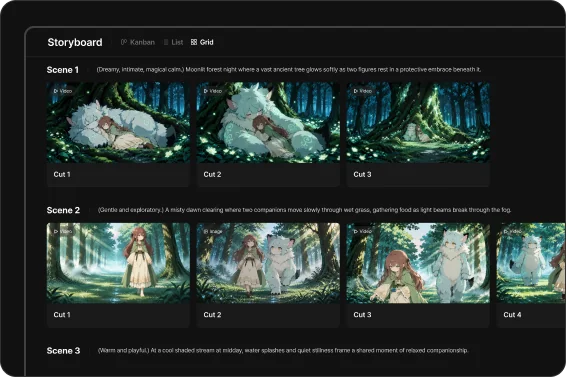
Placez titre, date prévue et destination à la fin. Ajoutez logos et textes au montage, puis vérifiez leur lisibilité sur les images. Découvrez aussi image en vidéo et création de personnages IA.
Préparez personnages, décors et logo, puis choisissez un objectif pour la bande-annonce. Notez ce qu’un nouveau spectateur doit retenir. Découvrez aussi image en vidéo et création de personnages IA.
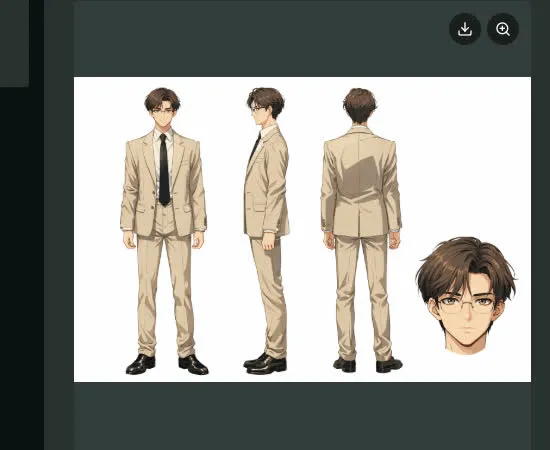
Organisez les plans dans le storyboard et générez les images nécessaires. Si vous associez éléments existants et vidéos générées, vérifiez les écarts de style et de luminosité. Découvrez aussi storyboard IA et texte en vidéo.
Assemblez les images retenues avec musique, effets sonores et titres. Choisissez le format adapté à la diffusion et vérifiez la lecture du texte sur téléphone. Découvrez aussi image en vidéo et création de personnages IA.
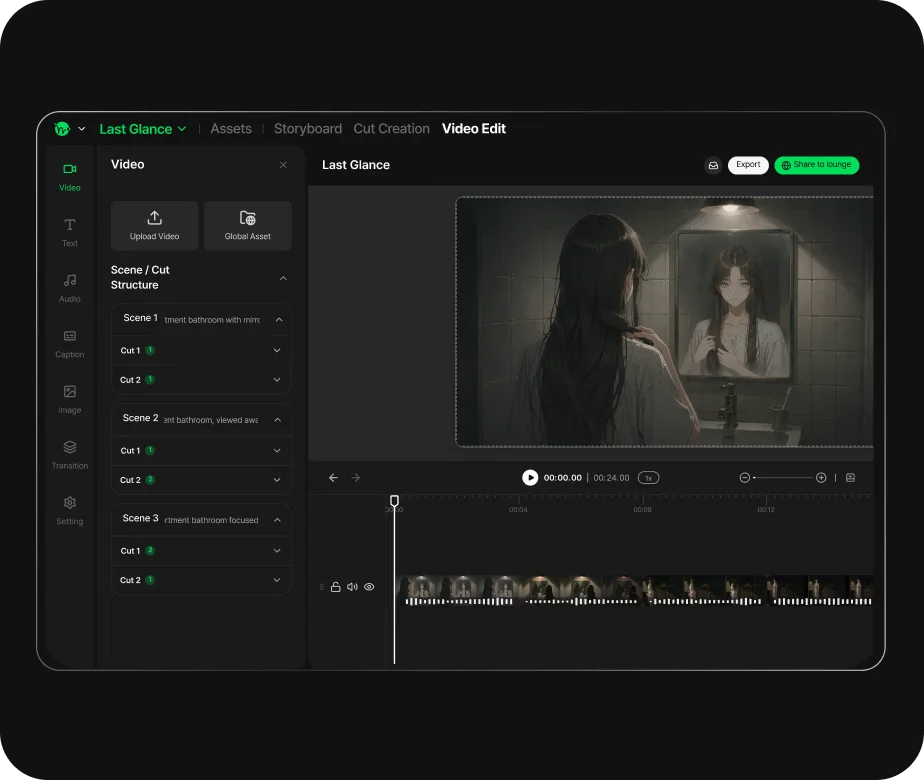
Décidez d’abord ce que le public doit retenir plutôt que de tout expliquer. Appuyez-vous sur les dessins de référence pour préparer les plans, puis organisez informations et images au montage. Découvrez aussi storyboard IA et texte en vidéo.
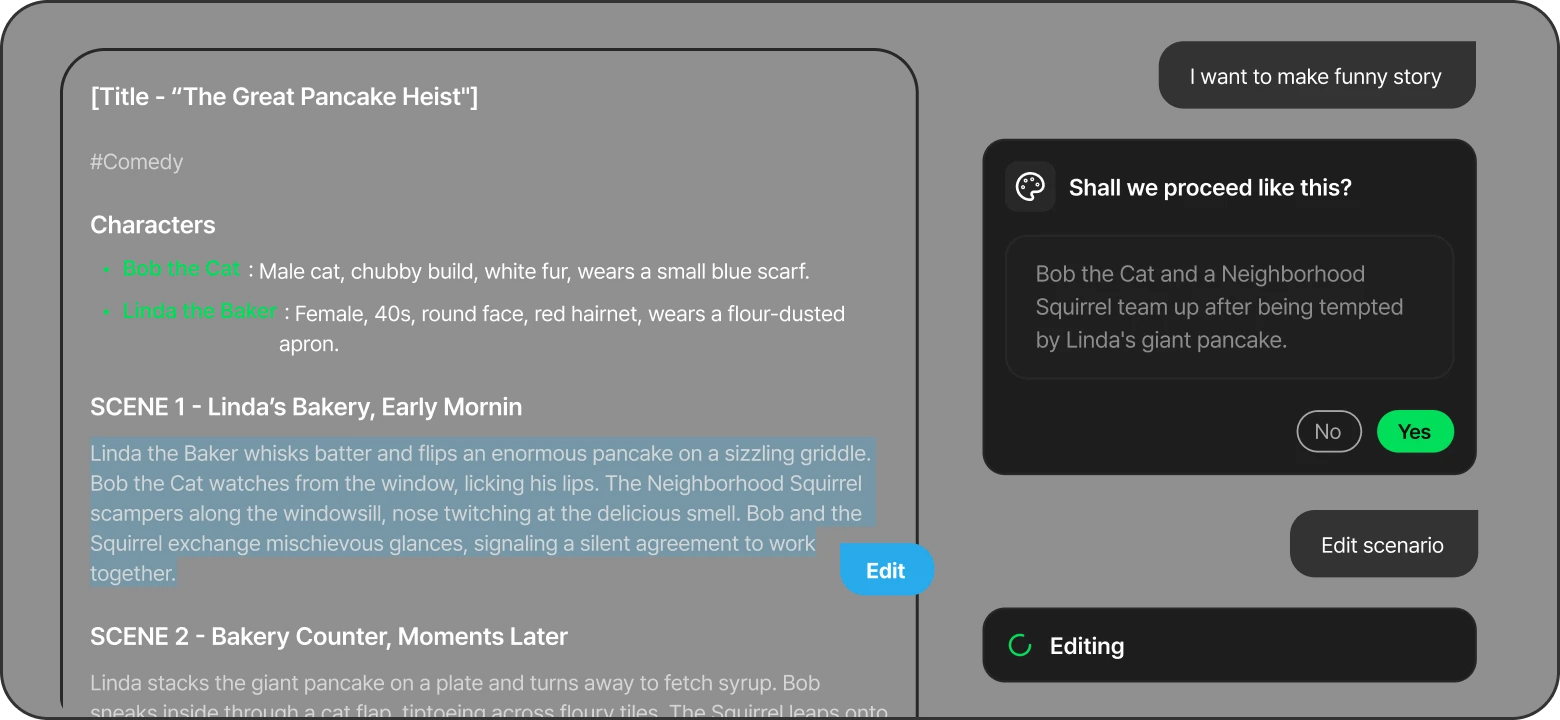
Organisez personnages, cadre et moments forts, puis définissez l’objectif. Un scénario ciblé permet de distinguer les scènes à révéler des développements à garder secrets. Découvrez aussi storyboard IA et texte en vidéo.
Consultez les fiches pour identifier apparence et tenue à conserver. Les documents existants clarifient les caractéristiques à comparer dans les nouvelles scènes. Découvrez aussi storyboard IA et texte en vidéo.

Comparez les plans générés et choisissez expressions et mouvements adaptés à l’œuvre. Testez séparément introductions et moments forts pour trouver la mise en scène la plus juste. Découvrez aussi storyboard IA et texte en vidéo.
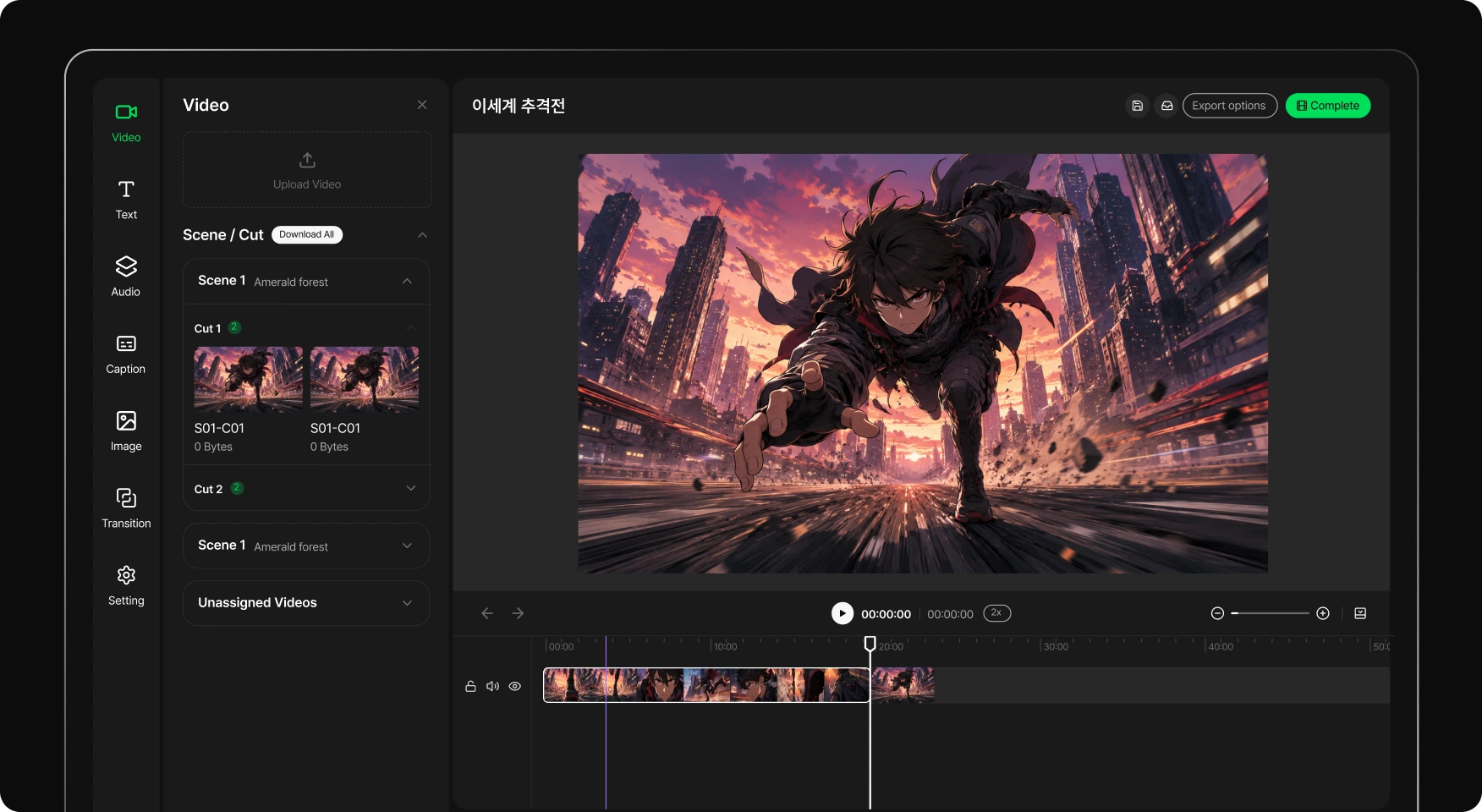
Ajustez ordre et durée des plans, puis placez titre et informations de sortie à la fin. Équilibrez l’émotion finale et la lisibilité de l’annonce. Découvrez aussi storyboard IA et texte en vidéo.
Cette page concerne les éléments d’animation IA présentant votre œuvre. Pour montrer le jeu réel, utilisez une capture de gameplay et distinguez son rôle des images générées au montage. Découvrez aussi image en vidéo et création de personnages IA.
Un concept de 15 à 30 secondes permet de tester introduction, moments forts et annonce. C’est un repère de conception, pas une durée garantie en une seule génération. Découvrez aussi image en vidéo et création de personnages IA.
Utilisez un parcours acceptant les références. Comparez les plans générés aux images et vérifiez que le personnage reste reconnaissable dans toute la bande-annonce. Découvrez aussi storyboard IA et texte en vidéo.
Ajouter textes et logos séparément au montage facilite les corrections, le placement et la durée d’affichage. Vérifiez aussi leur lisibilité sur petit écran. Découvrez aussi image en vidéo et création de personnages IA.
Oui. Adaptez une scène marquante du roman ou animez des cases du manga, puis assemblez ces éléments en une présentation de l’œuvre. Découvrez aussi storyboard IA et texte en vidéo.