Créez un clip animé à partir de votre fichier audio Suno

Donnez une histoire visuelle à votre chanson Suno avec vos propres personnages et scènes animées. Importez le fichier audio préparé dans Toonkit et générez des plans pour l’introduction, les couplets et le refrain afin de mettre en images la progression du morceau. Écoutez la musique en ajustant manuellement le début et la durée des plans dans l’éditeur pour finaliser votre clip.

Les points forts

Votre morceau comme fil conducteur

Repérez les moments forts de la musique avant de décider quels plans produire. Choisissez la version de votre chanson Suno et notez sa durée ainsi que le début du refrain. Prévoir les plans avec un fichier audio définitif donne un repère temporel stable au montage.

Un univers visuel personnel

Préparez un personnage, des décors et un style qui accompagnent votre chanson. Appuyez-vous sur les paroles et l’ambiance pour définir les personnages et les lieux récurrents. Préparez les références de l’introduction et du refrain afin de relier plusieurs clips dans un même univers.

Le rythme se construit au montage

Importez votre piste sonore et ajustez les coupes pour composer votre clip. Importez le fichier préparé, puis affinez les passages vidéo sur la timeline. Repérez à l’écoute les transitions musicales et ajustez les coupes manuellement pendant le montage.

Préparez votre fichier musical et votre intention

Partez d’un fichier de votre chanson que vous pouvez utiliser dans votre projet. Notez la durée, les passages importants et l’émotion recherchée. Ce workflow utilise un fichier audio ; il ne nécessite pas de connexion directe entre Suno et Toonkit. Préparez la version choisie du morceau Suno sous forme de fichier et sélectionnez-la dans l’import audio de Toonkit. Après l’import, écoutez le début et vérifiez la durée par rapport au fichier préparé.

Associez une scène à chaque moment fort

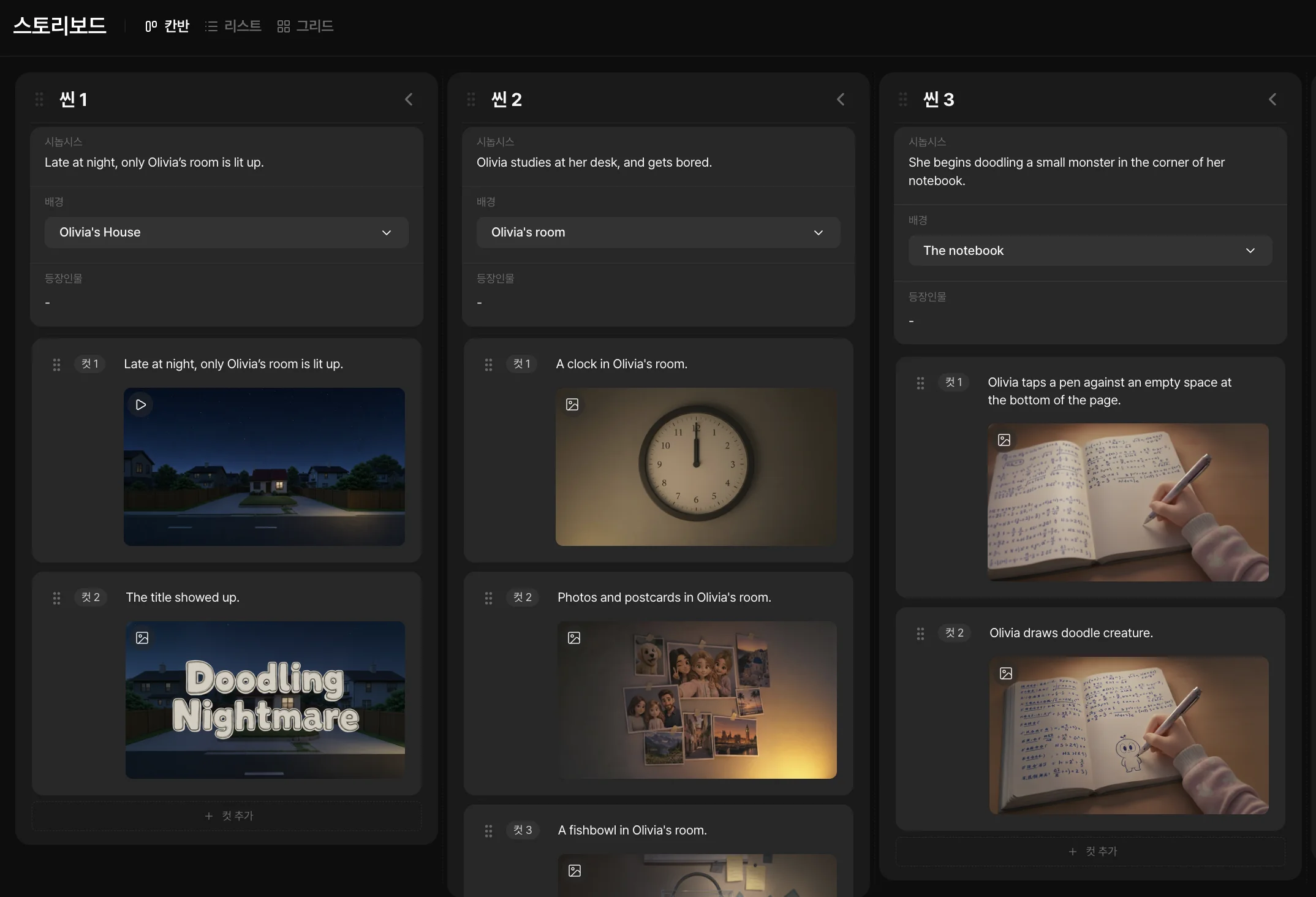
Définissez les images de l’introduction, du refrain et des transitions. Utilisez le storyboard pour préparer leur ordre et les références qui relieront visuellement votre clip. Écoutez le morceau et notez séparément les débuts des sections avant de prévoir les plans. Si une section dépasse la durée vidéo proposée par le modèle, générez plusieurs prises à assembler au montage.

Préparer le storyboard du clip
Interface kanban de storyboard IA affichant la composition des plans et les images de chaque scène

Générez vos plans dans un univers commun

Décrivez les décors, les mouvements et les ambiances. Réutilisez les références du personnage et retenez les plans qui servent votre morceau, plutôt que de multiplier les effets sans lien. Précisez dans le storyboard les images qui reviennent au refrain et les actions qui changent entre les couplets. Générez les passages manquants et réutilisez les clips retenus là où ils conviennent.

Générez vos scènes

Importez la chanson et ajustez les coupes

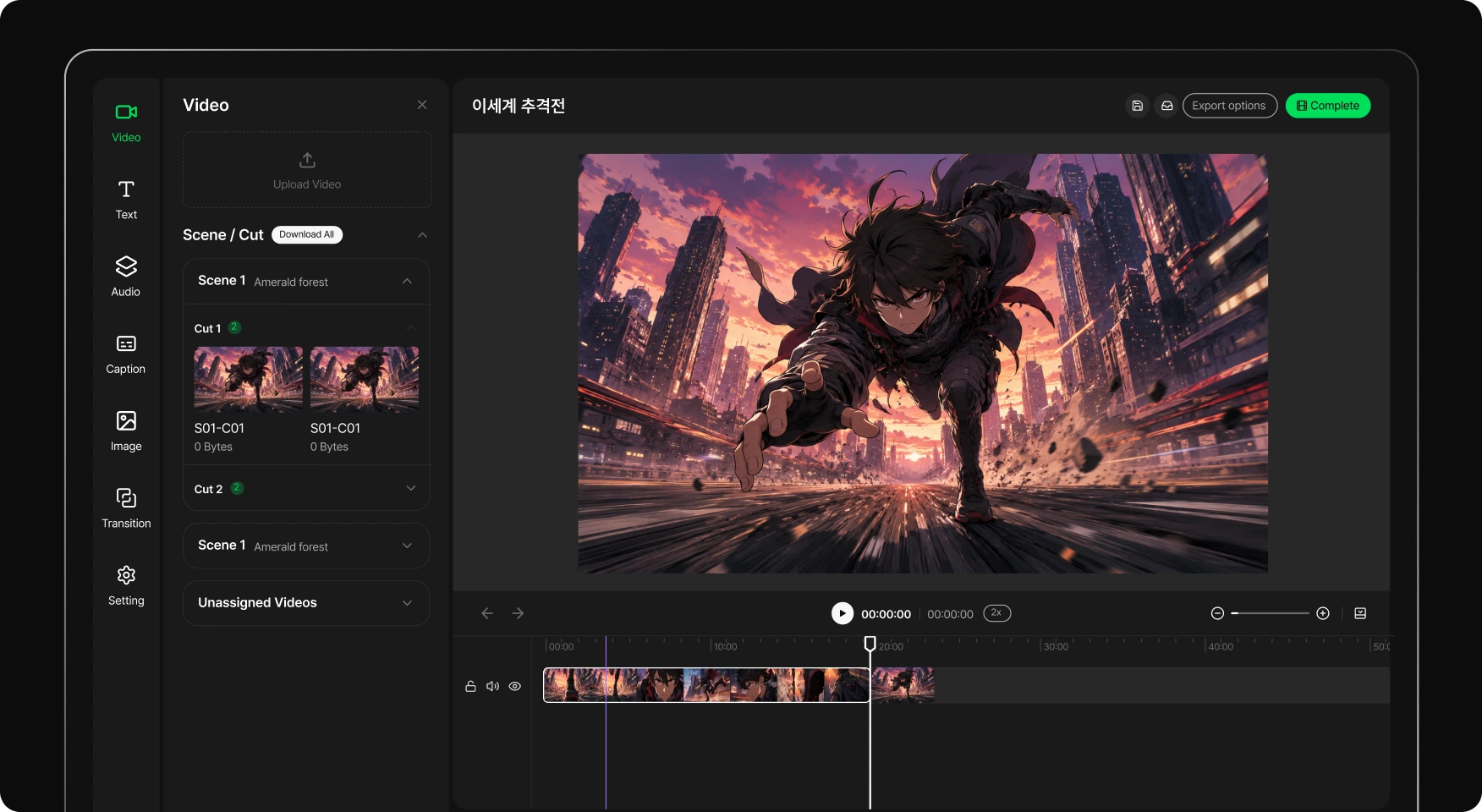
Placez votre piste musicale avec les plans dans l’éditeur. Ajustez leurs durées et les transitions à l’écoute, puis vérifiez le clip complet. Le calage décrit ici est réalisé au montage, sans promesse de synchronisation automatique au rythme. Prenez le début du fichier audio comme repère et vérifiez l’arrivée du refrain ainsi que la fin en ajustant les clips. La page de création de clips musicaux IA présente l’outil général ; ce guide détaille l’utilisation d’une piste Suno déjà préparée.

Découvrir la création de clips musicaux IA
Éditez les scènes et importez la musique

De votre fichier musical au clip animé

  1. Saisissez votre idée
    01

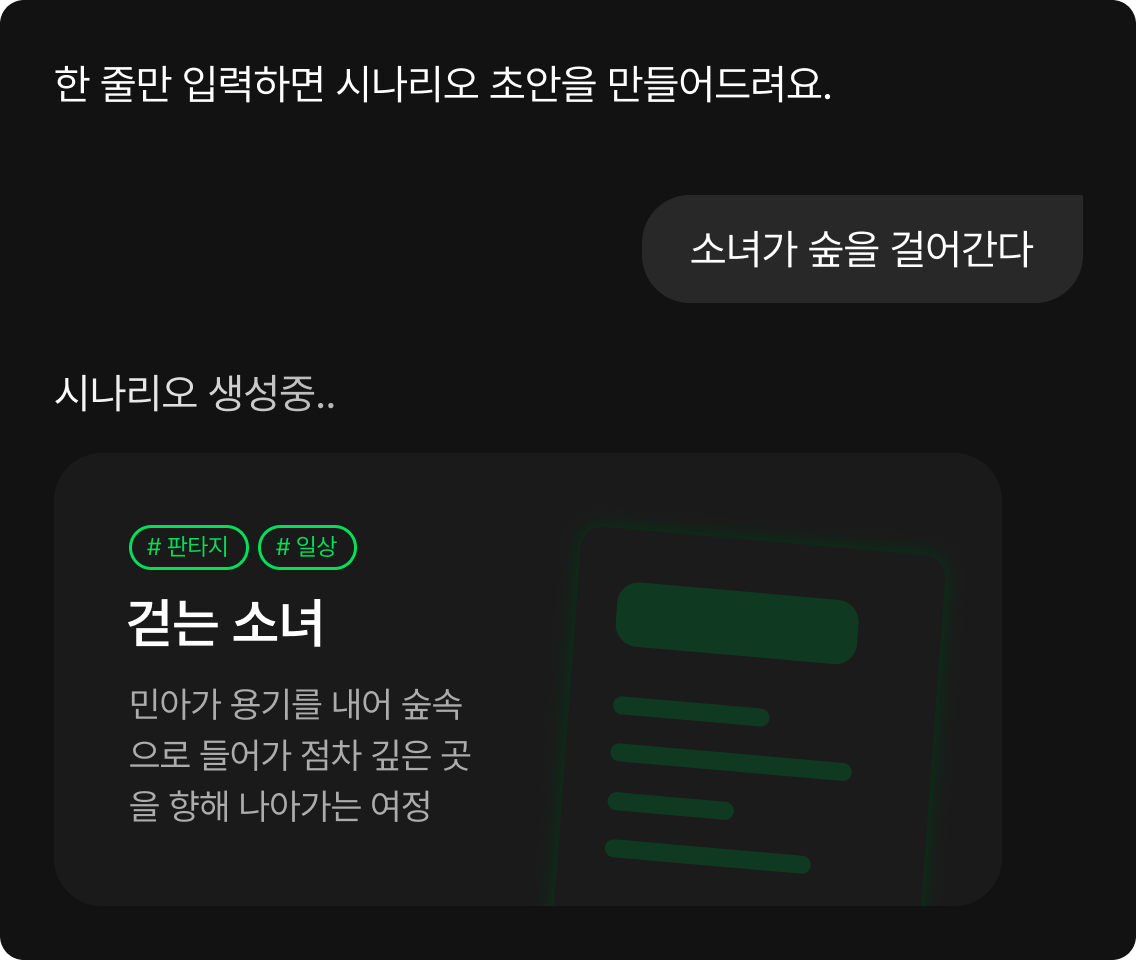
    Préparez le morceau et le concept

    Choisissez votre fichier musical et les moments que vos images doivent accompagner. Choisissez la version du morceau Suno et préparez le fichier audio destiné au montage. Notez les débuts de l’introduction et du refrain ainsi que la durée totale pour définir les plans nécessaires.

  2. Générez vos scènes
    02

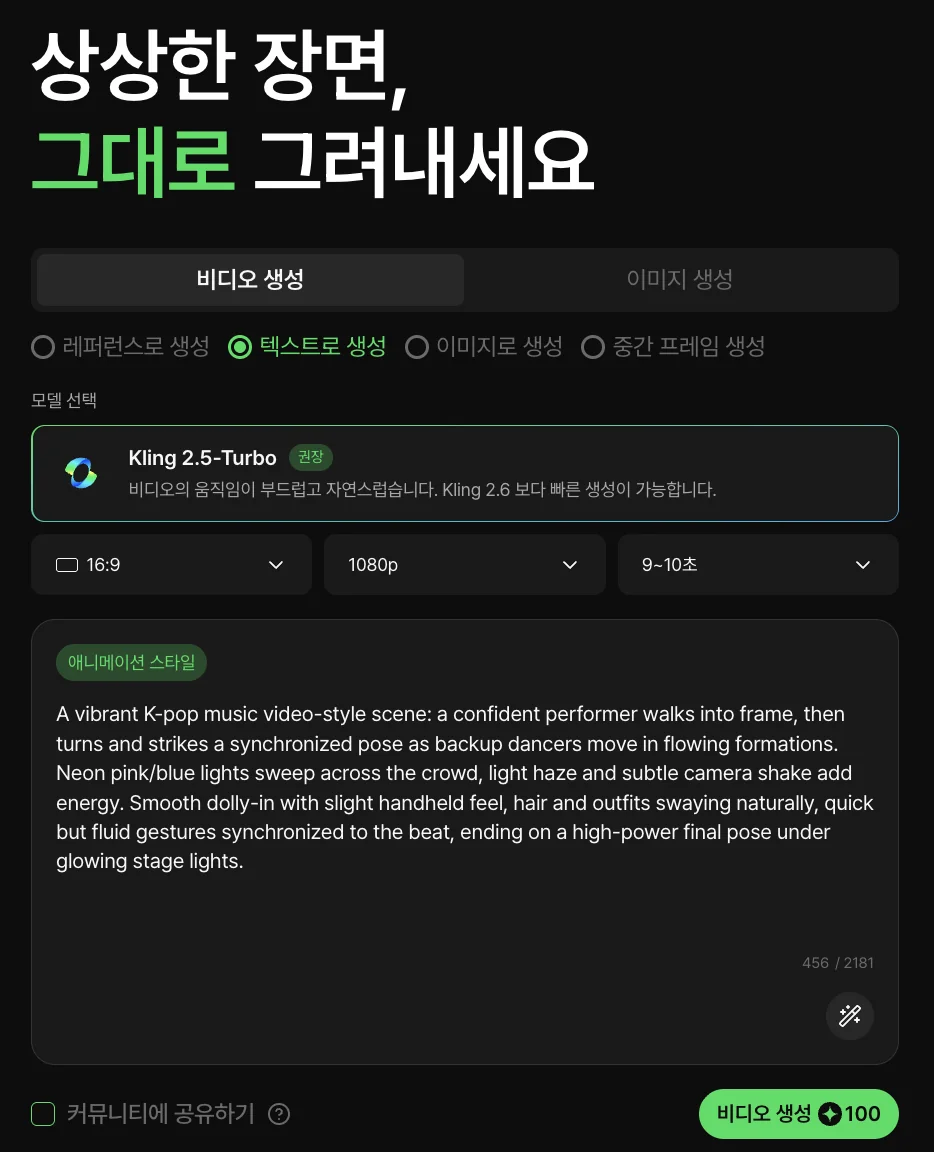
    Créez les scènes

    Construisez le storyboard et générez les plans autour des mêmes repères visuels. Indiquez les personnages, les décors et les mouvements récurrents dans un storyboard par section musicale. Générez des clips séparés à assembler plutôt qu’une seule vidéo pour toute la chanson.

  3. Éditez les scènes et importez la musique
    03

    Assemblez musique et vidéo

    Importez votre piste dans l’éditeur, ajustez les coupes et exportez le clip. Sélectionnez le fichier dans le panneau d’import audio de l’éditeur et ajoutez-le à la timeline. Écoutez la séquence, ajustez les débuts et fins des plans et vérifiez ensemble l’image et le son avant l’export.

Questions fréquentes

Toonkit est-il directement connecté à Suno ?
Le workflow de cette page ne repose pas sur une intégration directe. Vous partez de votre fichier musical et créez les images et le montage dans Toonkit.
Puis-je simplement coller un lien Suno ?
Cette méthode utilise un fichier audio importé dans le montage. Elle ne promet pas l’import automatique d’un morceau à partir de son lien Suno.
Les plans se synchronisent-ils automatiquement avec le rythme ?
Vous ajustez les durées et les coupes à l’écoute dans l’éditeur. Cette page décrit un travail de montage et ne promet pas une synchronisation automatique au rythme.
Puis-je utiliser une musique créée ailleurs ?
Oui, le principe reste le même pour un fichier musical compatible que vous pouvez utiliser : préparer les scènes, générer les plans et les assembler avec la piste.
Dois-je générer tout le clip en une seule fois ?
Non. Préparez plusieurs plans selon la structure du morceau, puis assemblez-les. La durée disponible par génération dépend du modèle choisi.
Toonkit détermine-t-il mes droits sur la chanson Suno ?
Non. Vérifiez les conditions applicables à votre morceau et à son utilisation auprès de Suno. La création des images dans Toonkit ne modifie pas les conditions de la piste musicale.

Donnez un univers visuel à votre chanson.

Préparez quelques scènes et construisez le clip au rythme de votre musique.