Aller au contenu

Réinterprétez vos prises de vue en animation IA : recréez style et mouvement à partir d’images de référence

Extrayez des images de votre vidéo, créez des images de style animé, puis développez-les en vidéo. Inspirez-vous du cadrage et de la pose d’origine, choisissez un style et précisez les mouvements des personnages et de la caméra pour chaque scène. Découvrez aussi storyboard IA et texte en vidéo.

En important une image ou une vidéo, vous acceptez les Conditions d’utilisation et la Politique de confidentialité de Toonkit et confirmez avoir au moins 18 ans.

Recomposez la vidéo à partir de prises de vue réelles.

Créez images et mouvements à partir de vues fixes extraites, sans convertir toute la vidéo en bloc. Gardez le cadrage comme repère pour explorer personnages et décors de style animé. Découvrez aussi image en vidéo et création de personnages IA. Reliez textes, images de référence et nœuds de génération dans Toonkit Canvas, puis poursuivez votre création par la conversation avec les outils IA connectés à Toonkit MCP.

Préparer les images de la scène

Exportez les instants où personnages et décors sont lisibles. Des images peu floues et dégagées permettent de mieux transmettre le cadrage à conserver. Découvrez aussi image en vidéo et création de personnages IA.

Choisir le style d’animation souhaité

Définissez épaisseur des traits, couleurs et lumière, puis essayez la conversion de style d’image. Vérifiez l’harmonie entre personnages et décors.

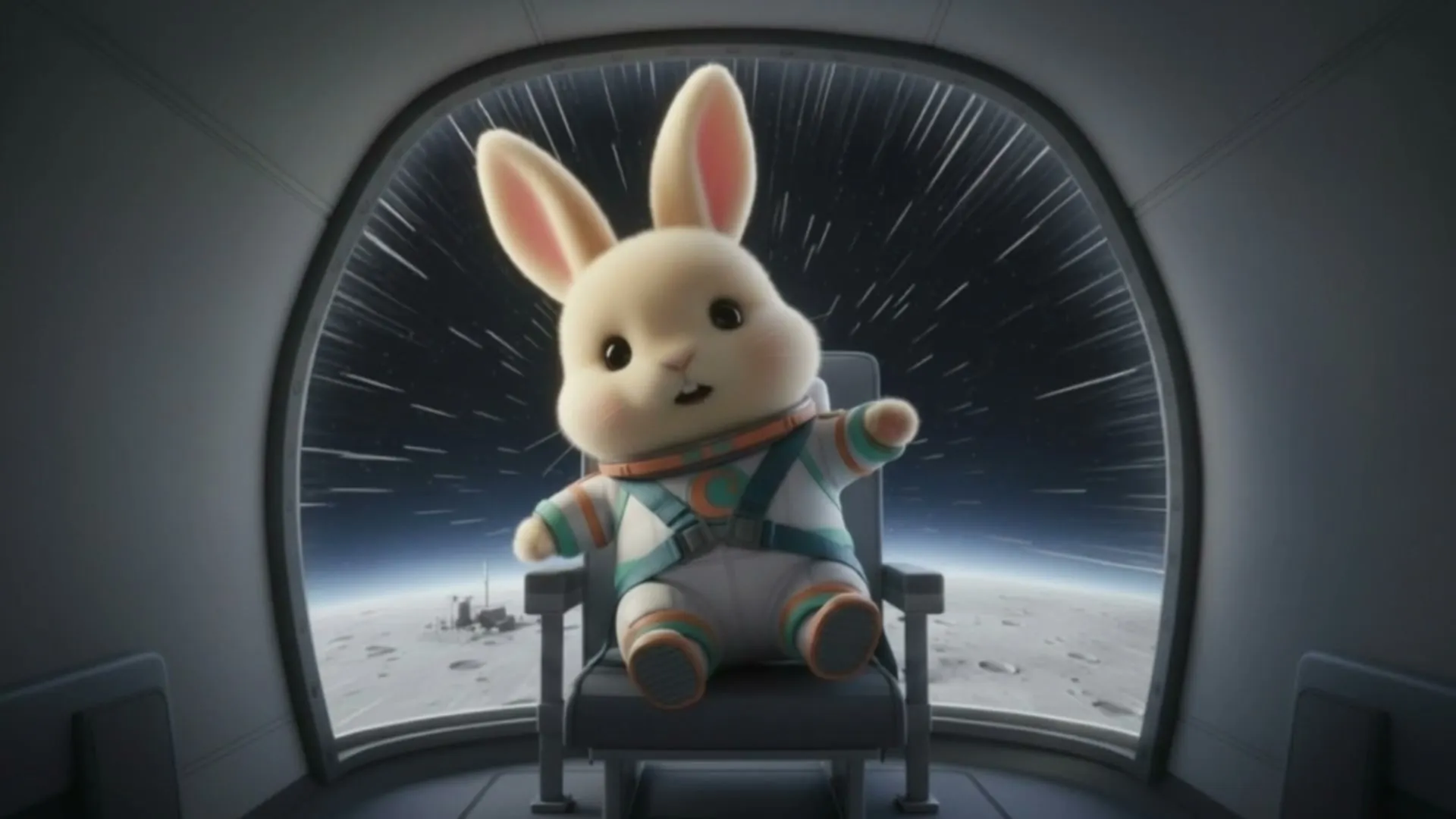
Personnage de lapin assis dans le cockpit d’un vaisseau spatial

Ajouter du mouvement à l’image de style animé

Générez une vidéo à partir de l’image retenue. Redéfinissez mouvements du personnage et de la caméra sans supposer que ceux de la vidéo d’origine seront repris automatiquement à l’identique. Découvrez aussi image en vidéo et création de personnages IA.

Générer les scènes

Assembler les plans et harmoniser les différences

Vérifiez visages, couleurs et décors aux changements de scène. Corrigez chaque plan pour créer une nouvelle œuvre animée, distincte de la vidéo d’origine. Découvrez aussi storyboard IA et texte en vidéo.

Corriger les scènes nécessaires

Transformer des prises de vue réelles en vidéo d’animation IA — 3 étapes

STEP 1

Extraire des images fixes de la vidéo

Utilisez votre logiciel de montage habituel pour exporter les scènes en images. Commencez par une courte scène afin de vérifier personnage et cadrage. Découvrez aussi storyboard IA et texte en vidéo.

STEP 2

Créer et vérifier l’image de style animé

Ajustez traits, couleurs et apparence par conversion de style. Comparez à la source pour vérifier que les éléments essentiels restent visibles. Découvrez aussi image en vidéo et création de personnages IA.

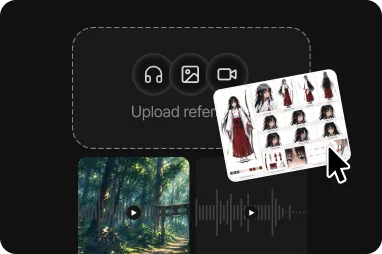
Importer les références
STEP 3

Générer et monter la vidéo

Créez du mouvement depuis l’image de style animé et montez les plans retenus. Si vous reprenez l’audio original, ajustez sa synchronisation avec la nouvelle vidéo. Découvrez aussi storyboard IA et texte en vidéo.

Exporter le film IA terminé

Pourquoi utiliser Toonkit pour la création de scènes d’animation IA à partir de prises de vue réelles ?

Ce parcours utilise des images de référence plutôt qu’une conversion automatique de toute la vidéo. Vérifiez le rendu fixe, générez le mouvement, puis sélectionnez et montez les résultats plan par plan. Découvrez aussi storyboard IA et texte en vidéo.

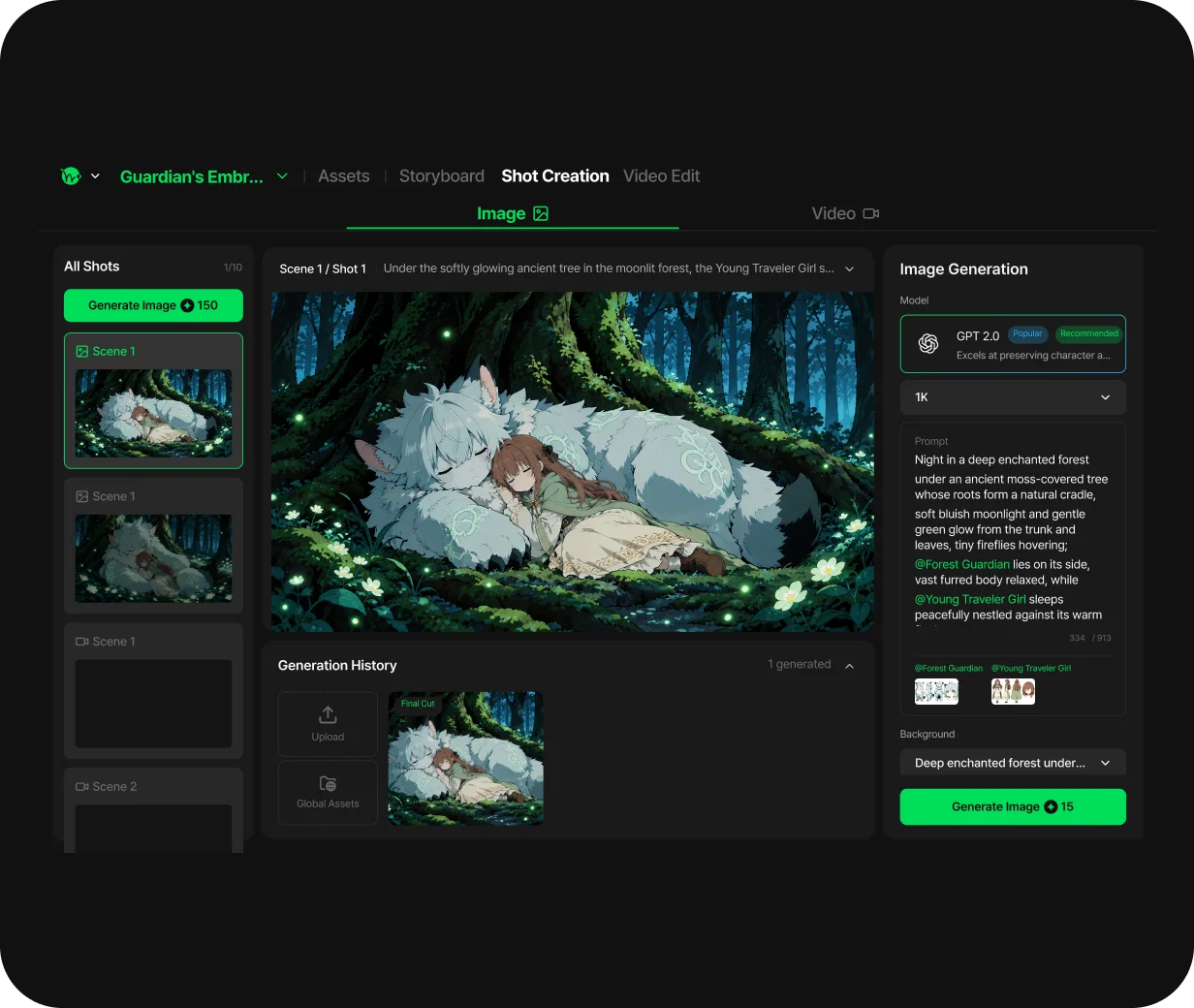
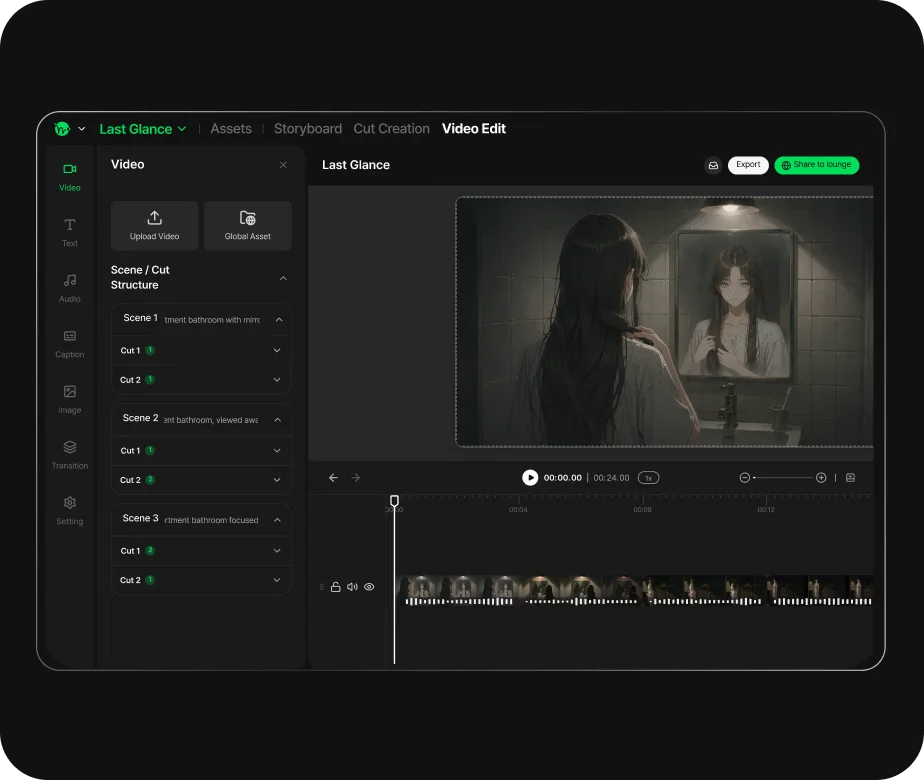
Interface avec références de personnages, d’animaux et de décors

Commencer par les images extraites

Choisissez des images au visage et au cadrage nets, puis organisez-les en références. Tester une scène aide à définir les caractéristiques à conserver après conversion. Découvrez aussi storyboard IA et texte en vidéo.

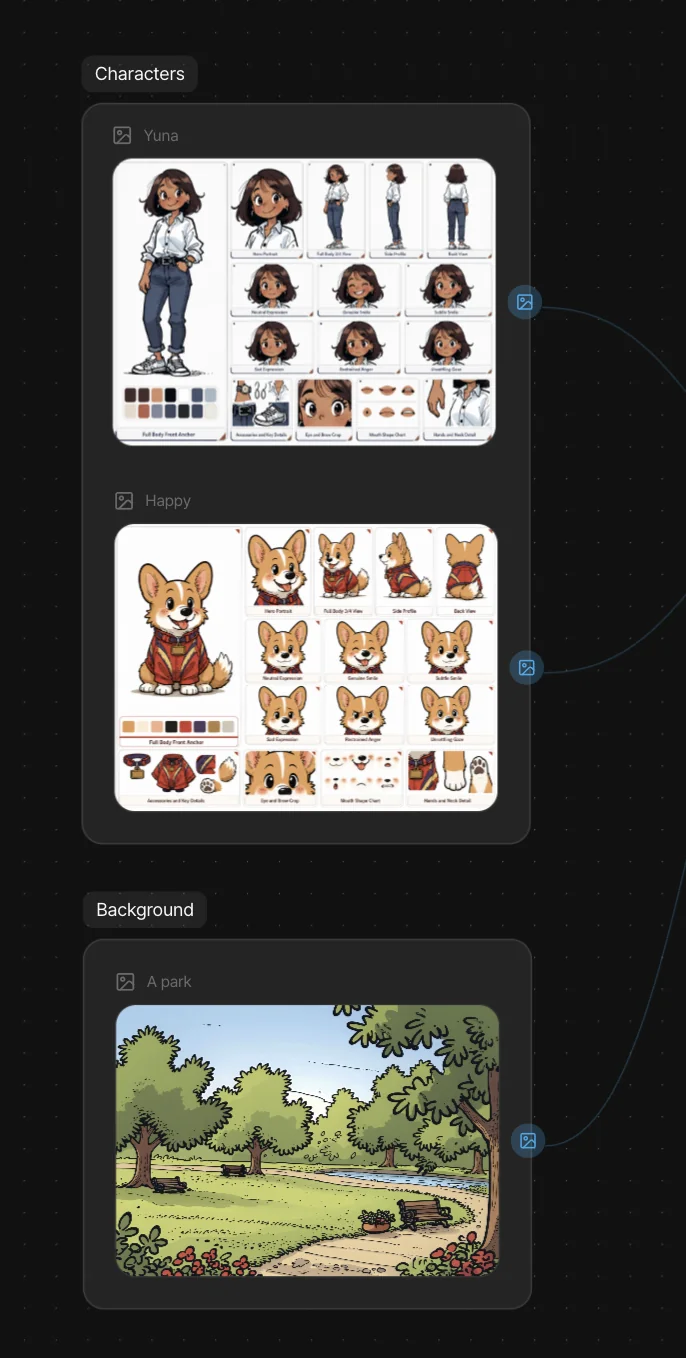
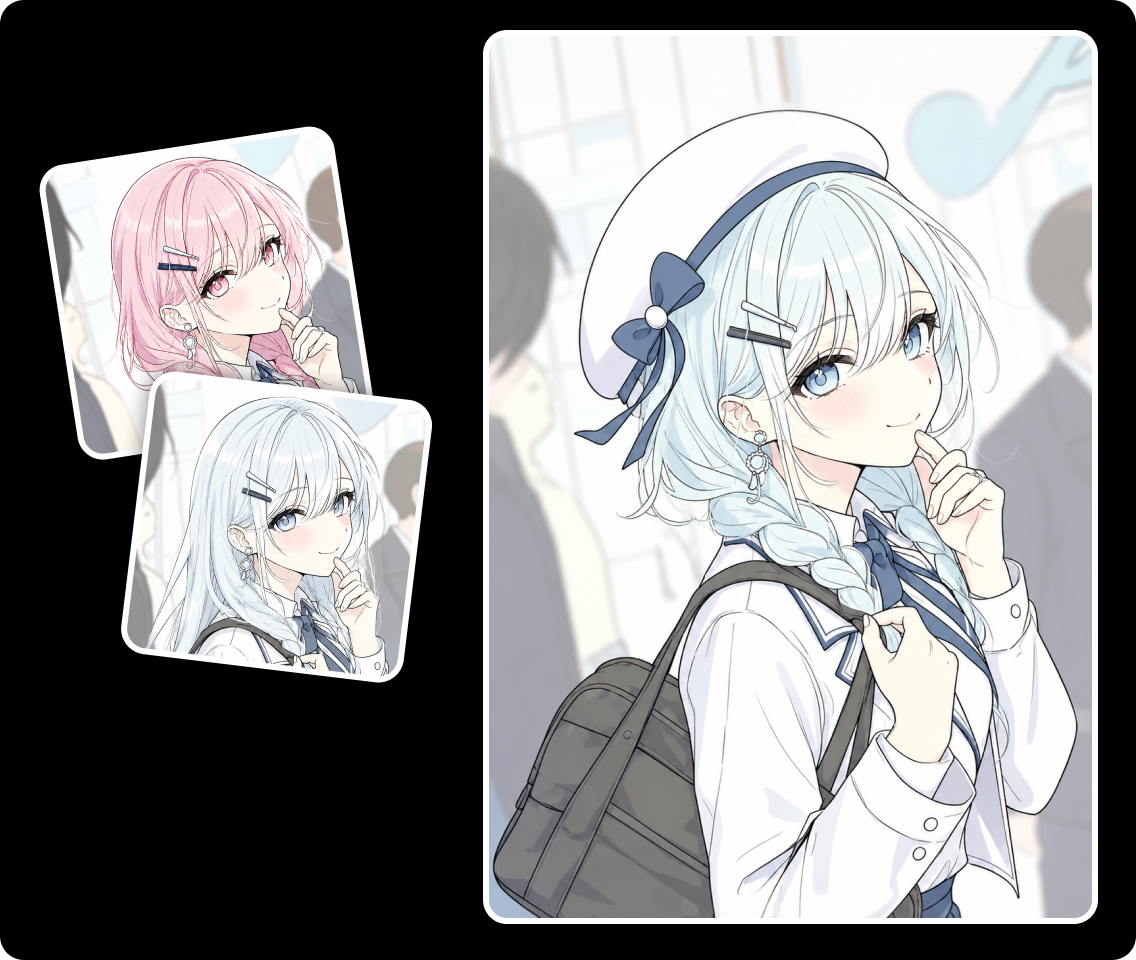
Images de personnages servant de références de style

Définir d’abord le style visuel

Préparez des références de style et explorez couleurs et traits de l’animation. Vérifiez le rendu fixe et choisissez un design avant la génération vidéo. Découvrez aussi image en vidéo et création de personnages IA.

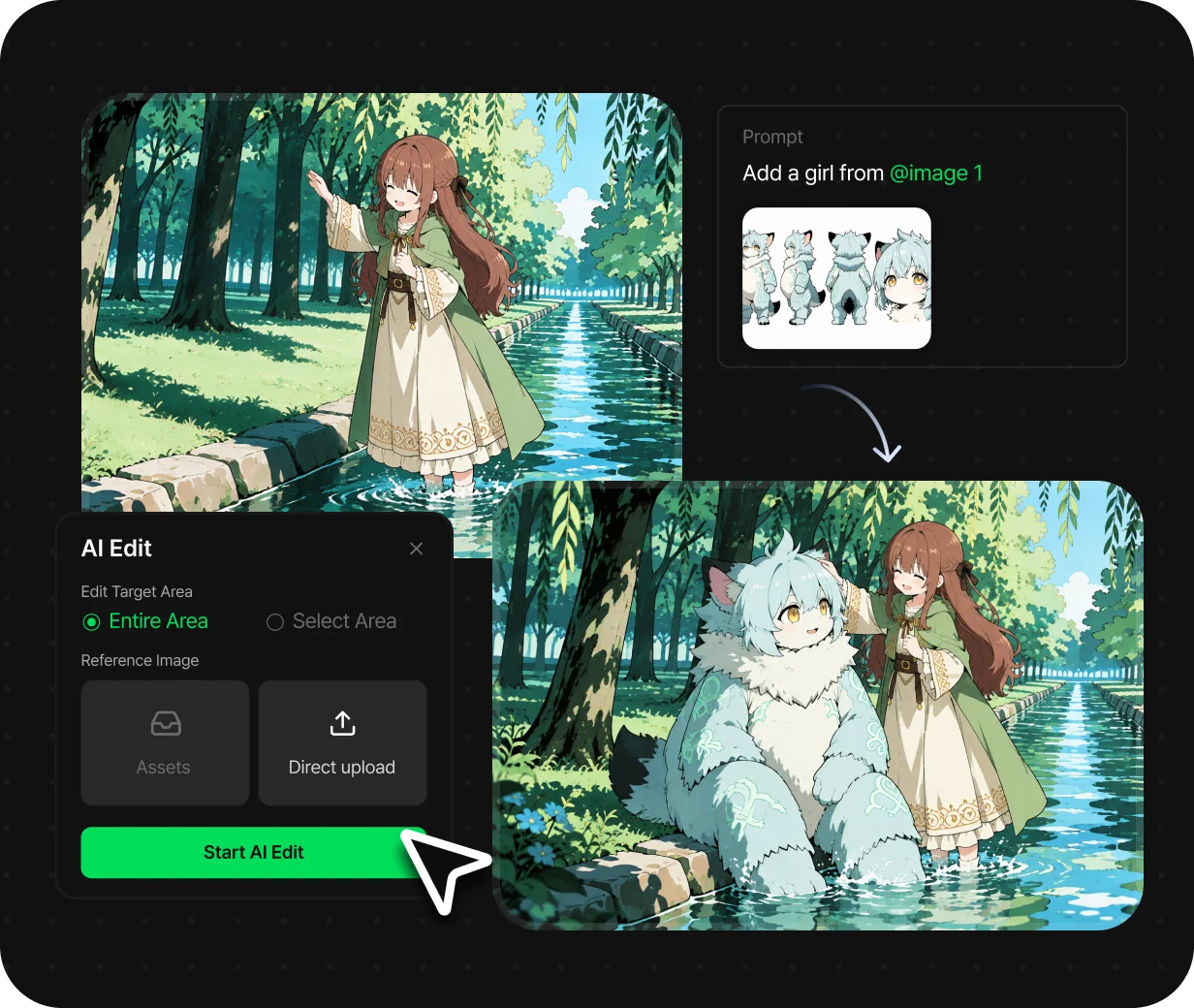
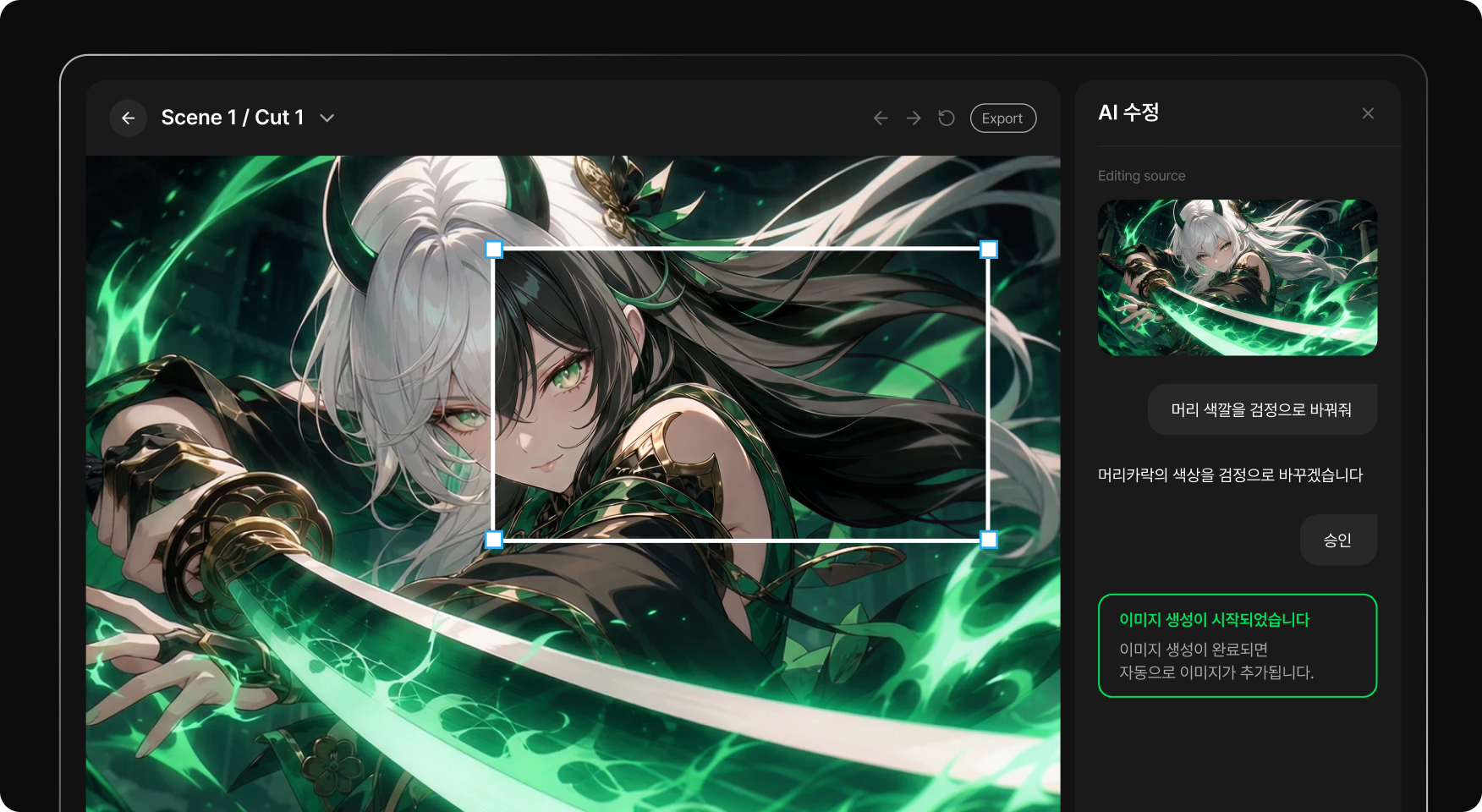
Interface de retouche avec une partie de la scène sélectionnée

Revoir uniquement les scènes à corriger

Si un visage ou un décor pose problème, ciblez la correction. Vérifiez plan par plan et comparez avec les scènes déjà retenues. Découvrez aussi storyboard IA et texte en vidéo.

Scène de ville enneigée et propositions de vidéos générées

Repenser mouvements et caméra

Précisez mouvements du personnage et caméra à partir de l’image de style animé. Comparez les résultats comme une nouvelle mise en scène plutôt qu’une copie exacte du mouvement original. Découvrez aussi storyboard IA et texte en vidéo.

Questions fréquentes

Puis-je convertir toute la vidéo simplement en l’important ?

Cette page explique comment extraire des images fixes puis créer des images et vidéos de style animé. Il ne s’agit pas d’une conversion intégrale du fichier vidéo en une seule opération. Découvrez aussi image en vidéo et création de personnages IA.

Le mouvement sera-t-il identique à la vidéo d’origine ?

La vidéo est recréée depuis une image : le mouvement ne sera donc pas identique. Précisez séparément cadrage à conserver et action à reproduire, puis vérifiez le résultat. Découvrez aussi image en vidéo et création de personnages IA.

L’audio est-il repris automatiquement ?

Une image fixe ne contient pas d’audio. Préparez le son original séparément si vous souhaitez le reprendre, puis ajustez durée et synchronisation au montage. Découvrez aussi image en vidéo et création de personnages IA.

Avec quelles images commencer ?

Une courte scène lisible avec peu de mouvement facilite la comparaison. Découpez plutôt les actions rapides ou changements importants en plusieurs plans. Découvrez aussi storyboard IA et texte en vidéo.

Cette méthode fonctionne-t-elle aussi avec des photos ?

Oui. Préparez une photo au lieu d’extraire une image vidéo, puis ajustez-la et générez la vidéo. Consultez aussi image en vidéo.

Découvrir d’autres outils Toonkit