
跳转到正文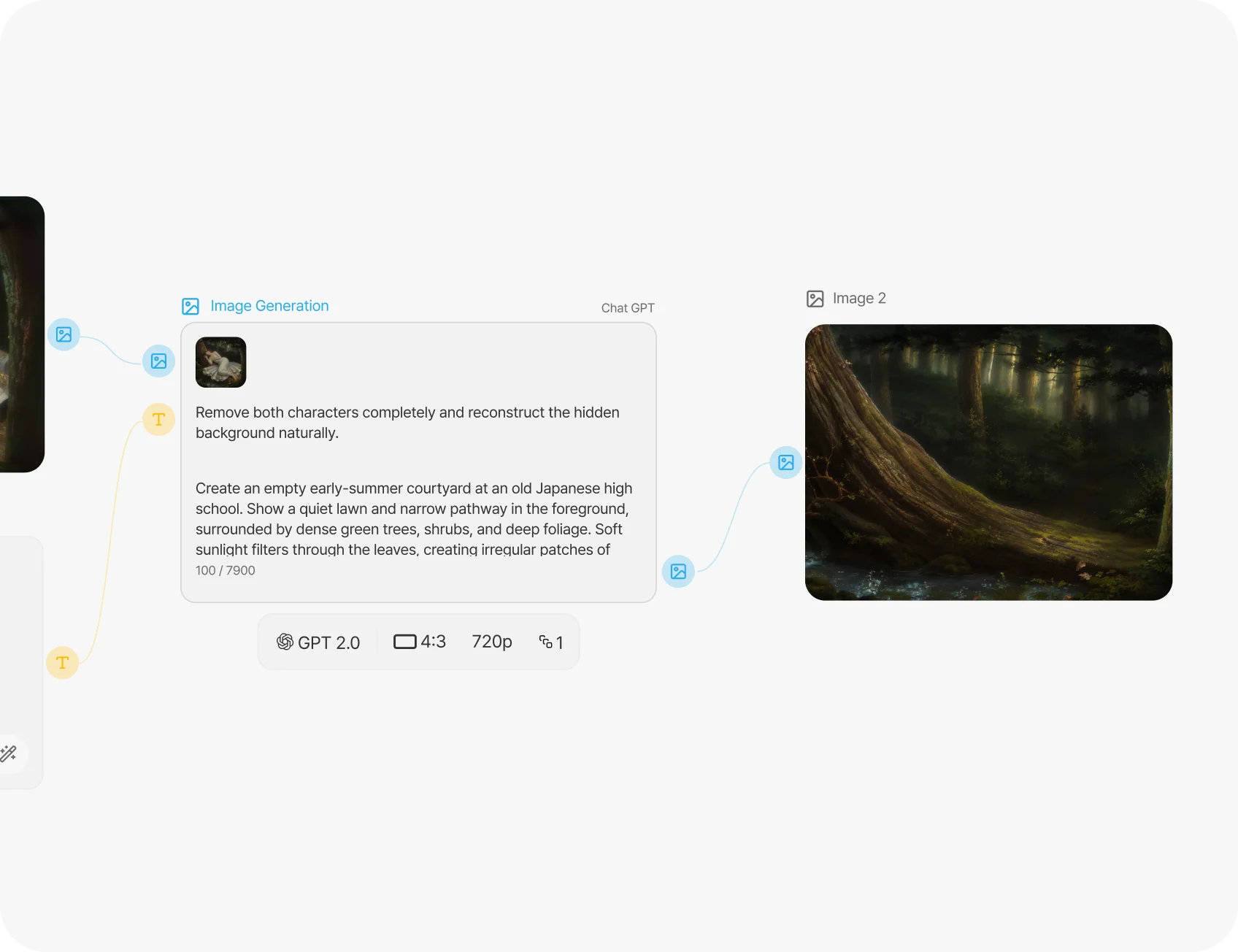
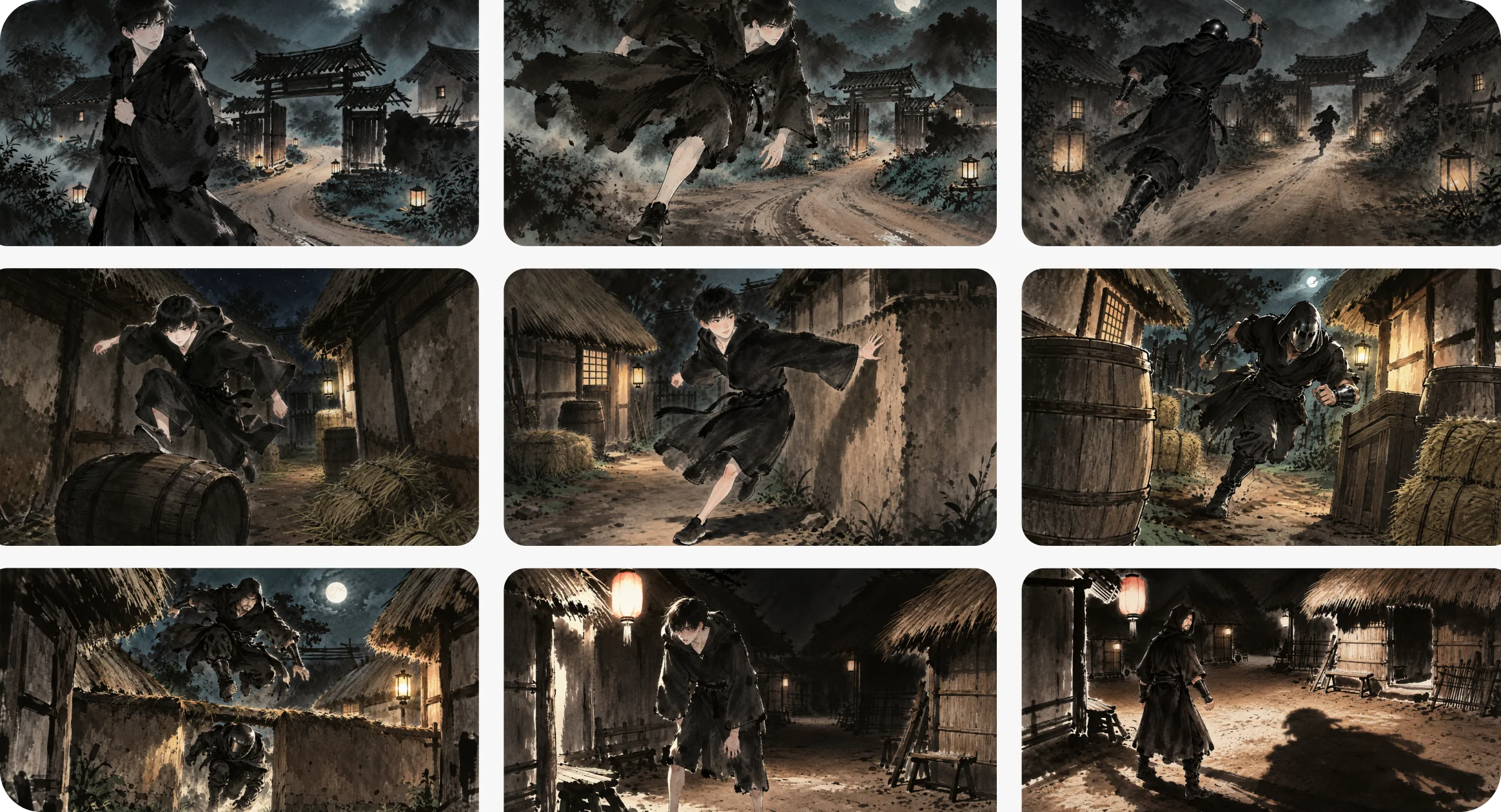

如何使用 AI 创作画布?
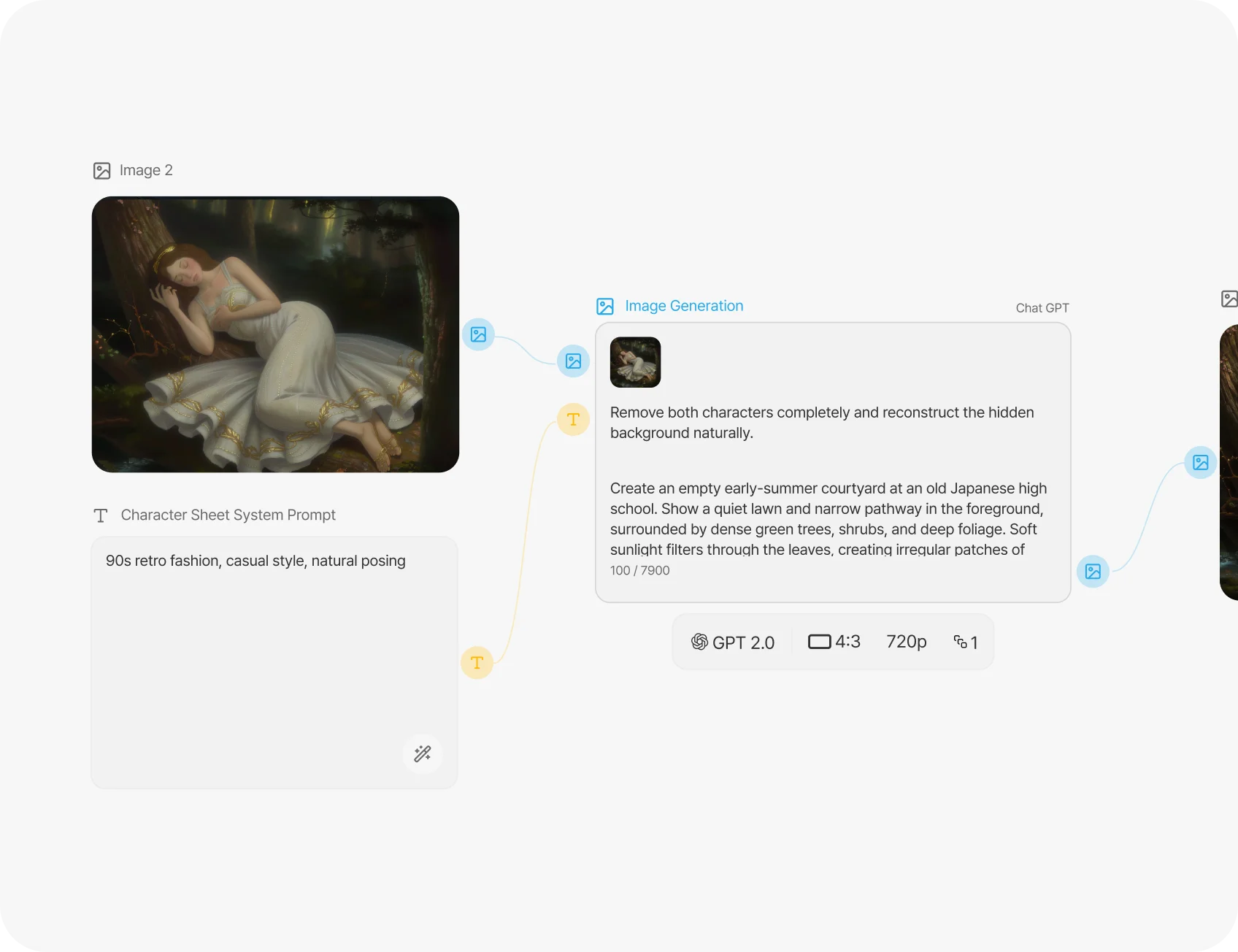
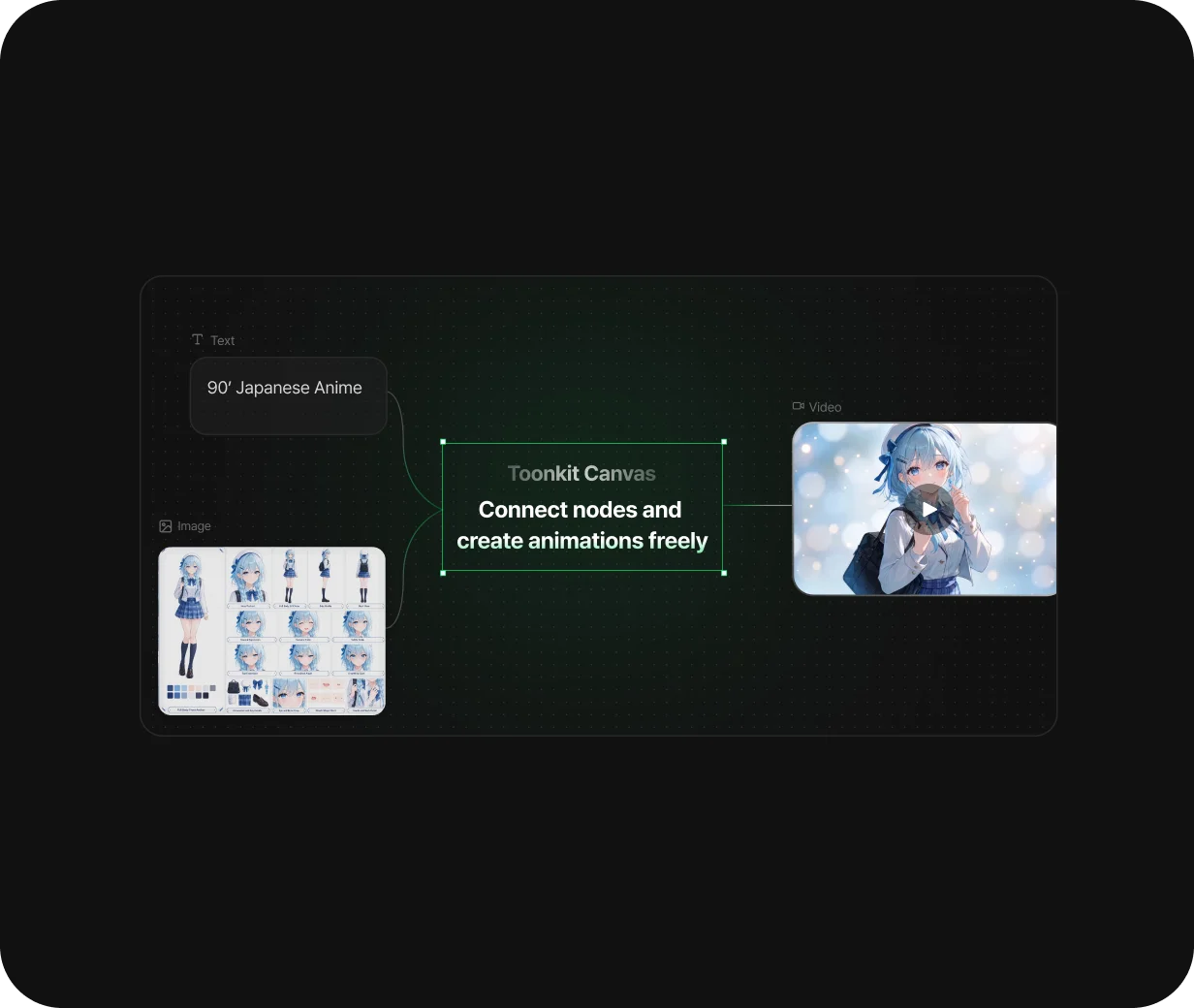
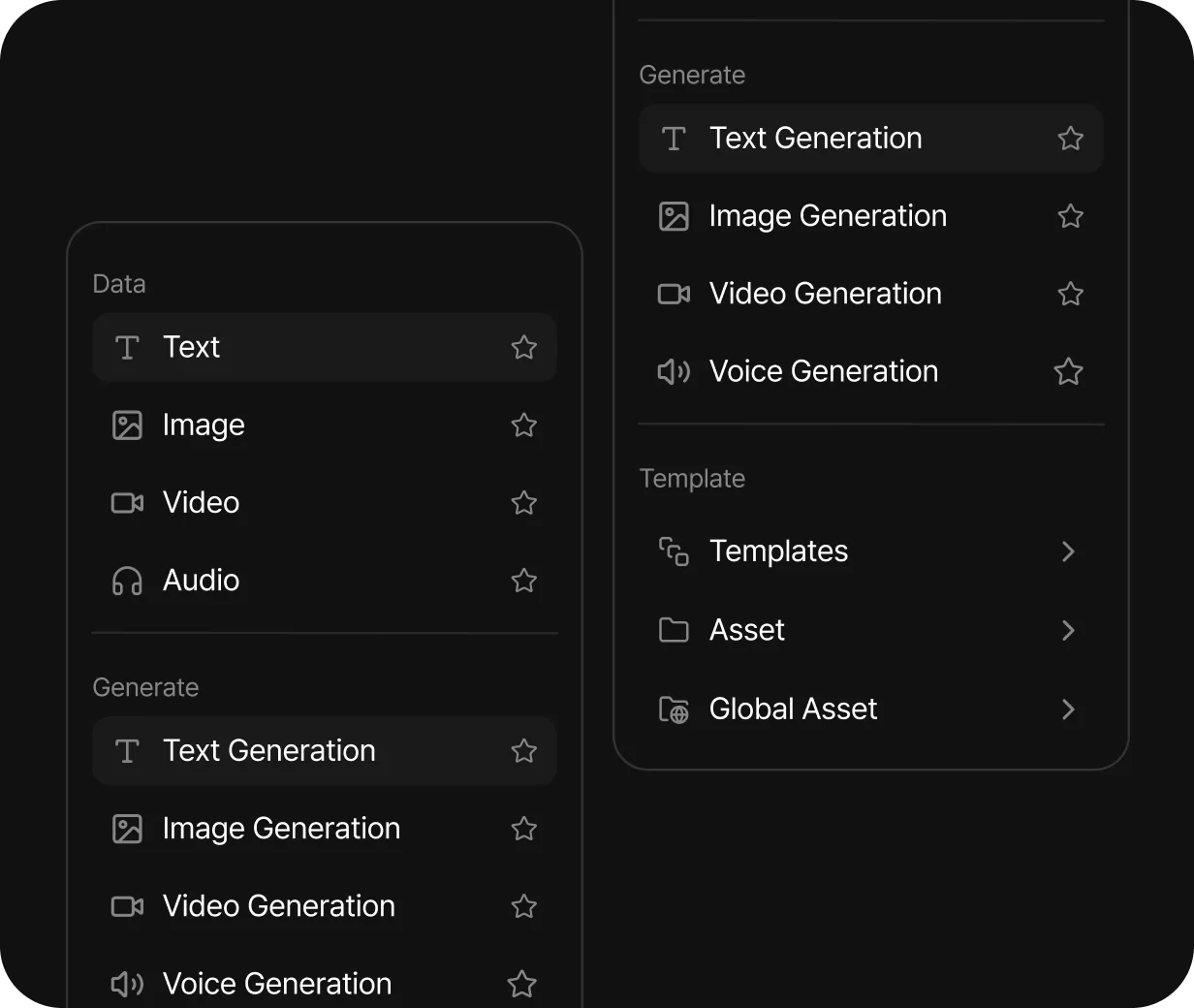
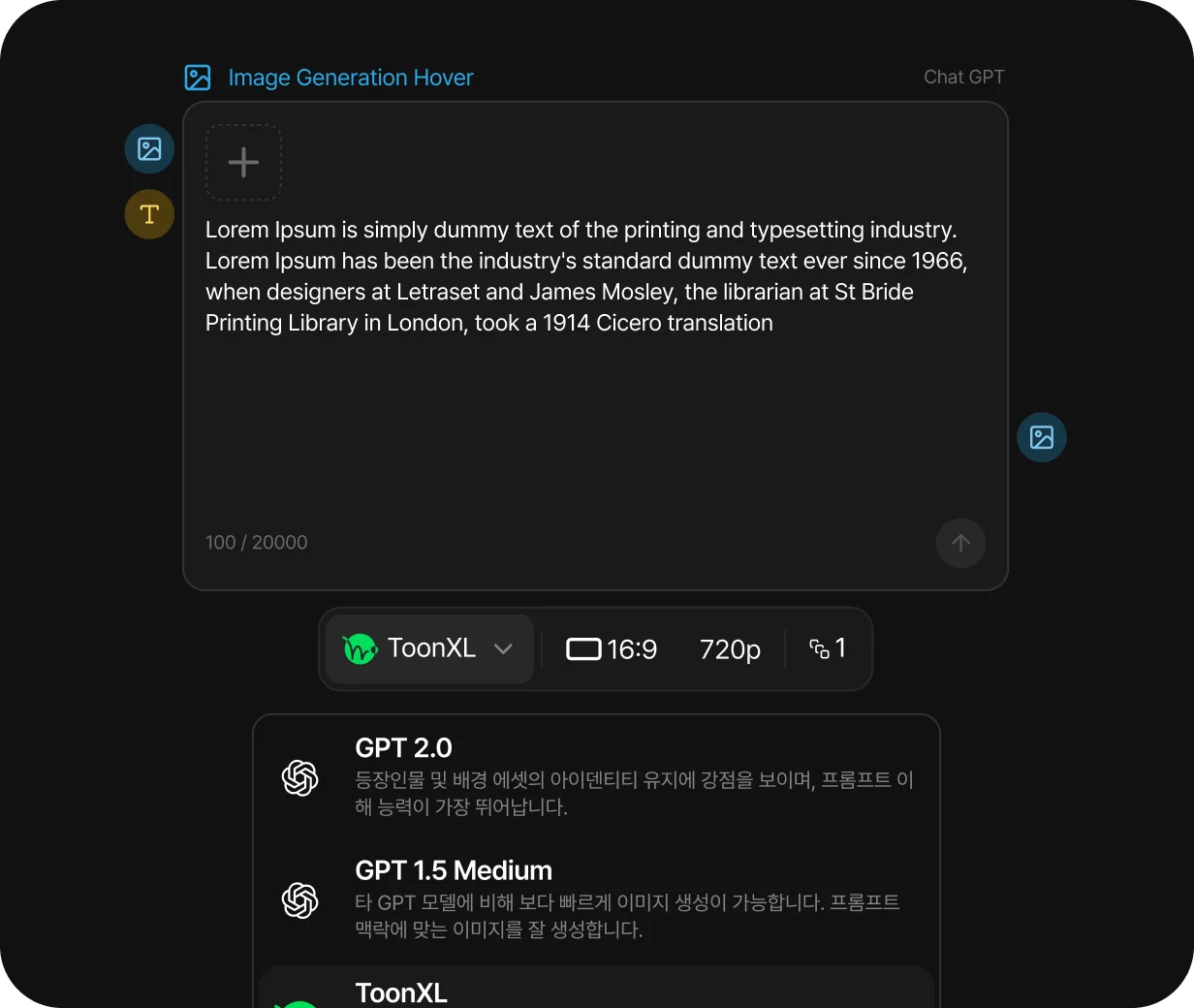
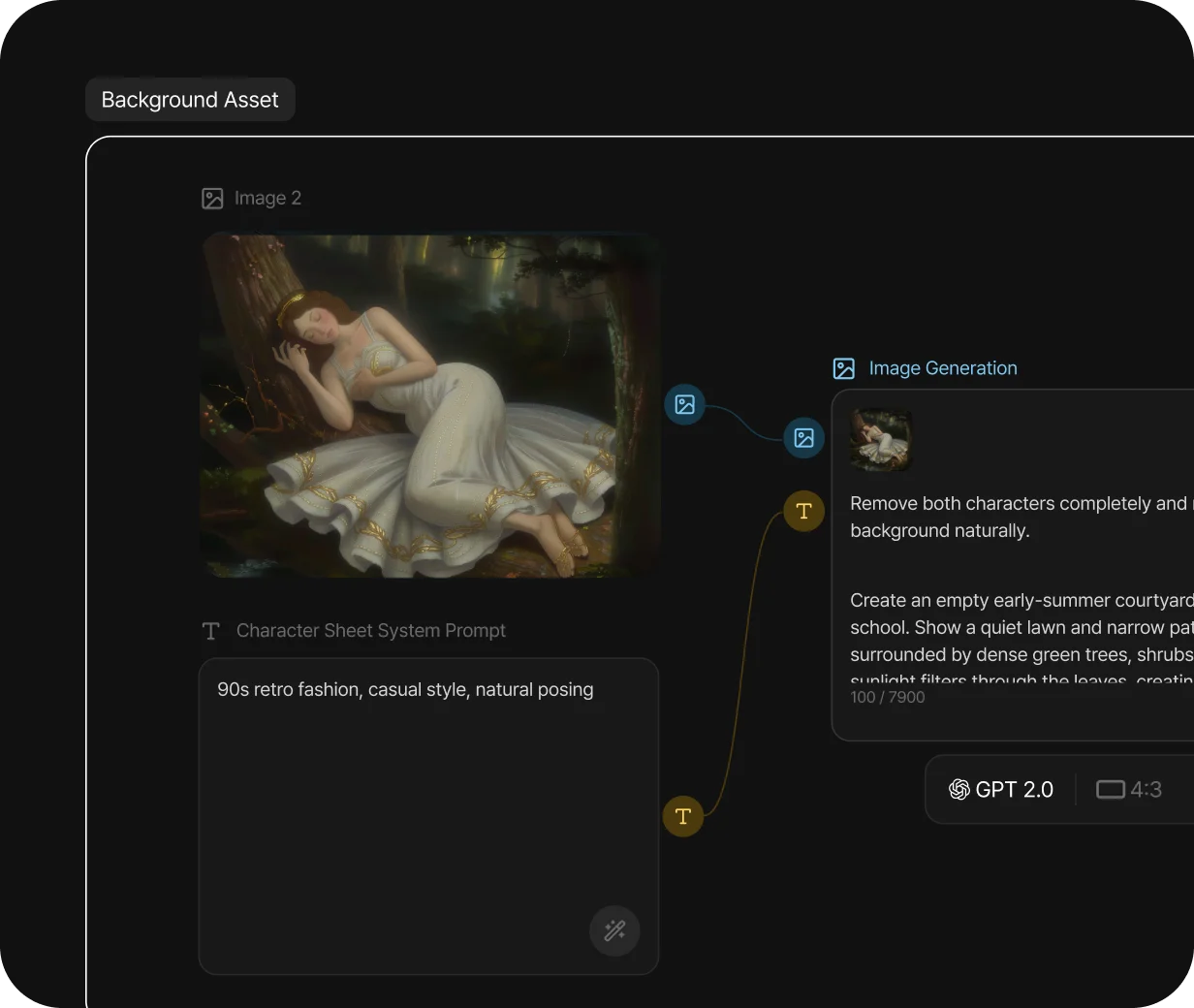
Toonkit 画布通过节点放置并连接输入与生成结果。在文本节点描述场景,连接所选模型支持的图片、视频或语音参考。
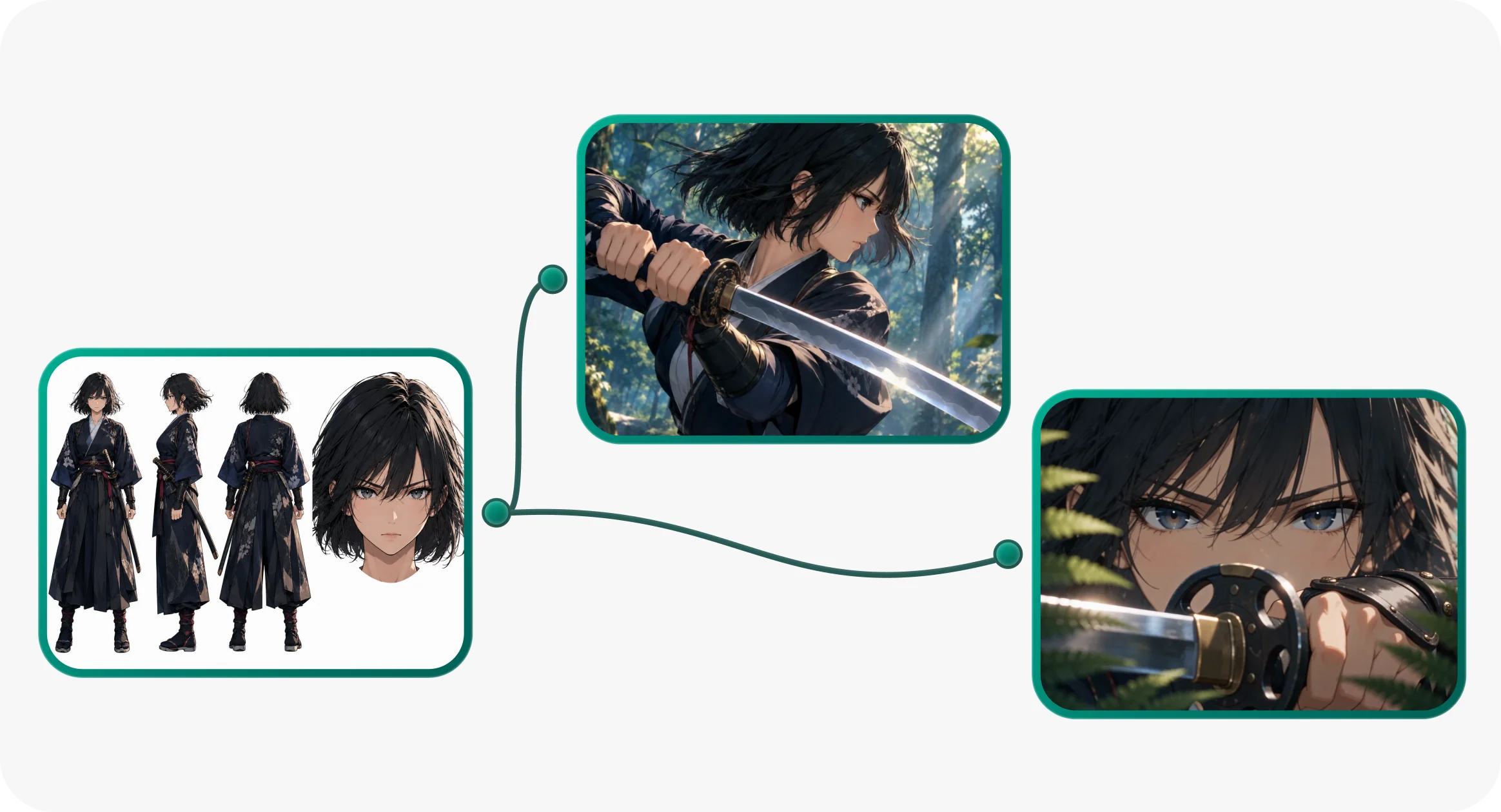
参考和结果保留在同一画面,方便比较多个方案并复用输出。可从图片继续生成视频,或按场景组织节点,构建适合项目的制作流程。 也可了解AI 分镜与文字生成视频的相关制作方法。 在Toonkit Canvas中连接文本、参考图像和生成节点,并通过接入Toonkit MCP的AI工具,以对话继续创作。
用 3D Dummy 在生成前规划构图
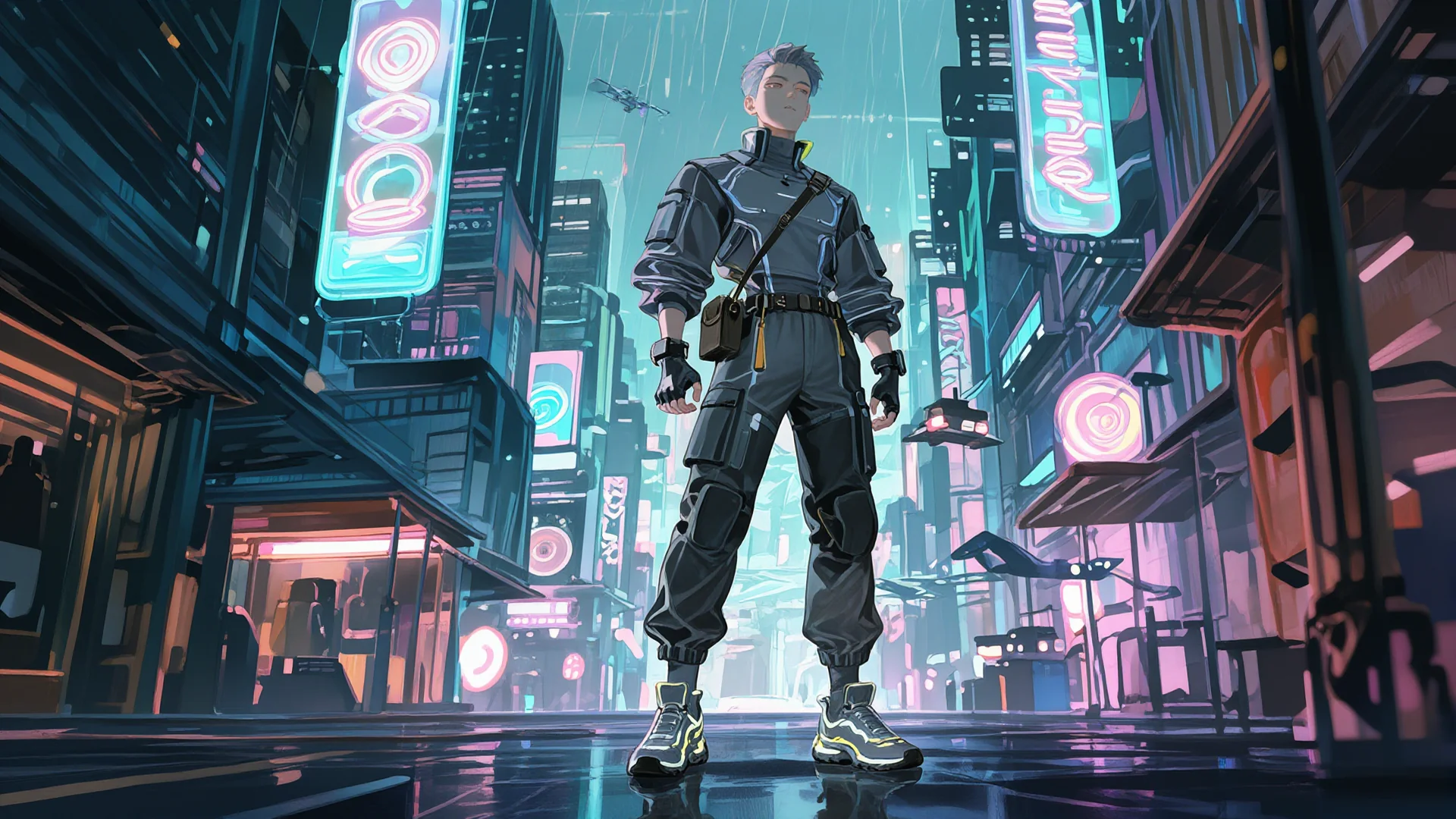
在 3D Reference 节点放置人物、物体和相机。检查姿势与空间关系后,导出图片或视频用于生成。将复杂走位和镜头构图准备成视觉参考。 也可了解图片生成视频与AI 角色生成的相关制作方法。
Toonkit Canvas — 开始使用的步骤
为什么选择 Toonkit 画布制作 AI 动画?
画布直观呈现场景描述、参考与生成之间的关系。并排比较方案、按场景整理工作,并在生成前准备 3D 构图。 也可了解AI 分镜与文字生成视频的相关制作方法。
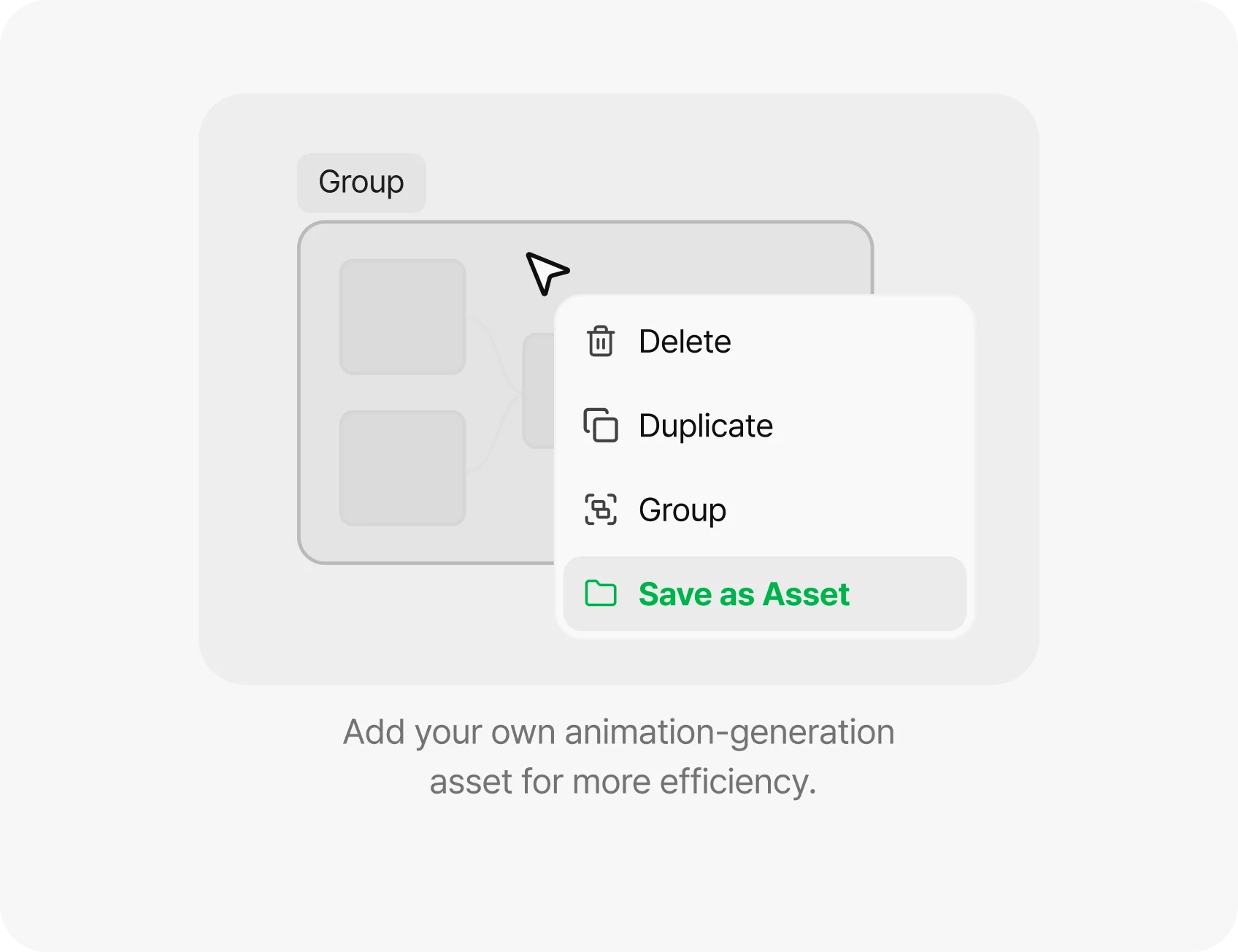
与 AI 助手共同构建,在画布中直接完善
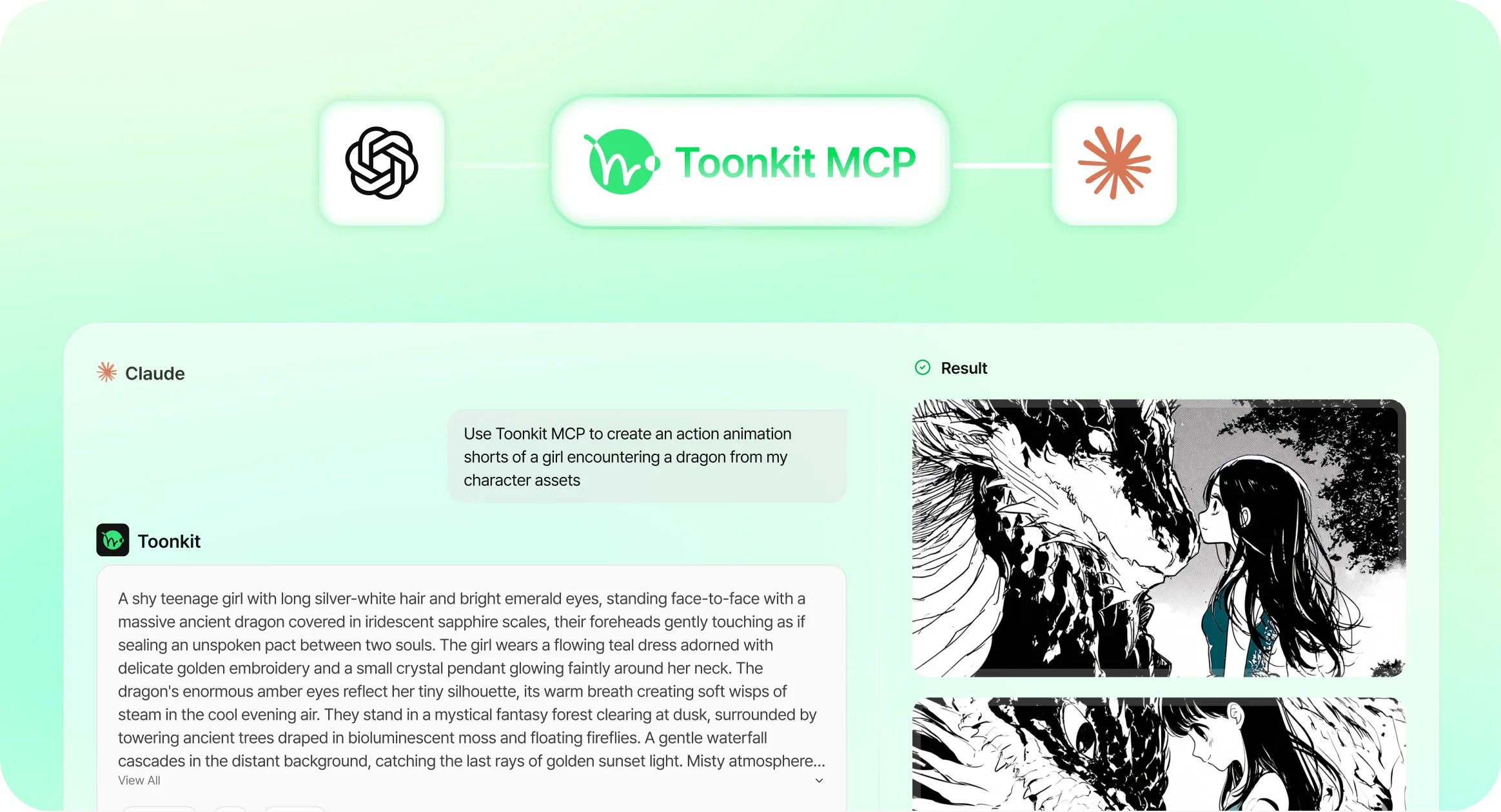
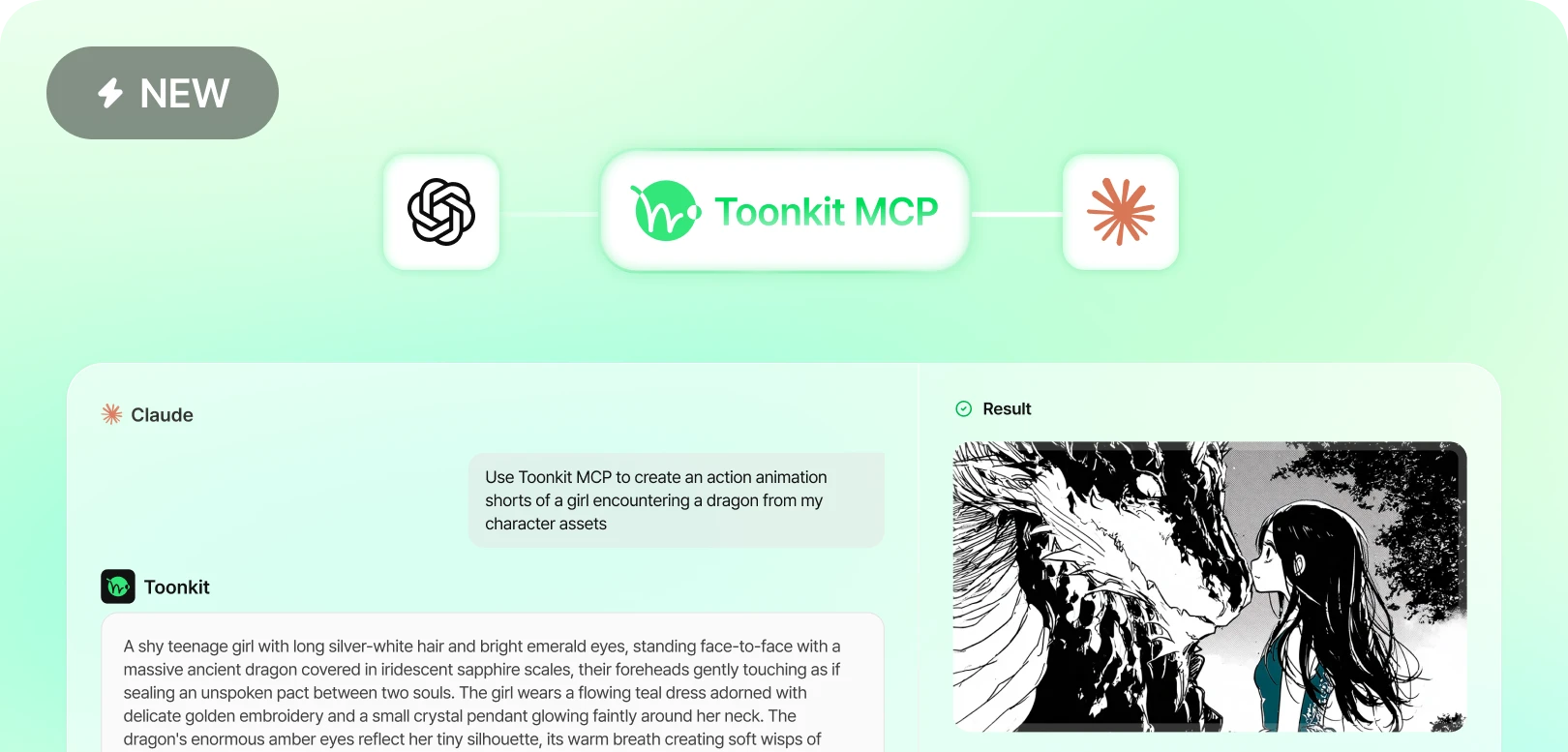
保持画布打开,让已连接的 MCP 助手放置并连接文本、参考与生成节点。在画面中检查已应用的布局,并直接调整后继续工作。将对话中的创意转化为可见的制作流程,再手动完善需要的部分。
探索使用 Toonkit 制作的作品。
FAQ
如何使用 AI 创作画布?
Toonkit 画布通过节点放置并连接输入与生成结果。在文本节点描述场景,连接所选模型支持的图片、视频或语音参考。 参考和结果保留在同一画面,方便比较多个方案并复用输出。可从图片继续生成视频,或按场景组织节点,构建适合项目的制作流程。 也可了解AI 分镜与文字生成视频的相关制作方法。
生成如何计费?
生成使用 Toonkit 积分,用量取决于模型与选项。MCP 使用现有 Toonkit 账户积分。
直接将 3D 原文件输入生成模型吗?
在 3D Reference 中准备场景,将导出的图片或视频用作参考。通过 MCP 操作时保持画布与 3D 编辑器打开并检查场景。
探索更多 Toonkit 工具
Toonkit MCP:通过对话制作图片与 AI 动画
在 Codex 或 Claude Code 描述想制作的场景。通过 Toonkit MCP 生成角色图片与视频、连接现有素材,并在画布和 3D Reference 编辑器中准备镜头调度。
了解详情