3D 预演 → 动画转换
先规划空间与人物位置,再以灰模视频作为 AI 动画参考。添加角色设定图与风格图片,分别说明构图和外观。视频展示已有的 Blender 预演示例。
3D 灰模用简单形状预先设计人物、物体的位置以及构图和运动。将其导出为参考图片或视频,并说明角色、背景与风格,即可用于指导 AI 视频生成。生成结果并非逐帧复制原始轨迹,建议先比较短镜头。
在 Toonkit 画布的 3D Reference(Dummy)中,可以放置基础形状与人体,调整姿势、摄像机和关键帧。将场景截图或导出为视频,作为参考连接到生成节点。简单构图与动作无需切换到 Blender 即可在 Toonkit 内准备。 在Toonkit Canvas中连接文本、参考图像和生成节点,并通过接入Toonkit MCP的AI工具,以对话继续创作。
先规划空间与人物位置,再以灰模视频作为 AI 动画参考。添加角色设定图与风格图片,分别说明构图和外观。视频展示已有的 Blender 预演示例。
先设计摄像机的起点、终点及与主体的距离。通过 Blender 摄像机动画,或 Toonkit 3D Reference 的摄像机与关键帧准备构图,再比较生成结果的运动方向和画面布局。
动作场景先明确人物位置和移动方向。利用 Toonkit 3D Dummy 的姿势、动作预设及路径准备参考。多人物复杂场景可拆成短镜头,逐个检查结果。
在 Toonkit 画布的 3D Reference(Dummy)中,可以放置基础形状与人体,调整姿势、摄像机和关键帧。将场景截图或导出为视频,作为参考连接到生成节点。简单构图与动作无需切换到 Blender 即可在 Toonkit 内准备。
创建 Blender 灰模,或在 Toonkit 画布添加 3D Reference 节点。放置基础形状与人体,确定人物位置及空间布局。
在 Toonkit 中通过姿势和动作预设、摄像机、路径与时间轴关键帧准备演出;在 Blender 中则设置摄像机动画。先用短路径检查构图是否清晰。
从 Toonkit 3D Reference 截图或导出视频供画布使用。若在 Blender 中制作,则渲染并上传参考视频。确认所选生成模型支持该参考输入。
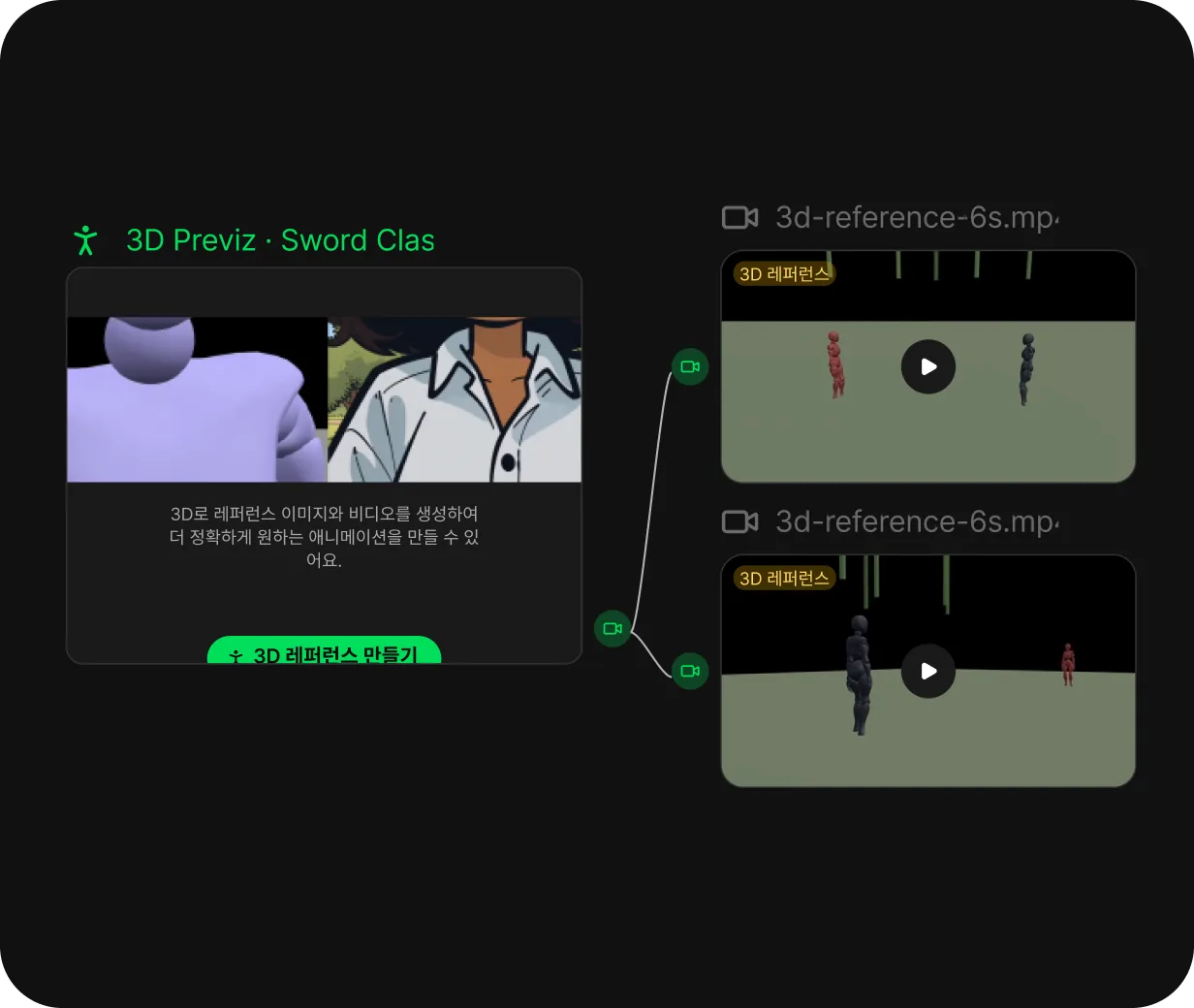
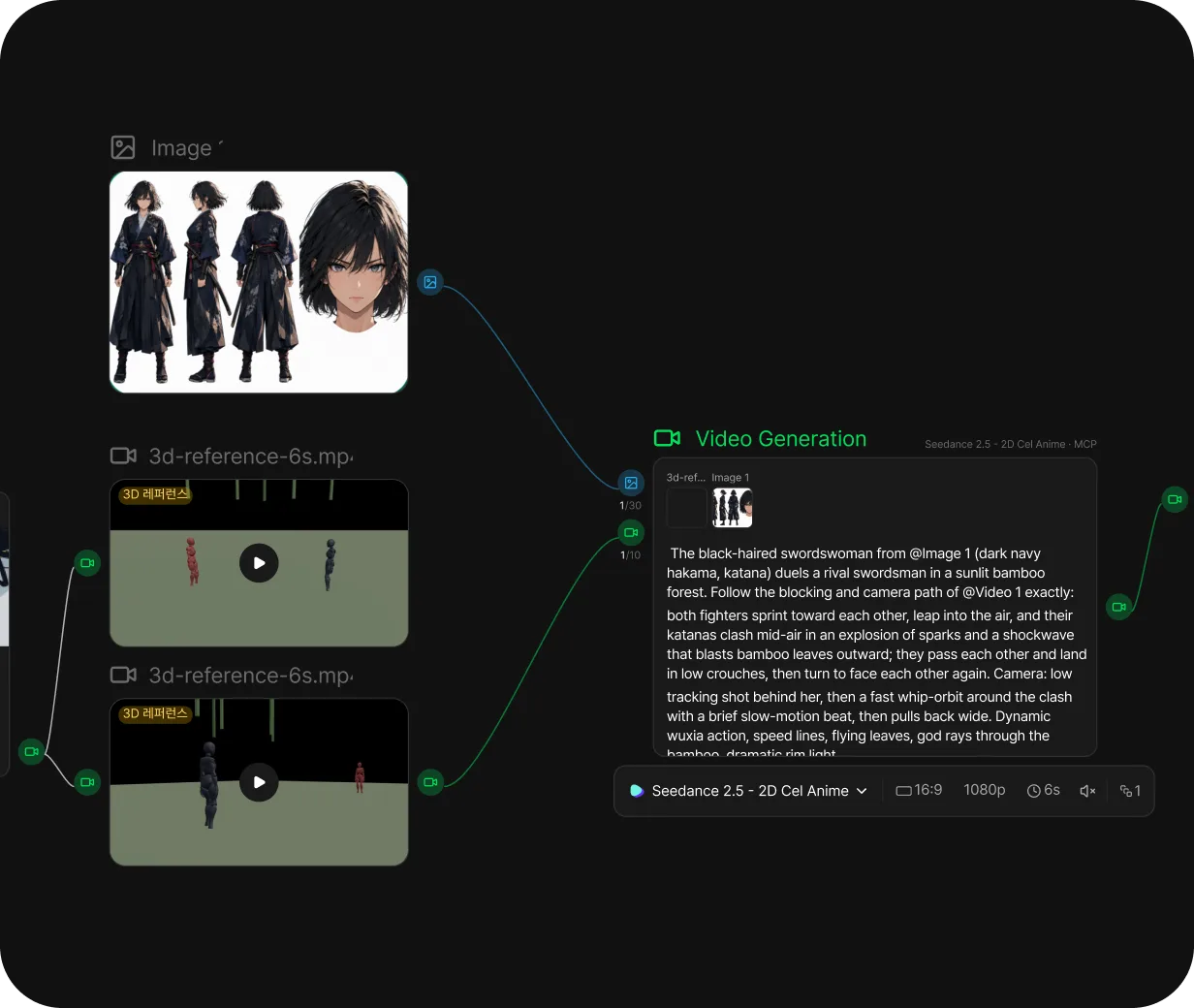
上传渲染好的片段、角色设定图,必要时再加上背景图,然后写清楚每个形体分别代表什么。
当你需要与下一场画面自然衔接时,可以用最后一帧作为参考,或把已产出的片段作为参考,实现平滑过渡。
连接 3D Reference 构图、角色参考、视频生成与编辑。根据项目选择外部 Blender 预演或 Toonkit 内置 Dummy。
调整形状、人体、姿势与摄像机,通过截图或导出视频准备生成参考。
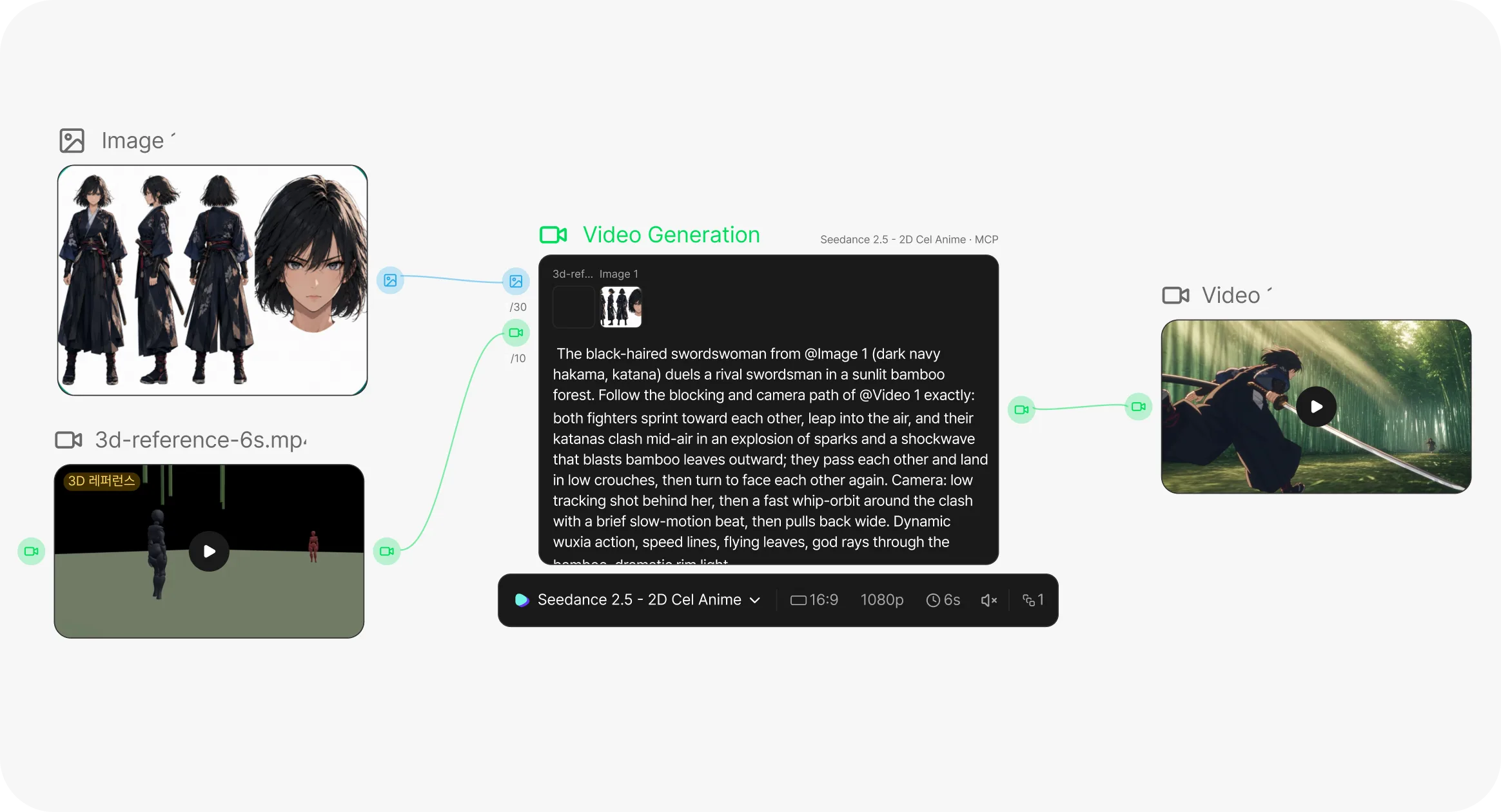
用 3D 参考说明布局和动作,用角色设定与风格图说明外观。支持的输入取决于所选模型。
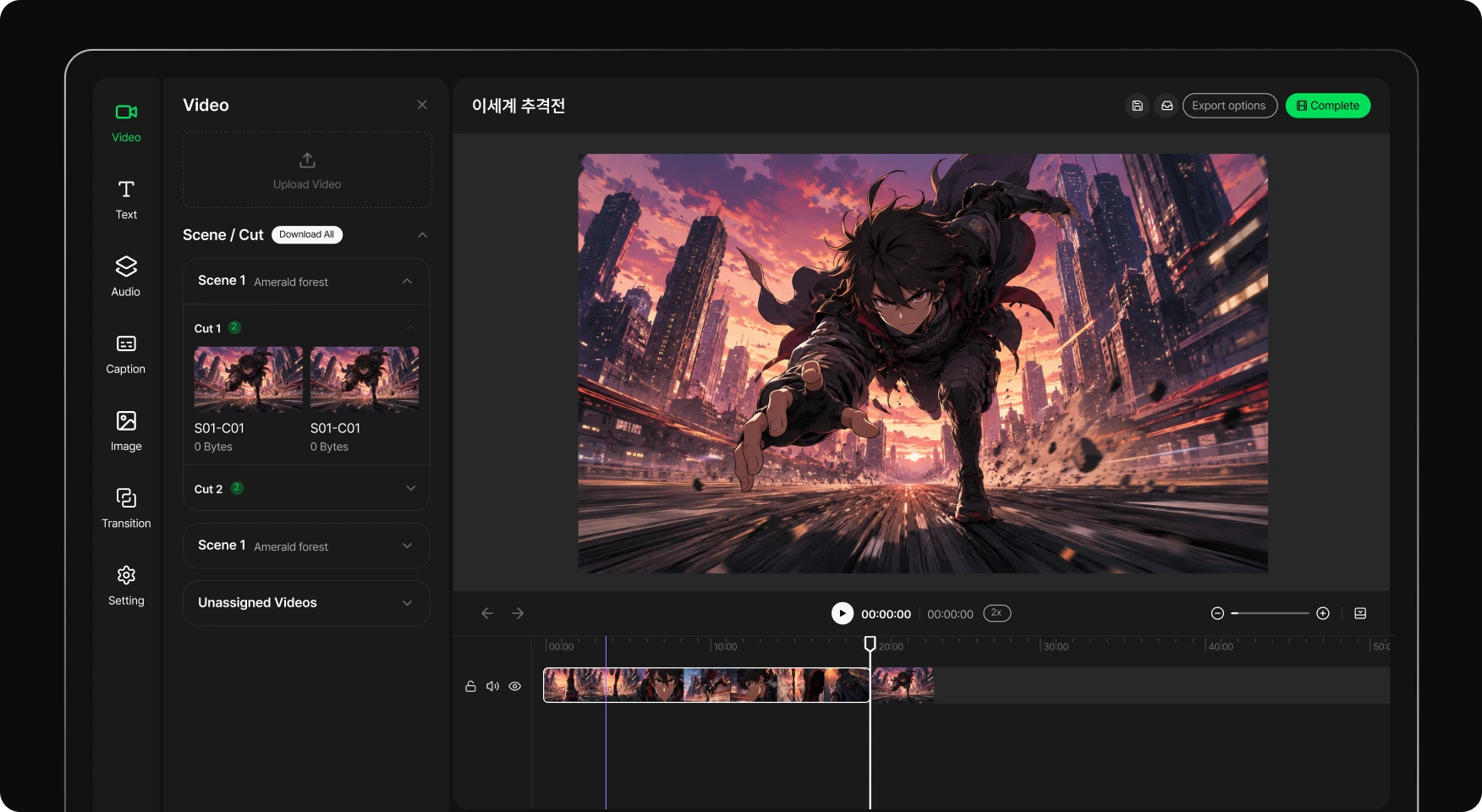
比较结果、选择镜头并编辑顺序和时长。按需重新生成场景,完成整个片段。 也可了解AI 分镜与文字生成视频的相关制作方法。
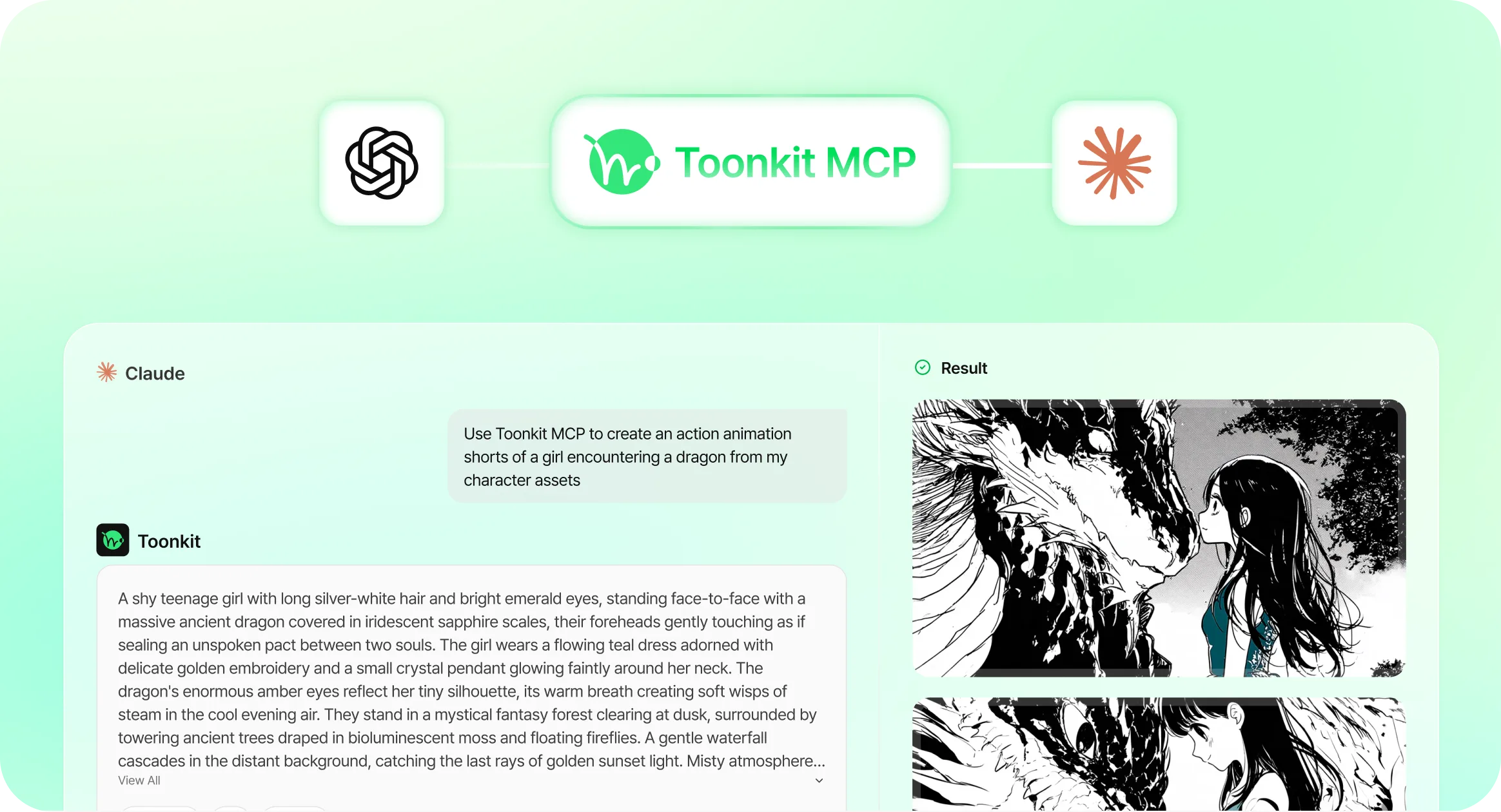
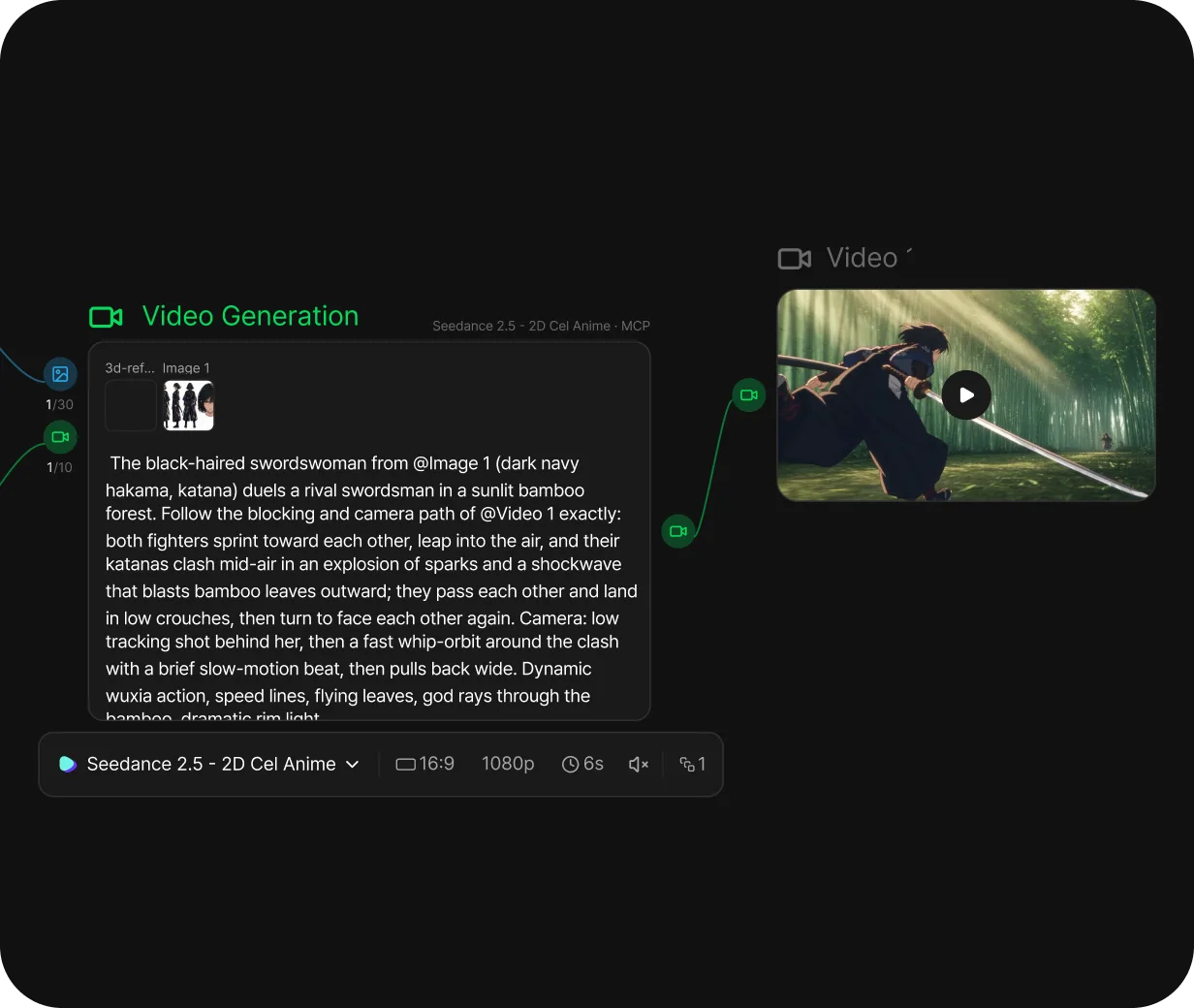
打开 Toonkit 画布与 3D Reference 编辑器后,可请已连接的 AI 智能体调整人物布局、姿势与摄像机。检查场景并导出图片或视频,再作为 Seedance 生成的参考。了解如何连接 Toonkit MCP
不是。字节跳动并未发布 Blender 专用版本。它只是创作者对「把 Blender 3D 灰模作为参考」这一制作方法的称呼。
在 Toonkit 画布的 3D Reference(Dummy)中,可以放置基础形状与人体,调整姿势、摄像机和关键帧。将场景截图或导出为视频,作为参考连接到生成节点。简单构图与动作无需切换到 Blender 即可在 Toonkit 内准备。
把灰模渲染成一段简短的视频文件,作为视频参考上传,并一并提供角色设定图,必要时再加背景图。小尺寸、低画质的渲染就足够了。
轨迹会被很好地遵循,但并非逐帧精确复制。简短的 3–5 秒简单运动还原得最可靠;较长或极其复杂的轨迹,最好拆成多次生成。 也可了解图片生成视频与AI 角色生成的相关制作方法。
确认所选 Seedance 模型支持的参考类型。截图作为图片参考,导出视频用于支持视频参考的模型。格式、时长与画面比例以当前模型选择器显示的选项为准。
可以。在保留镜头运动与动作的前提下,把 3D 预演转成动画风格,正是这套工作流最常见的用途。加上风格参考图即可锁定你想要的视觉效果。
在 Toonkit 画布的 3D Reference(Dummy)中,可以放置基础形状与人体,调整姿势、摄像机和关键帧。将场景截图或导出为视频,作为参考连接到生成节点。简单构图与动作无需切换到 Blender 即可在 Toonkit 内准备。 确认所选 Seedance 模型支持的参考类型。截图作为图片参考,导出视频用于支持视频参考的模型。格式、时长与画面比例以当前模型选择器显示的选项为准。
用 3D 人偶或简单人体网格就够了。由于灰模承载了人偶的姿势与动作,AI 能更可靠地读取人物的位置与运动路径。如果你已有动作捕捉或 FBX 数据,可导入 Blender 并渲染素模,获得真实的运动轨迹。 也可了解图片生成视频与AI 角色生成的相关制作方法。
在 Blender 或 Toonkit 画布的 3D Reference(Dummy)中摆好人物位置、姿势和镜头,把场景导出为视频,再放入 Seedance 等支持视频参考的模型,用想要的画风生成。低画质的白模渲染就足够了。
可以。把 Blender 白模渲染成短视频作为视频参考上传,再加入角色设定图和背景图片,就能生成沿着镜头轨迹的 AI 动画。结果不会逐帧一致,3~5 秒的简单移动最稳定。
比起用文字描述,用 3D Dummy 摆好姿势后导出为图片或视频作为参考会更精确。Toonkit 画布的 3D Reference 可以调整人体姿势和关键帧,无需 Blender 也能准备。