跳转到正文

Toonkit MCP:通过对话制作图片与 AI 动画

在 Codex 或 Claude Code 描述想制作的场景。通过 Toonkit MCP 生成角色图片与视频、连接现有素材,并在画布和 3D Reference 编辑器中准备镜头调度。

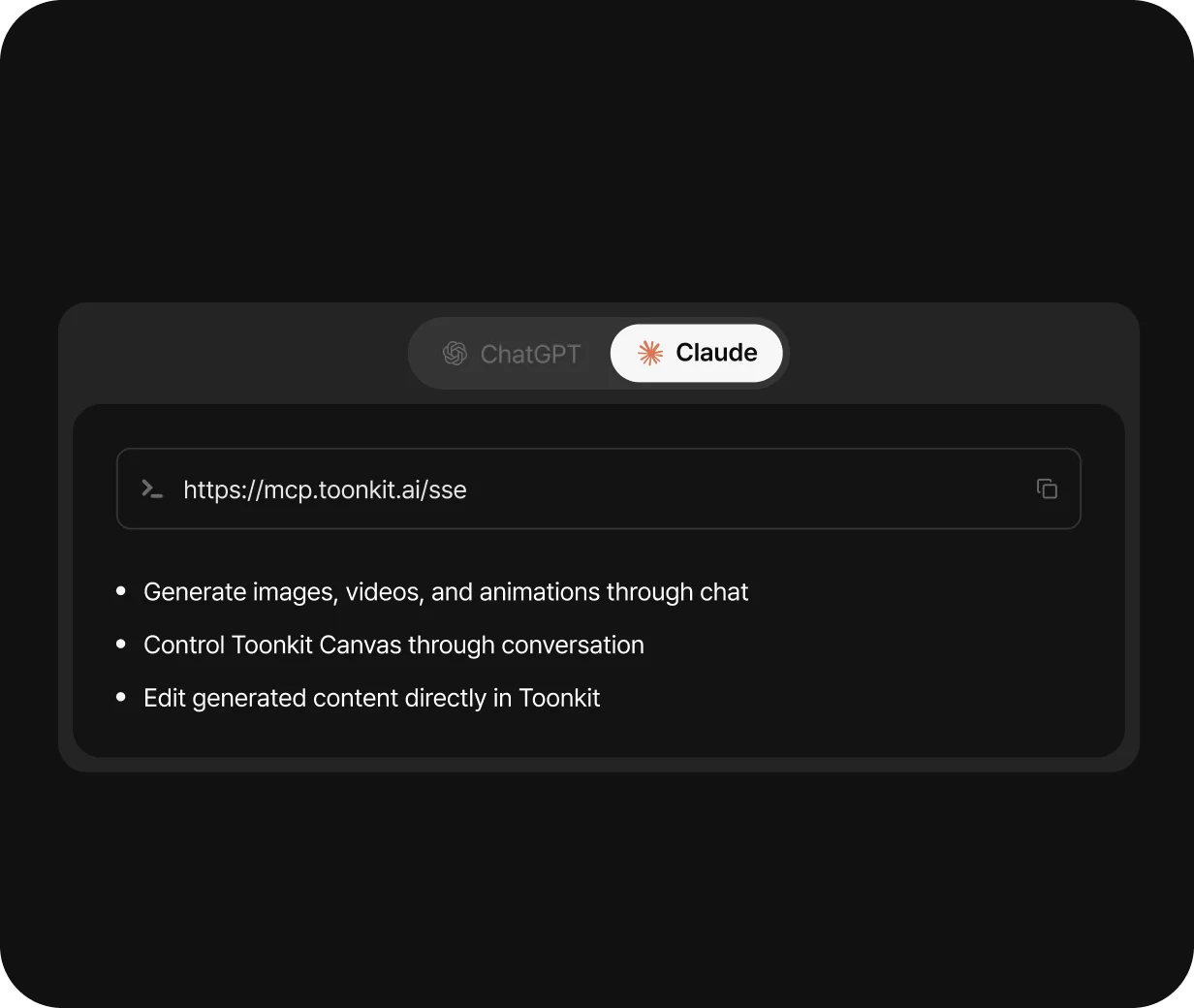
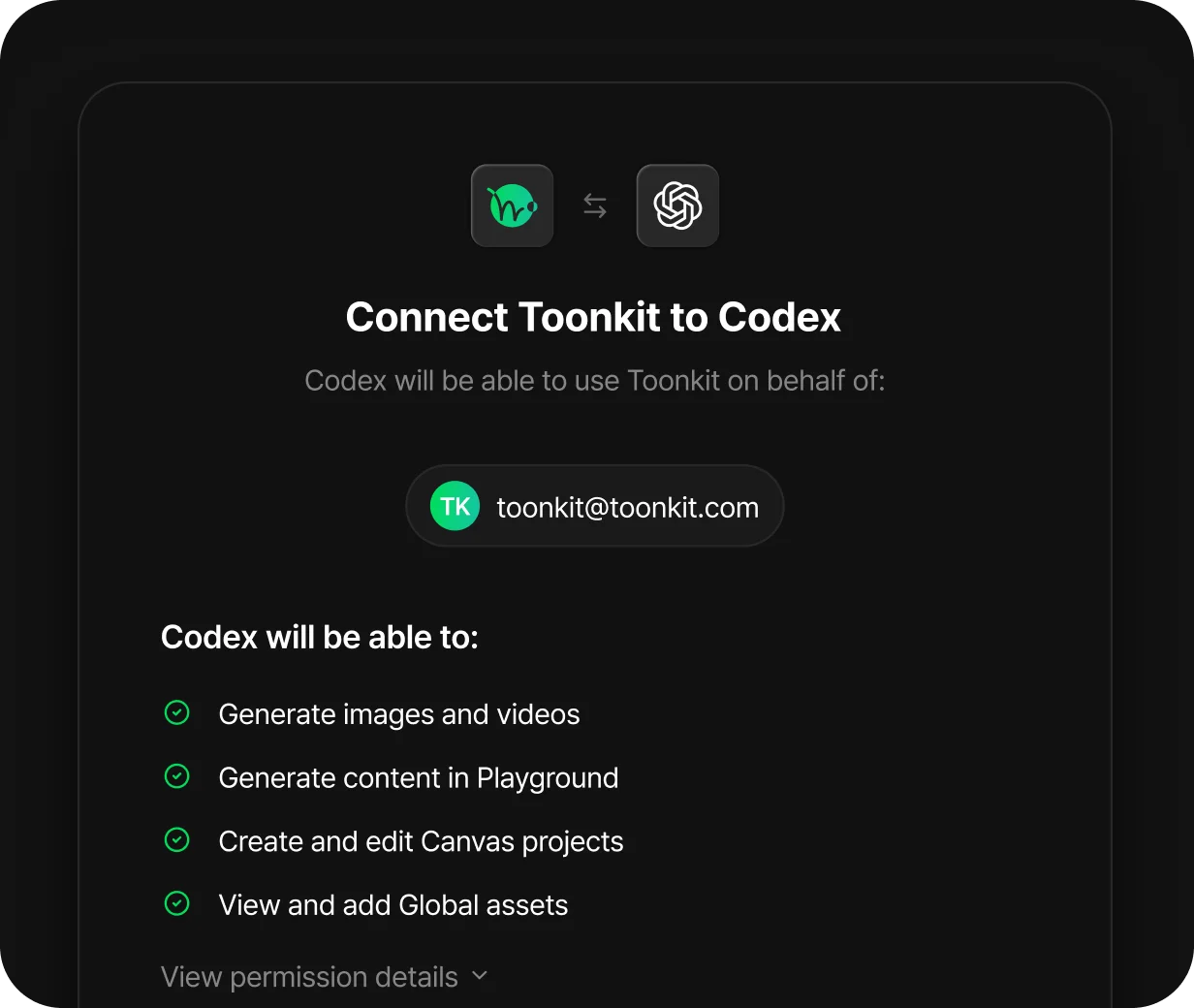
连接 Toonkit MCP

Toonkit MCP 可以做什么?

MCP 是连接 AI 助手与外部工具的标准。Toonkit MCP 让助手通过对话调用已连接账户的图片、视频、语音生成与画布功能。

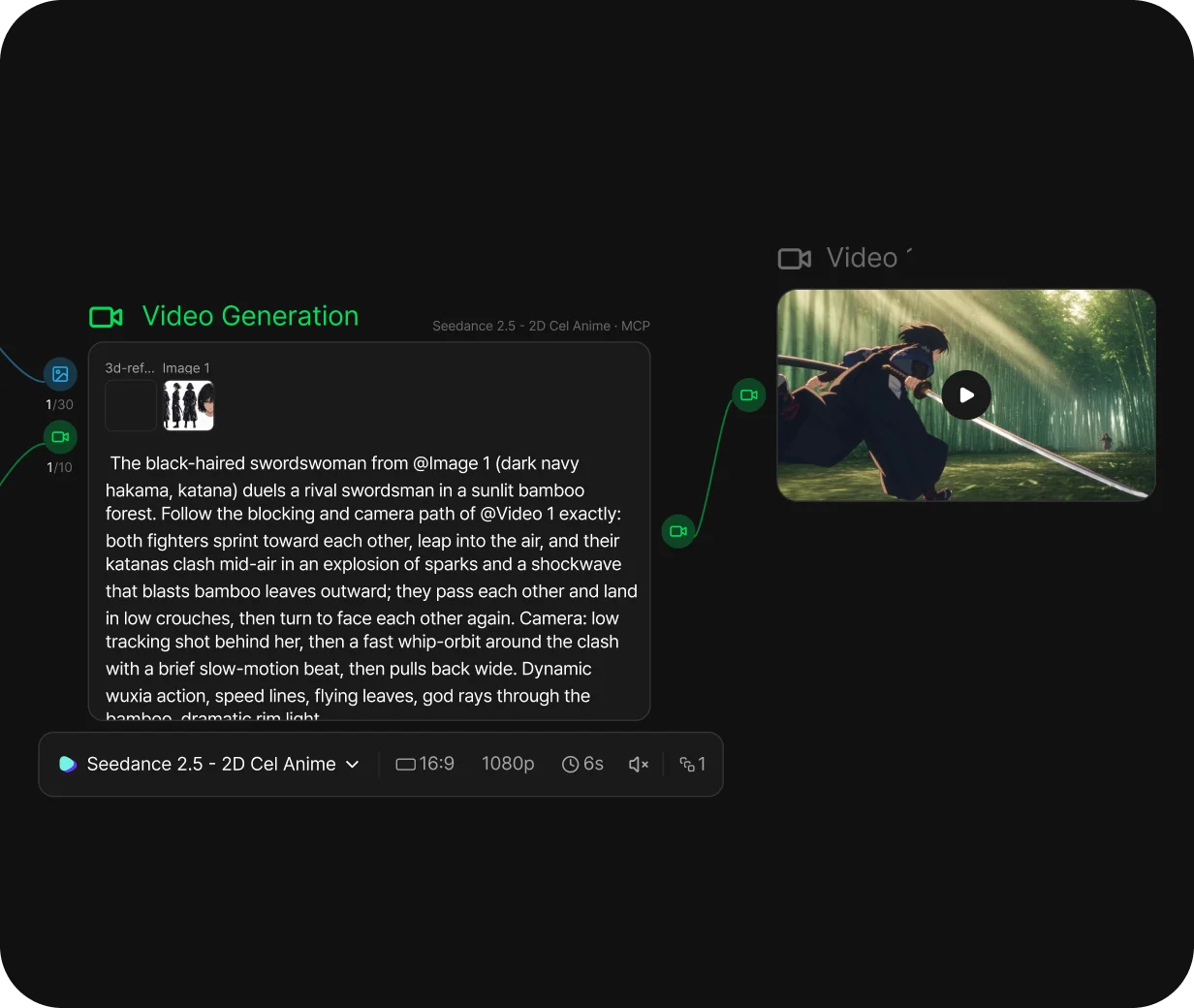
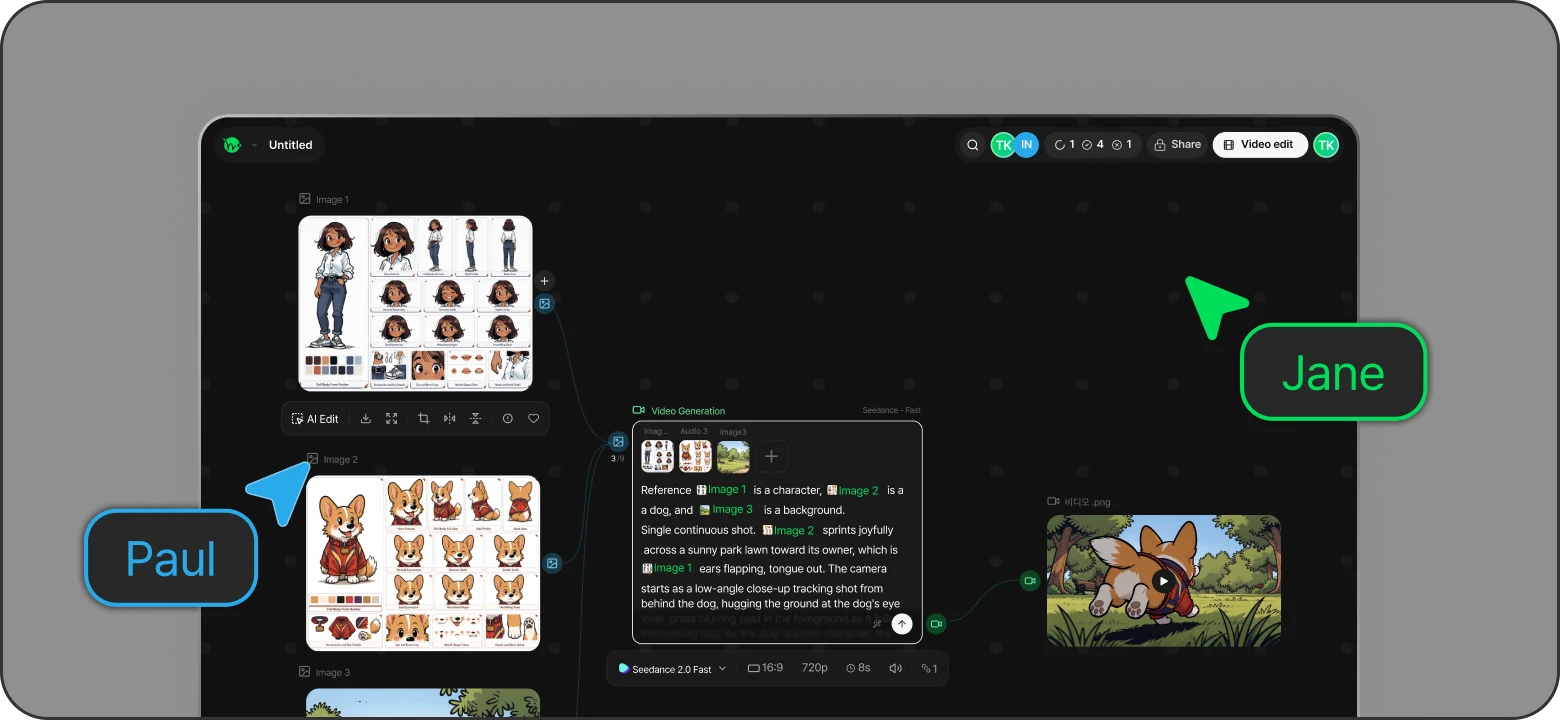
说明角色需要保留的特征和修改内容,或请求连接参考与生成节点。在 Toonkit 查看并编辑结果。安装命令与账户认证步骤见连接指南。 在Toonkit Canvas中连接文本、参考图像和生成节点,并通过接入Toonkit MCP的AI工具,以对话继续创作。

描述场景,生成图片与视频

通过对话说明外观、表情、背景与镜头。助手可以确认模型输入条件后进行制作。查看结果,再提出修改方向,逐步完善创意。 也可了解图片生成视频与AI 角色生成的相关制作方法。

连接 Toonkit MCP
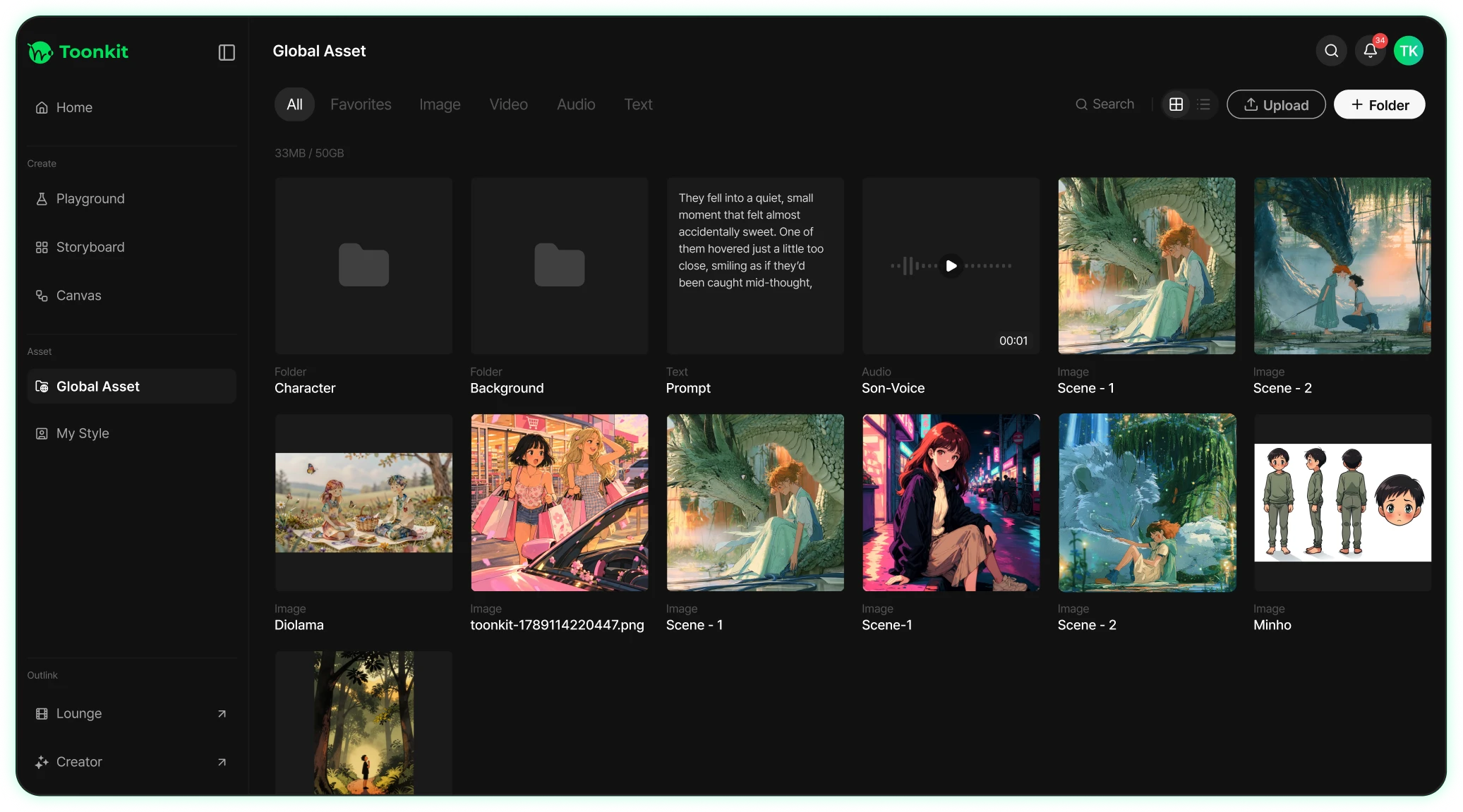
继续使用现有角色与素材

从现有图片或之前的结果开始,分别说明要保留的外观和要改变的动作。也可以通过对话查找并连接素材,减少重复准备参考。 也可了解图片生成视频与AI 角色生成的相关制作方法。

连接 Toonkit MCP
汇集图片、视频与角色设定表的素材库

通过对话构建画布制作流程

请求助手放置并连接文本、参考与生成节点。在画面中查看输入和结果之间的关系,并将相关节点分组。之后可继续在 Toonkit 画布中操作。

连接 Toonkit MCP
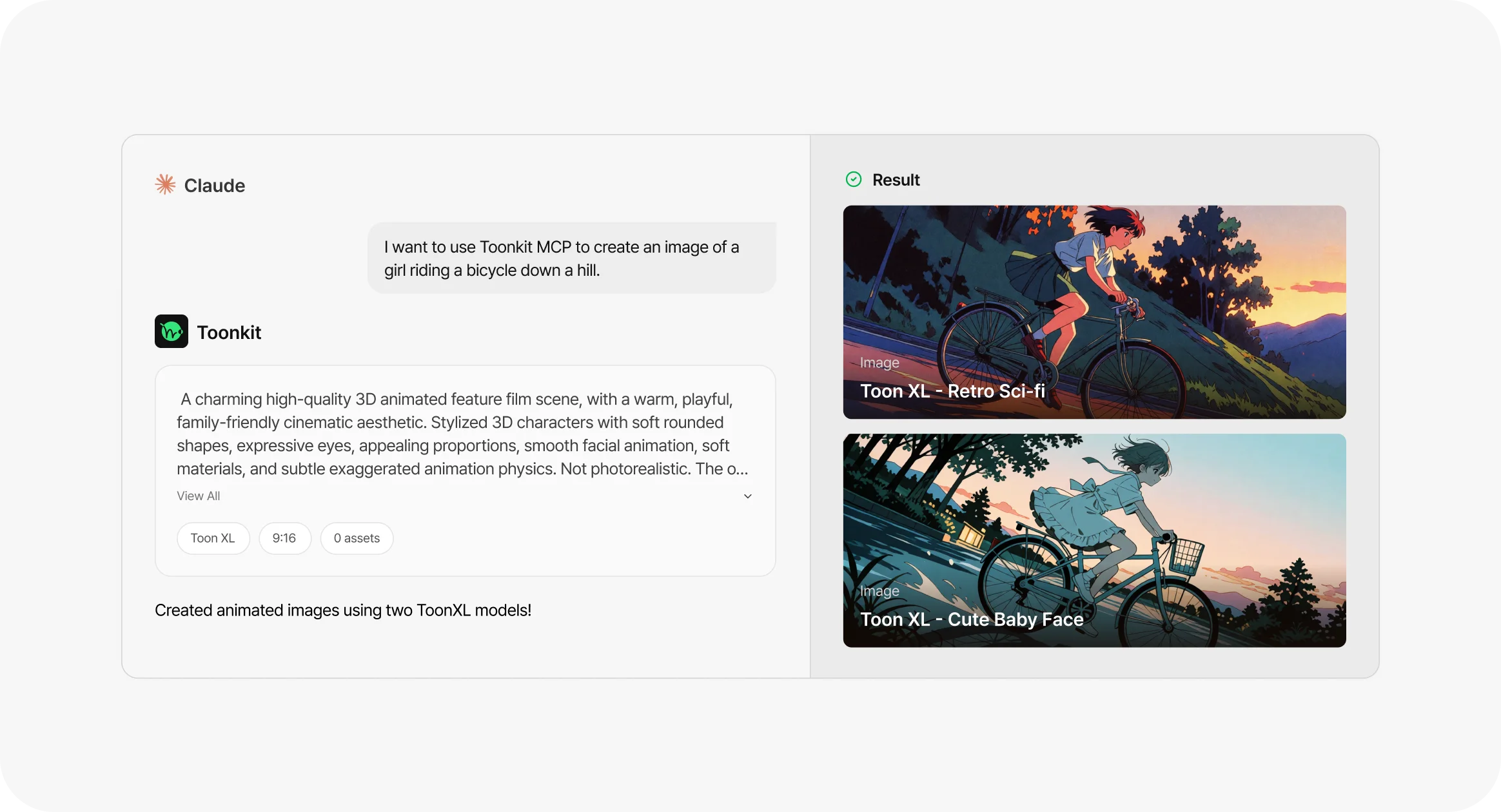
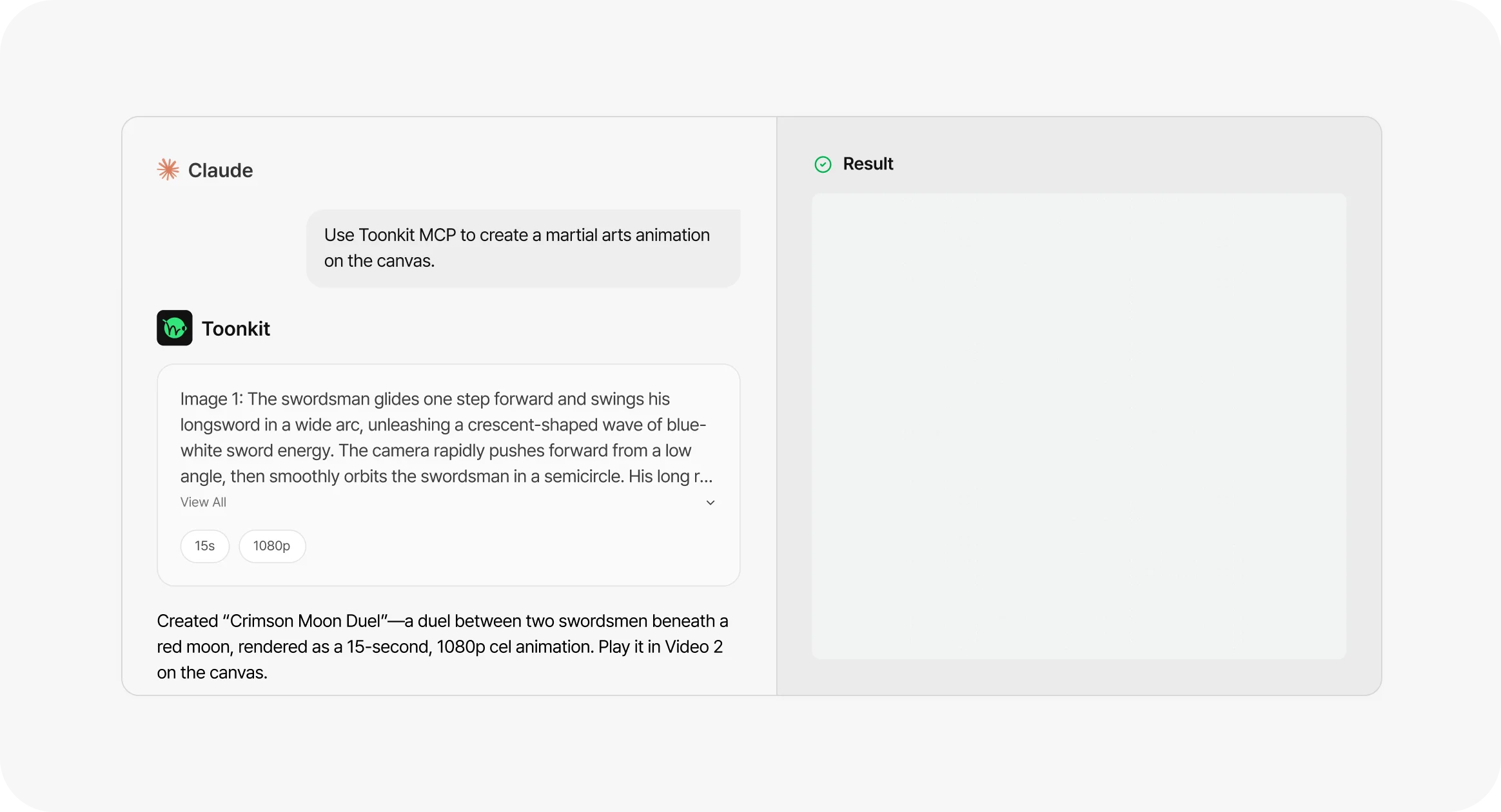
图像
Claude


Toonkit

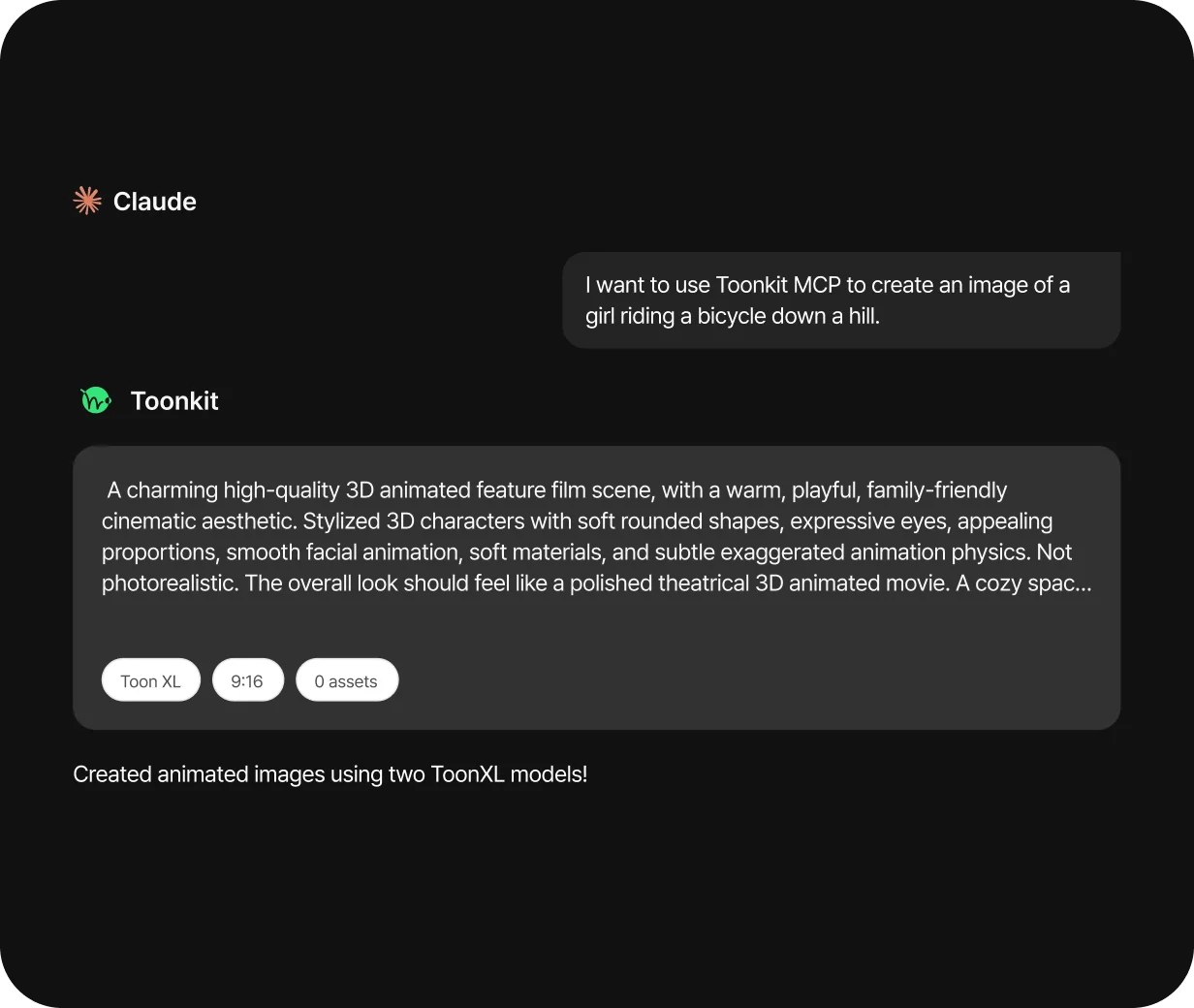
Toon XL9:160 assets

Created animated images using two ToonXL models!

准备就绪

正在准备对话示例。

开始对话后,结果将显示在这里。

用 3D Reference 准备构图与相机

打开画布与 3D Reference 编辑器,请求调整人物站位、姿势和相机。检查场景后导出图片或视频,用于生成参考。先直观确认空间关系,再进行生成。

连接 Toonkit MCP

Toonkit MCP — 开始使用的步骤

STEP 1

选择 AI 工具

STEP 2

安装插件并连接账户

按所选工具的指南安装插件,登录 Toonkit 并授权访问,无需手动输入单独的 API 密钥。 也可了解图片生成视频与AI 角色生成的相关制作方法。

安装插件并连接账户
STEP 3

提供参考并请求制作场景

描述场景及所用素材,确认支持的输入、生成选项与积分后请求制作。 也可了解AI 分镜与文字生成视频的相关制作方法。

提供参考并请求制作场景
STEP 4

在 Toonkit 检查并编辑

检查图片与视频并提出修改。在画布中一起查看输入和结果,并复用于下一场景。

在 Toonkit 检查并编辑

为什么选择 Toonkit MCP 进行对话式 AI 创作?

Toonkit MCP 将工具连接与动画制作技能结合。从制作规划、模型选择到高效信息查询和结果检查,围绕作品制作过程设计。 也可了解图片生成视频与AI 角色生成的相关制作方法。

查看和编辑剧本及各场景演出的界面

面向动画制作的专用技能

Toonkit 打磨的制作技能将创意拆解为角色、场景和视频任务,指导参考准备、生成顺序与结果检查,帮助你推进动画制作,无需从头设计每一步工具调用。 也可了解AI 分镜与文字生成视频的相关制作方法。

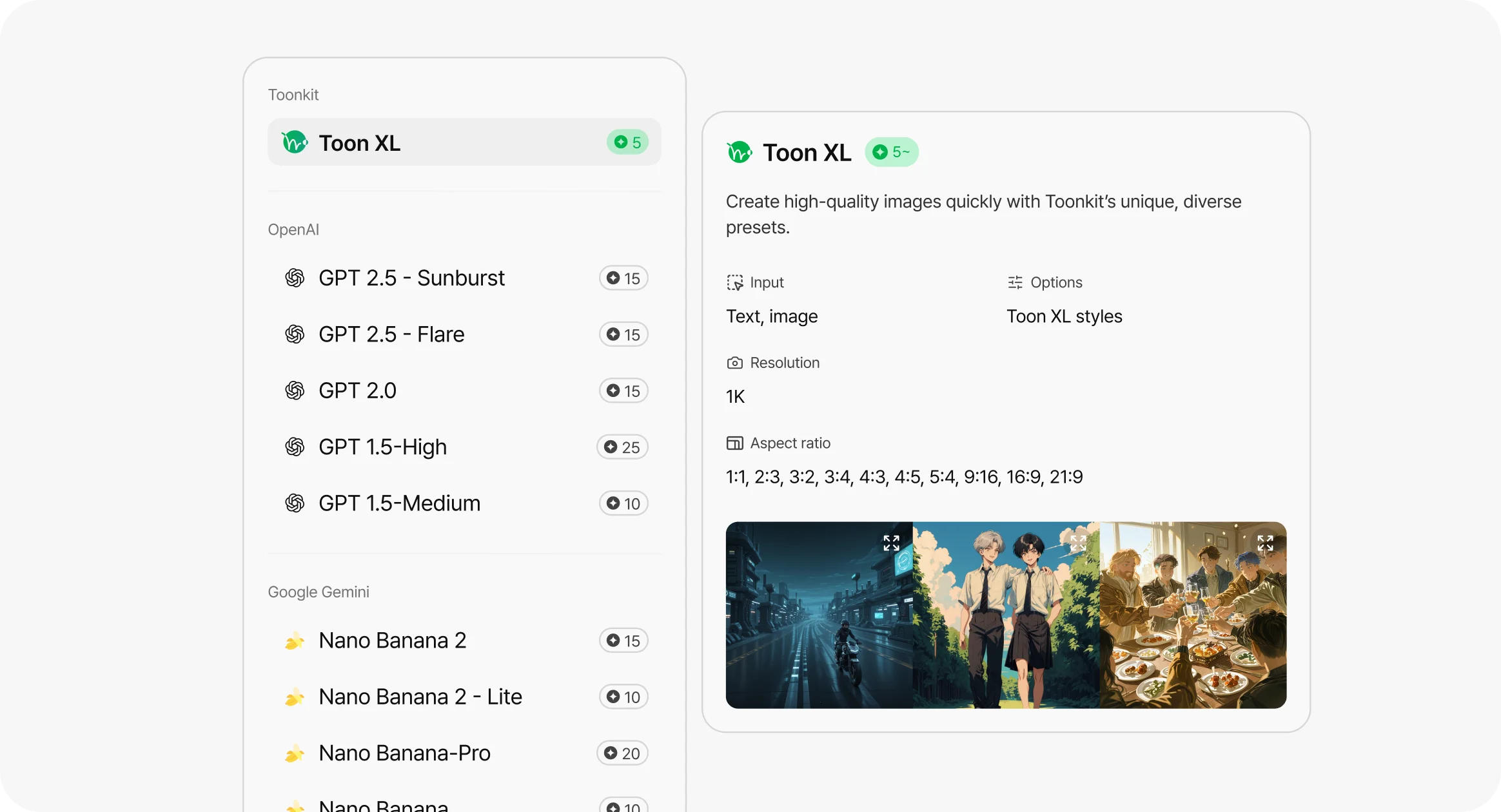
选择视频生成模型的菜单

匹配场景的模型选择与 token 效率优化

专用技能根据镜头需求与参考方式指导模型、分辨率和选项选择,并说明理由。只查询相关候选模型信息,按需检查结果,减少无关上下文和重复确认。优化助手 token 使用的同时,单独确认视频生成积分。 也可了解图片生成视频与AI 角色生成的相关制作方法。

Toonkit MCP

连接对话与画布操作

通过 MCP 请求调整流程,再在画布中查看结果。连接的输入与输出有助于判断下一步修改。

通过对话准备 3D 调度,生成前确认构图

向已连接的助手提出“把人物向右移动、降低相机”等调度要求。Toonkit MCP 支持 3D Reference 中的人物站位、姿势、相机调整及图片、视频导出。打开画布与 3D 编辑器检查场景,再将导出的预演连接为 AI 视频生成参考。

FAQ

Toonkit MCP 可以做什么?

MCP 是连接 AI 助手与外部工具的标准。Toonkit MCP 让助手通过对话调用已连接账户的图片、视频、语音生成与画布功能。 说明角色需要保留的特征和修改内容,或请求连接参考与生成节点。在 Toonkit 查看并编辑结果。安装命令与账户认证步骤见连接指南。

哪些 AI 工具可以连接 MCP?

连接指南提供 Codex 和 Claude Code 的 Toonkit 插件安装与账户认证。各工具命令请查看 MCP 连接页面。 也可了解图片生成视频与AI 角色生成的相关制作方法。

所有模型都支持相同参考吗?

不是。图片、视频、音频支持情况、数量、时长与分辨率因模型而异。连接前请确认所选模型。 也可了解图片生成视频与AI 角色生成的相关制作方法。

生成如何计费?

生成使用 Toonkit 积分,用量取决于模型与选项。MCP 使用现有 Toonkit 账户积分。 也可了解图片生成视频与AI 角色生成的相关制作方法。

直接将 3D 原文件输入生成模型吗?

在 3D Reference 中准备场景,将导出的图片或视频用作参考。通过 MCP 操作时保持画布与 3D 编辑器打开并检查场景。
探索更多 Toonkit 工具

连接参考图与生成节点的画布

Toonkit 画布:连接节点,构建 AI 图片与视频制作流程

将文本、角色图片、视频和语音汇集到一个画布。连接参考与生成节点、比较结果,并使用 3D Dummy 准备构图,建立可视化 AI 动画工作空间。

了解详情
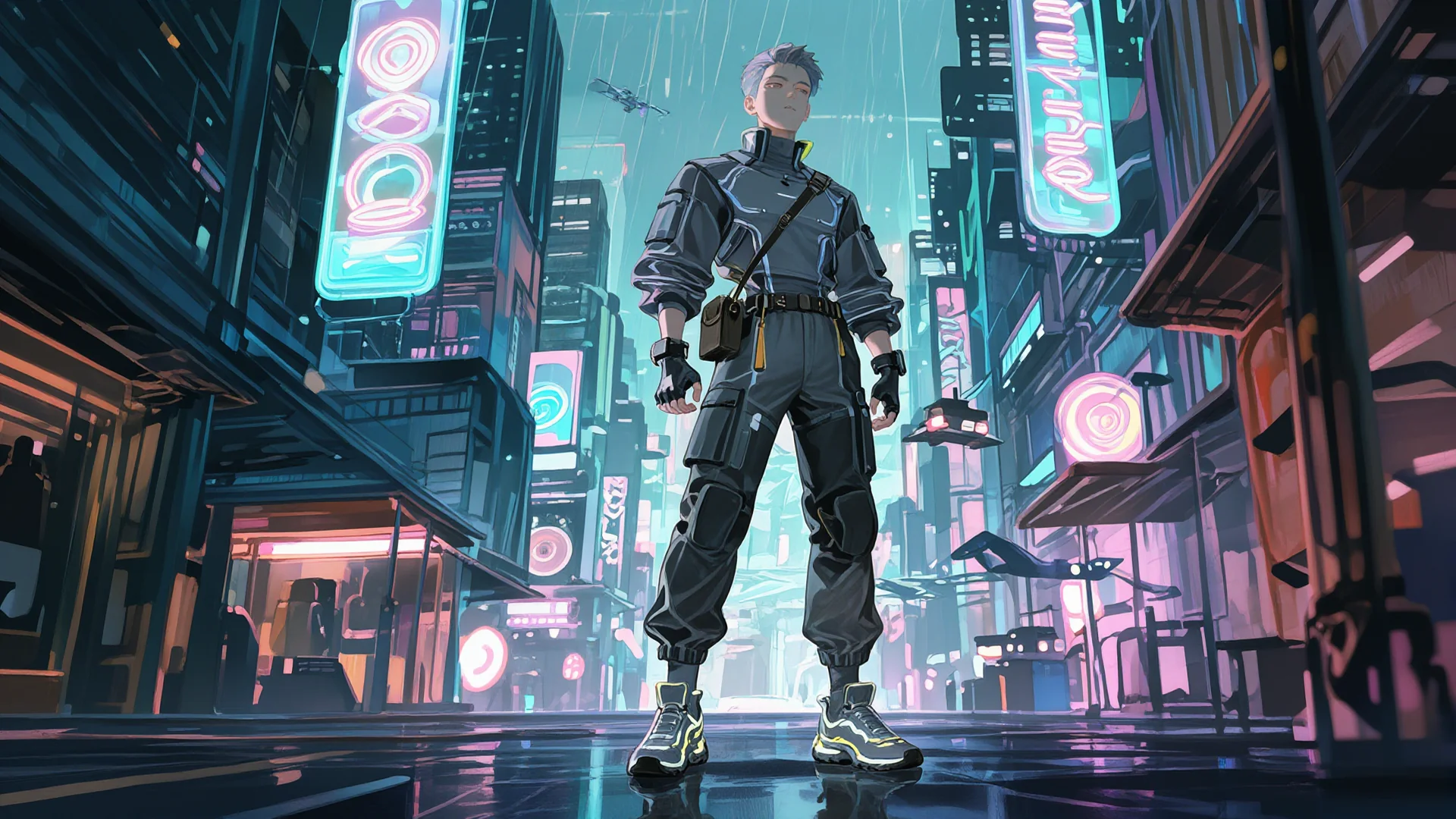
站在霓虹街道上的动画角色

AI 动画生成器

将创意整理成逐场景分镜,准备角色与背景,制作 AI 动画。从图片镜头延伸到带动作和运镜的视频,比较结果并重新生成需要调整的场景。编辑镜头顺序与时长,将各个片段组合成完整故事。 也可了解AI 分镜与文字生成视频的相关制作方法。

了解详情
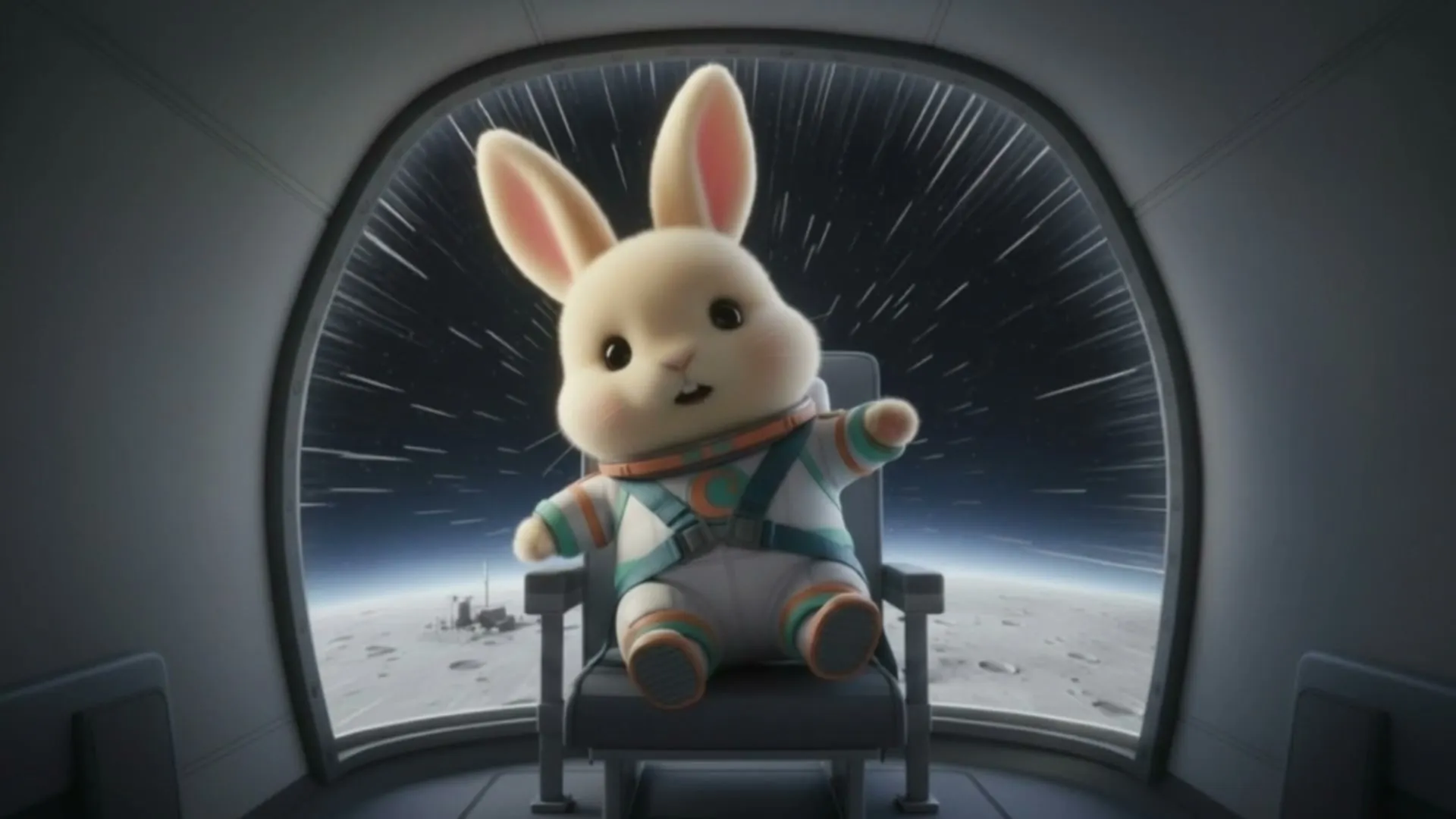
坐在宇宙飞船驾驶舱中的兔子角色

AI 角色生成器

描述外观、服装、表情与画风,制作故事主角 AI 角色。以满意的结果尝试不同姿势和场景,用角色设定表整理多个角度。将准备好的角色图片继续用作分镜和视频生成参考,衔接后续制作。 也可了解AI 分镜与文字生成视频的相关制作方法。

了解详情
雪中街景与生成的视频候选

文字转视频 AI

用 Text to video 将文字场景转化为视频。描述人物、地点、时间和动作,补充镜头调度,具体表达想要的结果。选择模型、时长与比例,比较输出并调整提示词,制作可用于后续编辑的视频镜头。 也可了解AI 分镜与文字生成视频的相关制作方法。

了解详情