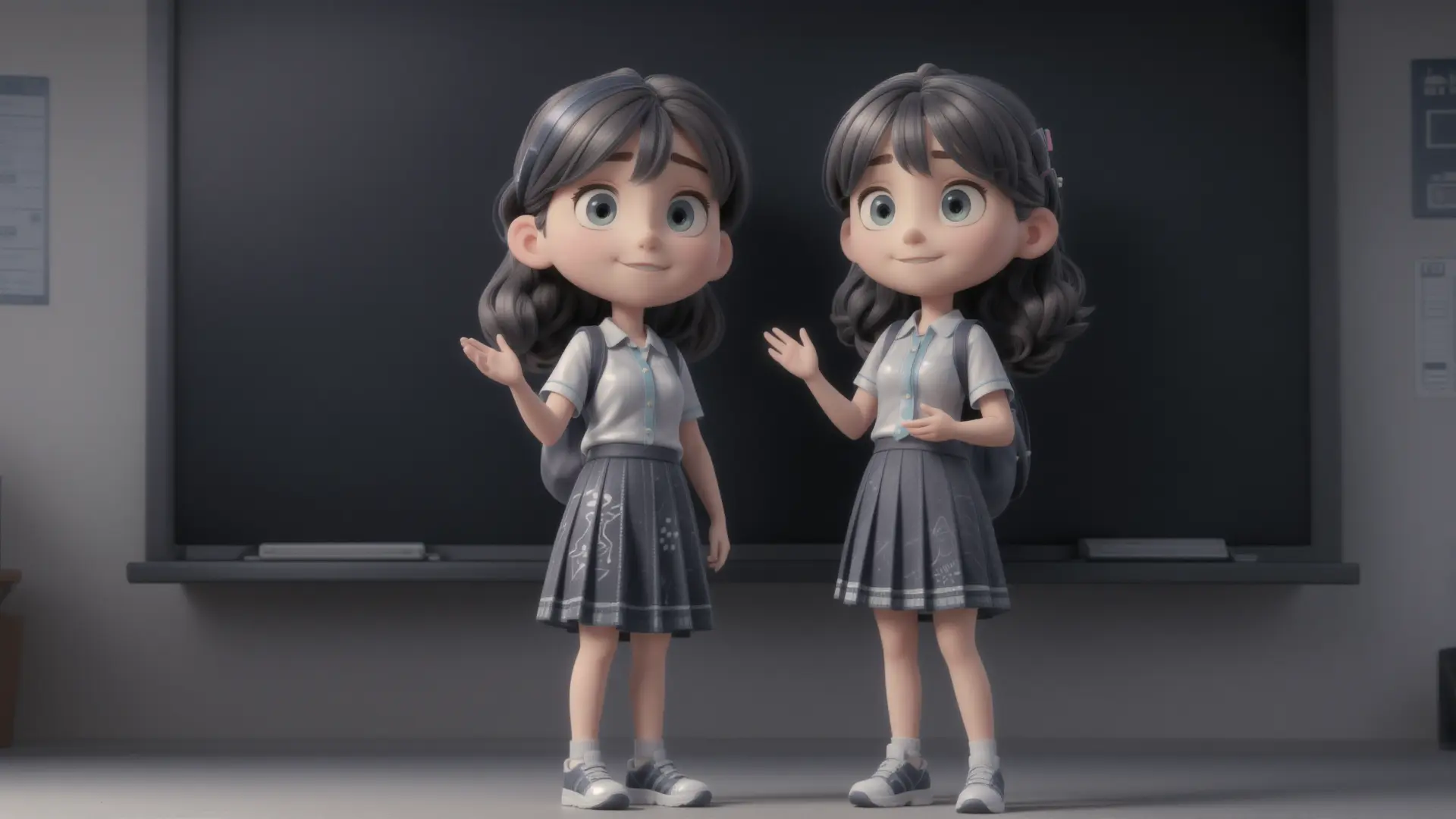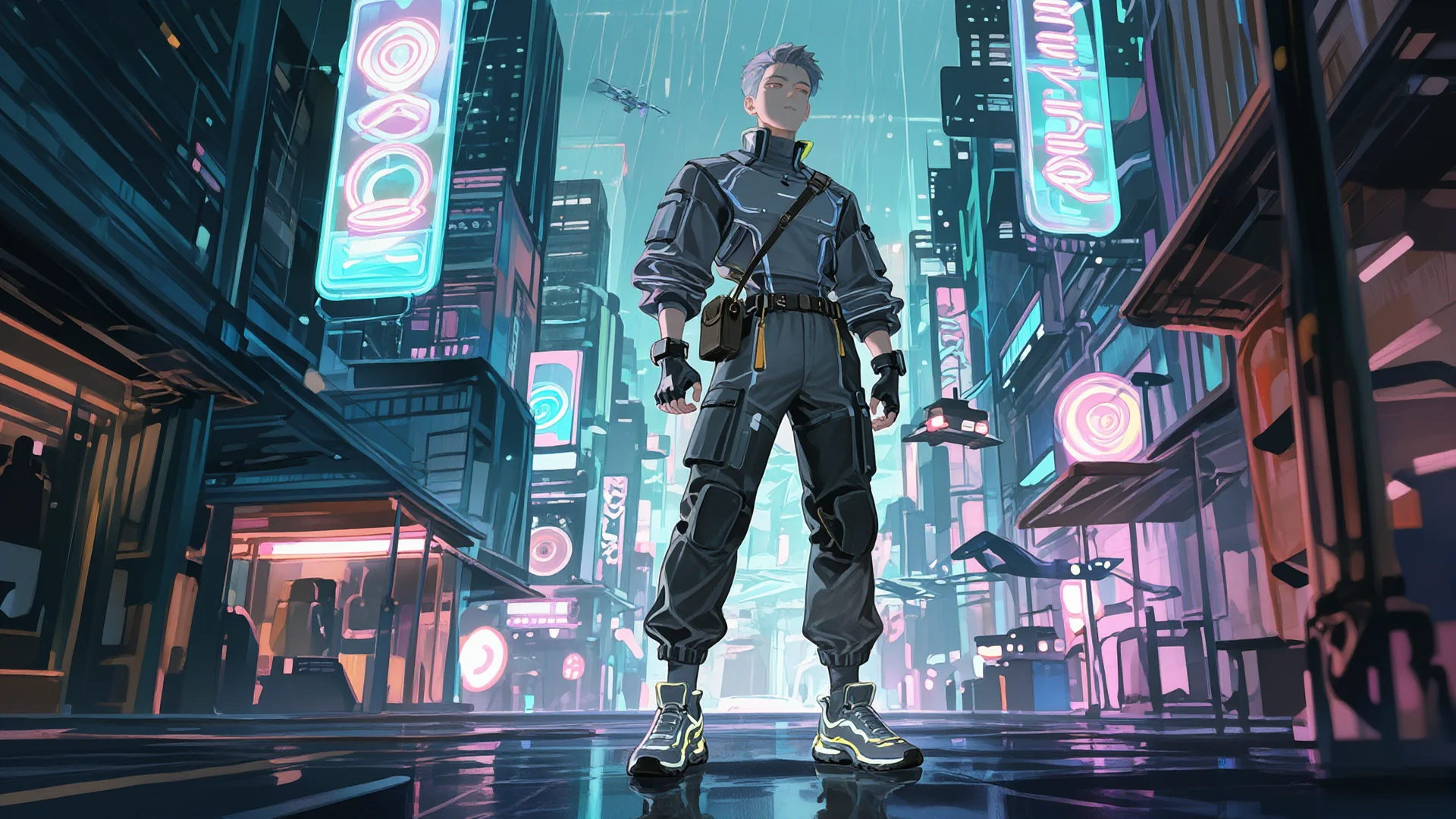
先规划一个三十秒的开场故事
可以按吸引注意、人物介绍、矛盾和结尾画面分配时长。这只是叙事结构的示例,不是生成时长的限制。 把各部分的场景放进 Toonkit 分镜,再分别生成所需视频。使用最终选中的镜头进行剪辑时,可以继续调整成片长度。
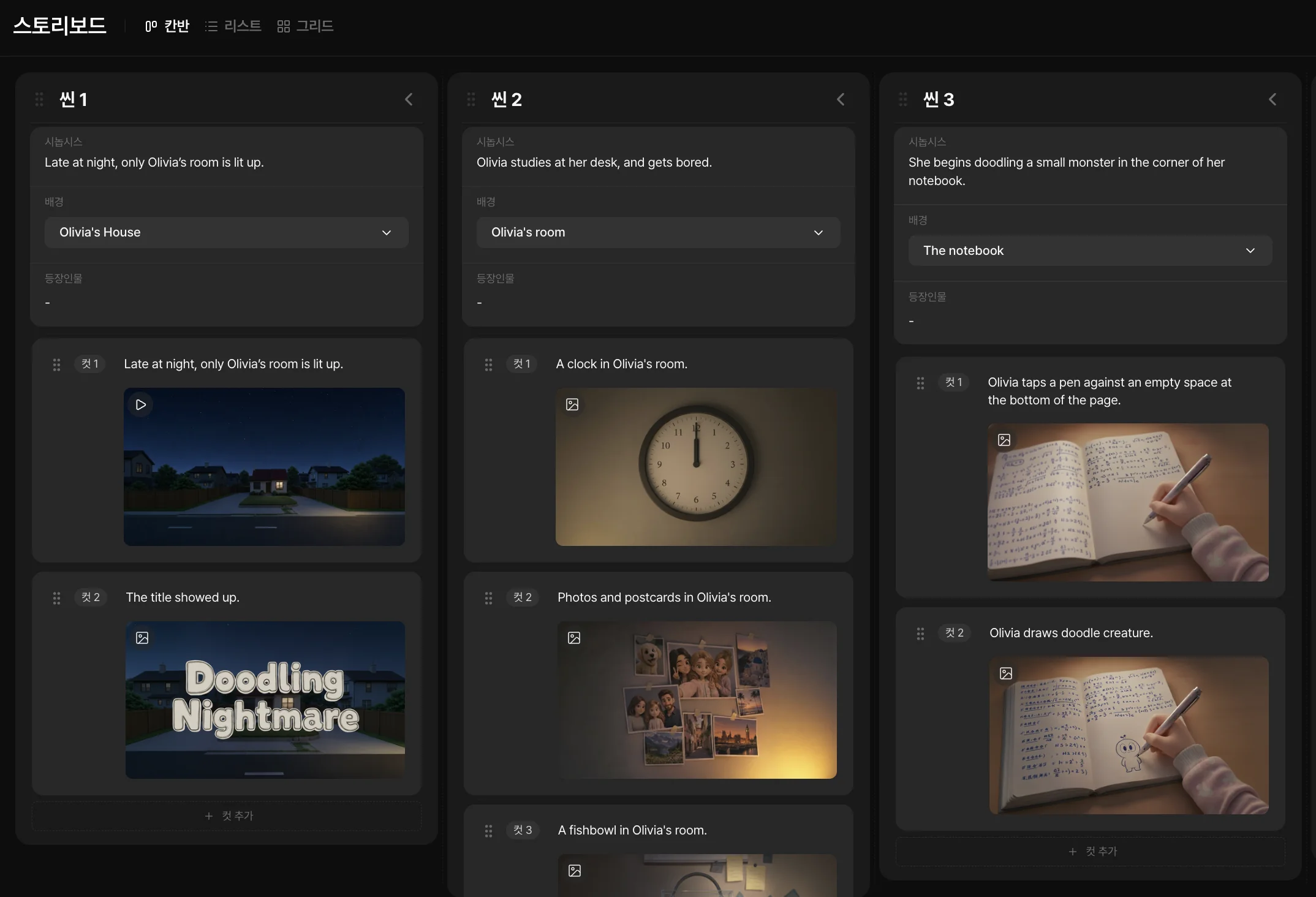
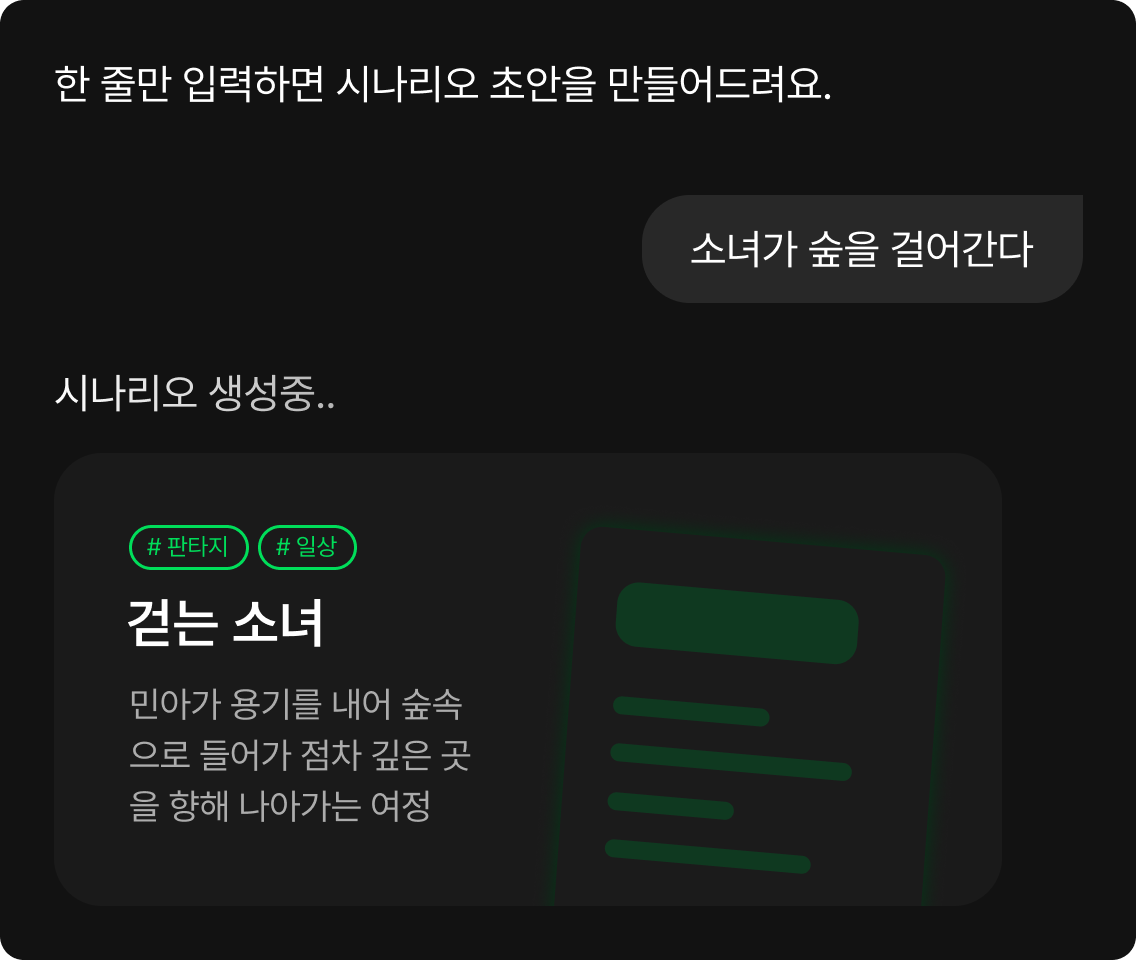
动画预告片不必讲完整个故事,而是用简短的场景传达人物、氛围和核心冲突。挑选最能代表作品的瞬间,先用开场镜头抓住目光,再编排让人好奇后续故事的镜头顺序。
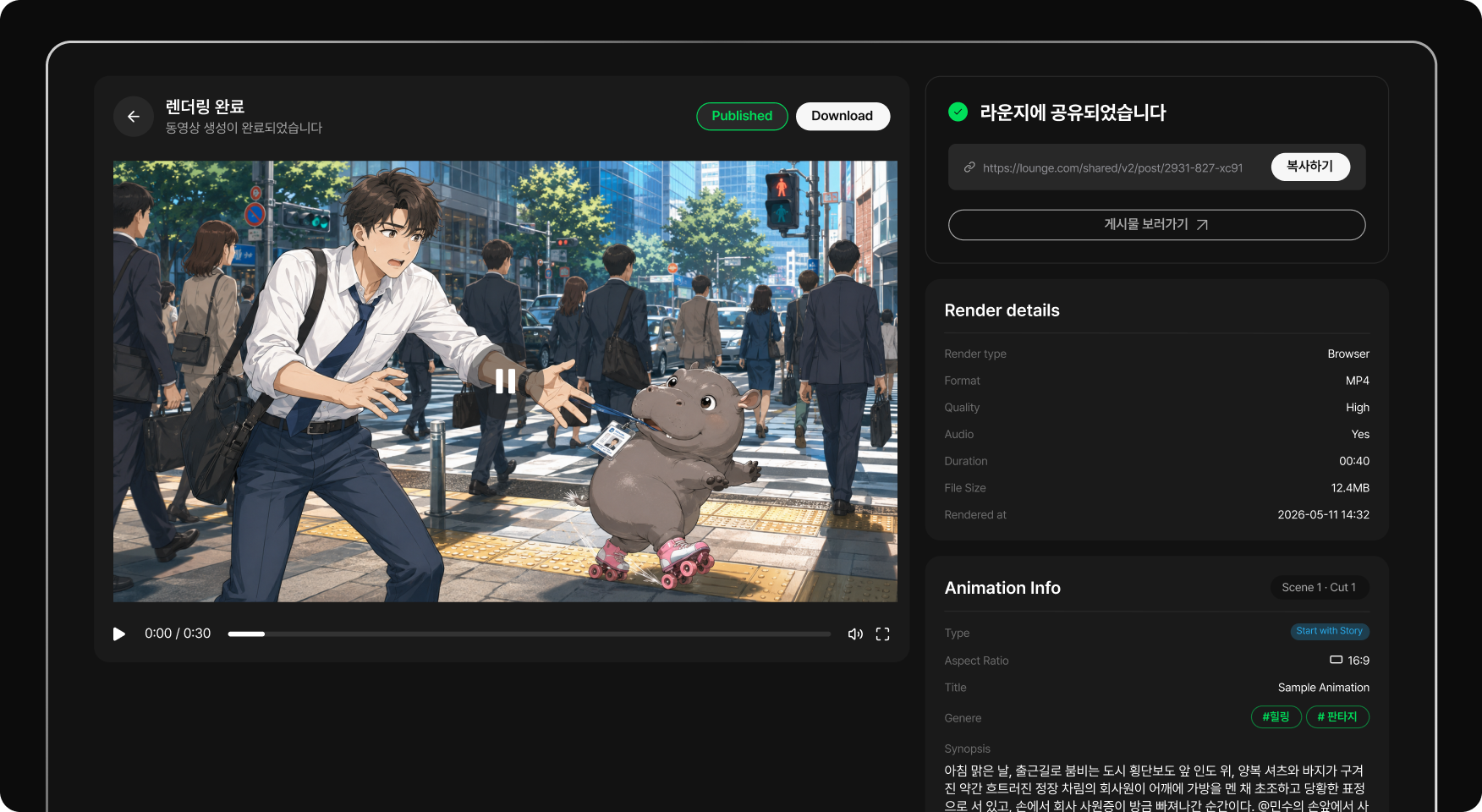
在 Toonkit 中可以按场景生成图片和视频,并比较角色参考与风格,统一预告片的基调。在编辑器中调整选用镜头的顺序和时长,控制紧张感与节奏。本页将介绍从场景策划、检查生成结果到剪辑的预告片制作步骤。
可以按吸引注意、人物介绍、矛盾和结尾画面分配时长。这只是叙事结构的示例,不是生成时长的限制。 把各部分的场景放进 Toonkit 分镜,再分别生成所需视频。使用最终选中的镜头进行剪辑时,可以继续调整成片长度。
准备主角与地点参考。一个全景、一个特写和清楚的动作,就能帮助建立预告片的个性。 重复使用角色参考,但为每个镜头单独描述构图和动作。不必先完成整集动画,也能从准备展示给观众的关键场面开始。
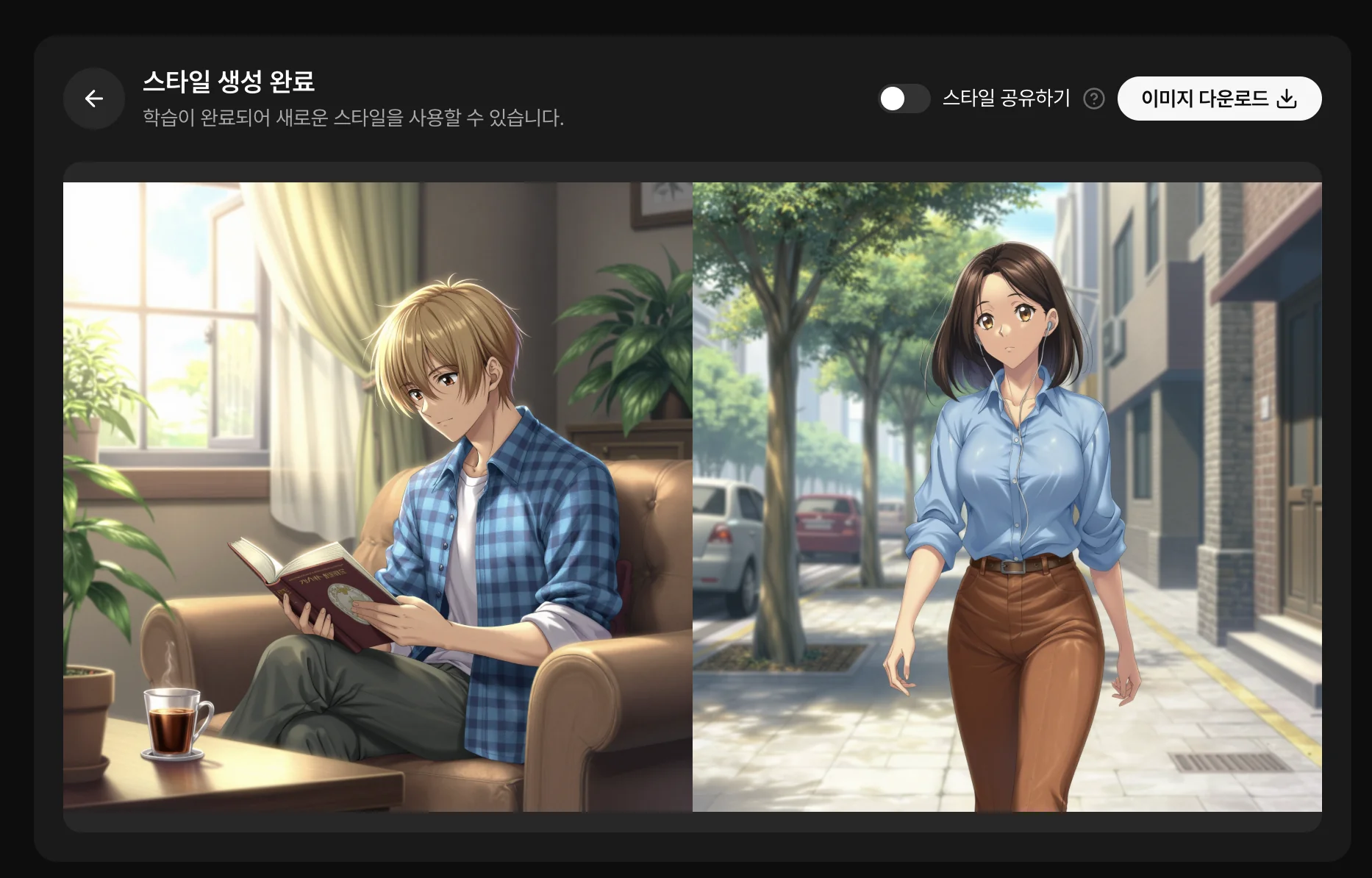
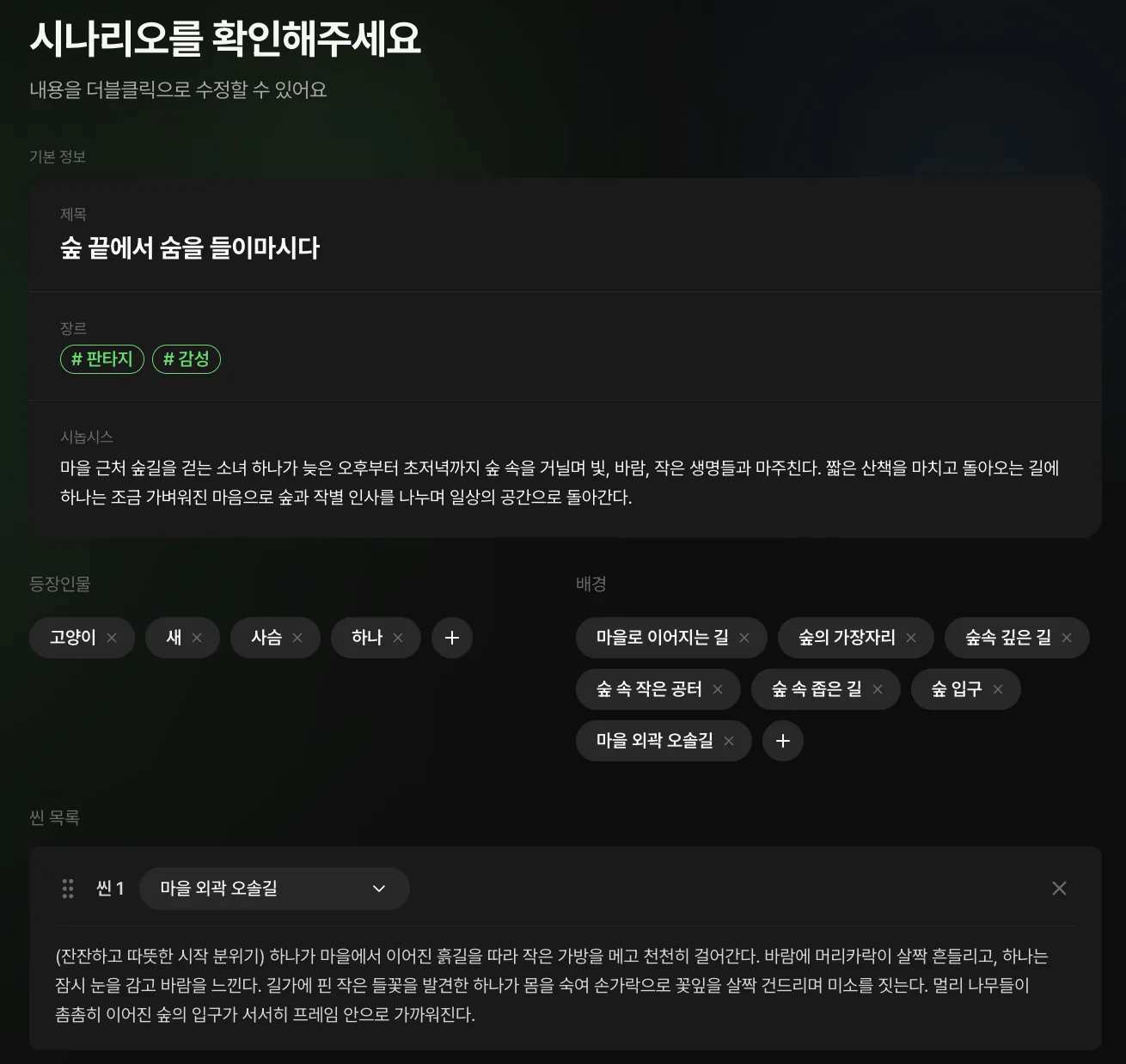
每个镜头表达一个明确意图,选出能支撑开场的结果。可以从剧本或提前准备的图片开始。 确认模型支持的时长与比例,再比较生成结果中的脸部、背景和动作。功能重复的镜头可以在剪辑中移除,或替换为另一种视角。
连接片段,听着音乐调整剪切点。导出前检查标题、长度和发布画幅。 在时间线上同时播放音乐与画面,手动调整场景切换点。检查音乐变化和最终标题的显示时间,让预告片的结尾更清楚。
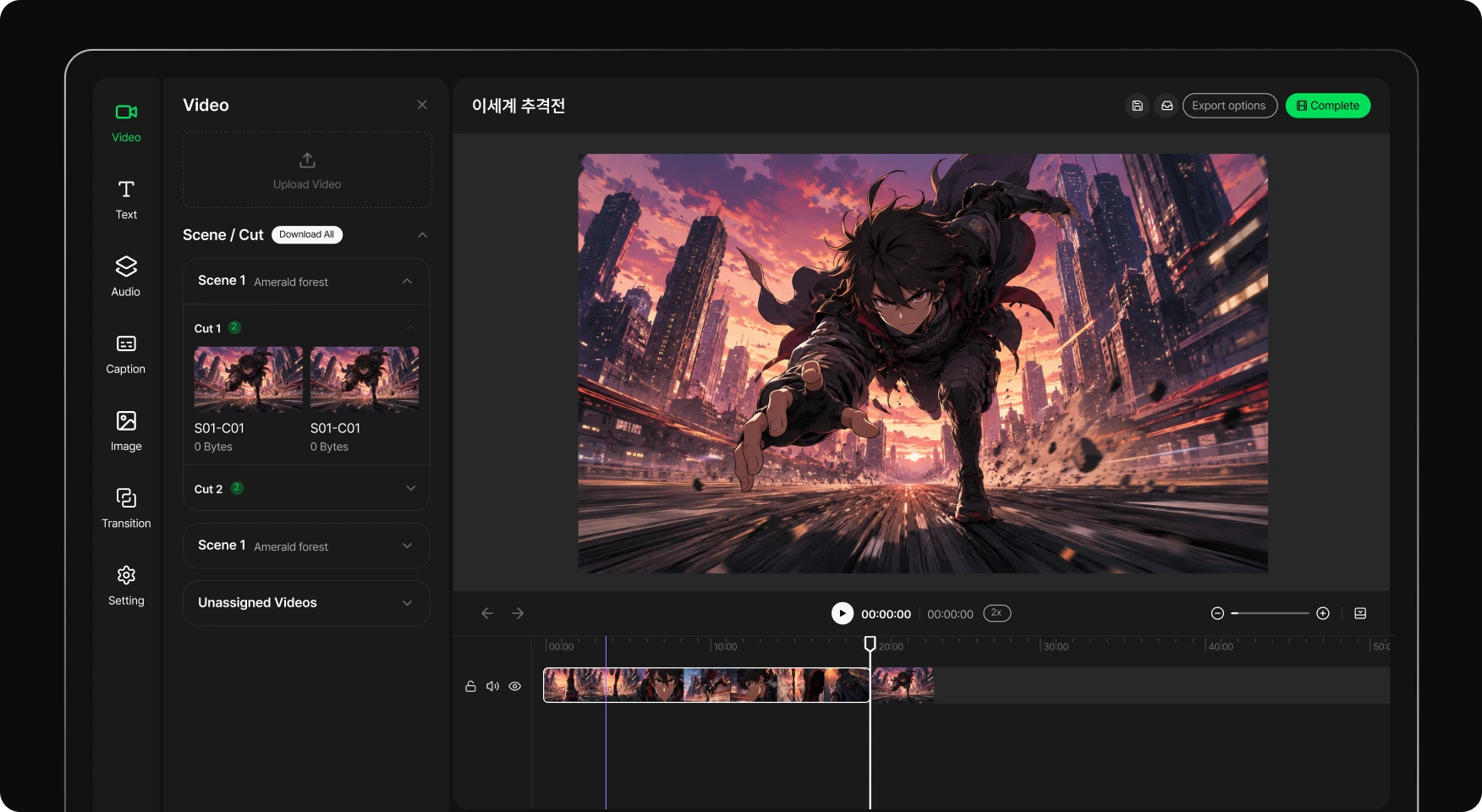
一个明确想法、几个镜头,组成属于你的预告片。
确定最初几秒要留下的情绪和疑问。 在第一个分镜中安排能够建立氛围的地点或动作。无需解释完整剧情,也可以选择让观众想继续看的关键信息。
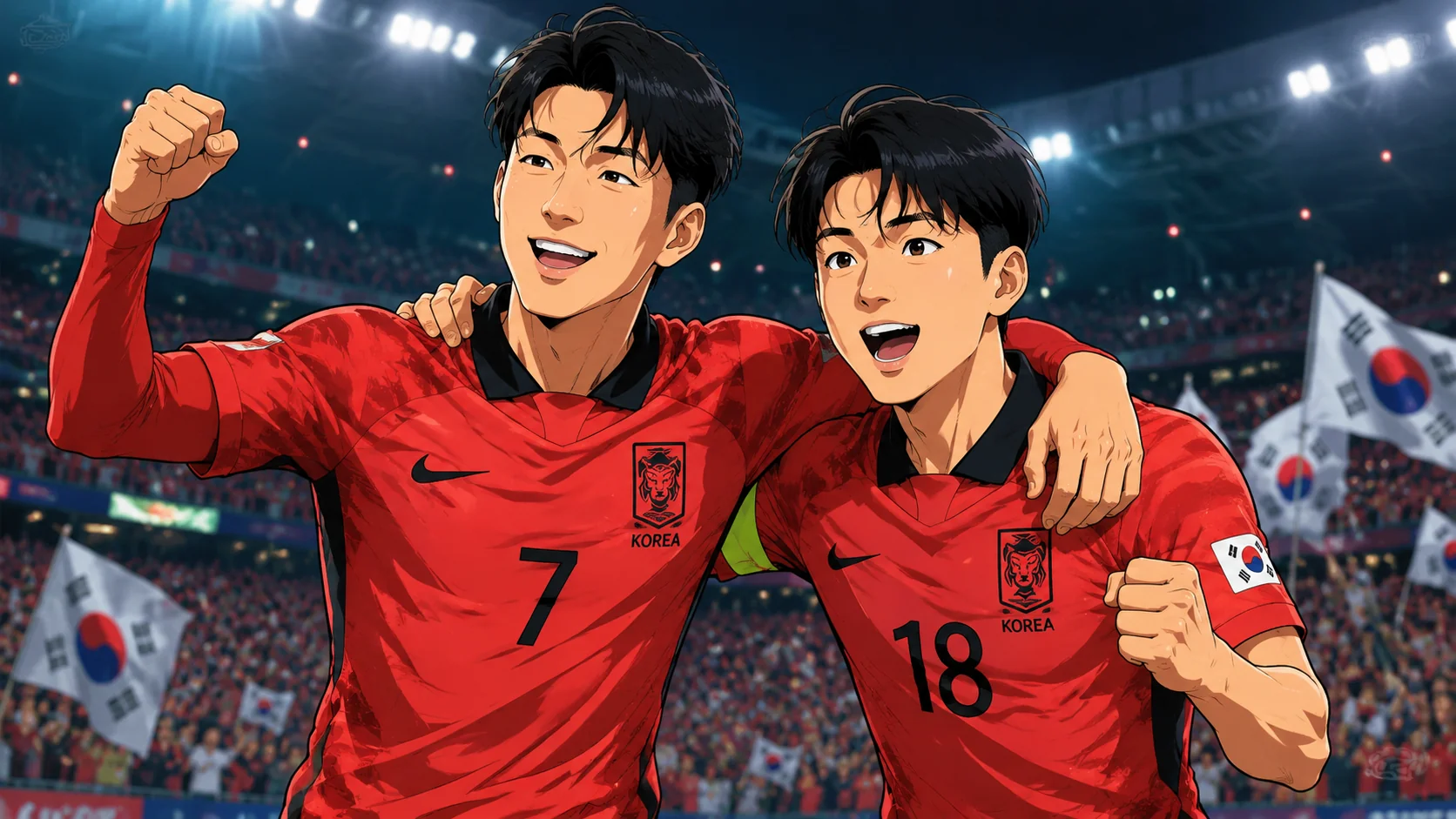
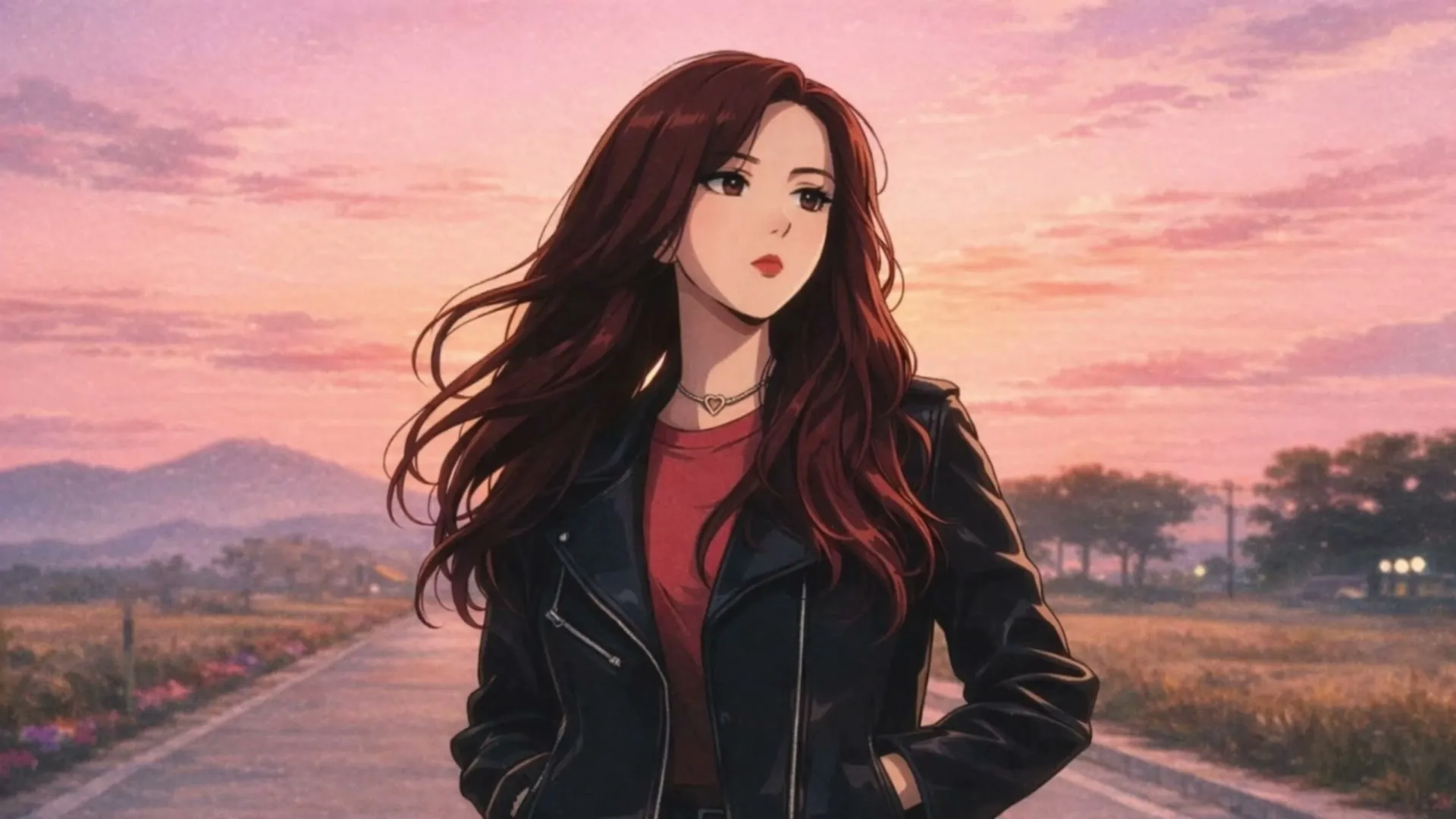
以符合项目的图片展示人物和场景。 提前准备主角和重复场景的参考图,供不同镜头使用。搭配远景与特写,同时检查人物外观和整体风格是否连贯。
修改镜头顺序和速度,让预告更有条理。 在编辑器中直接调整视频使用区间和音频开始位置。交替使用短镜头与长镜头营造节奏,并为片尾标题留出阅读时间。
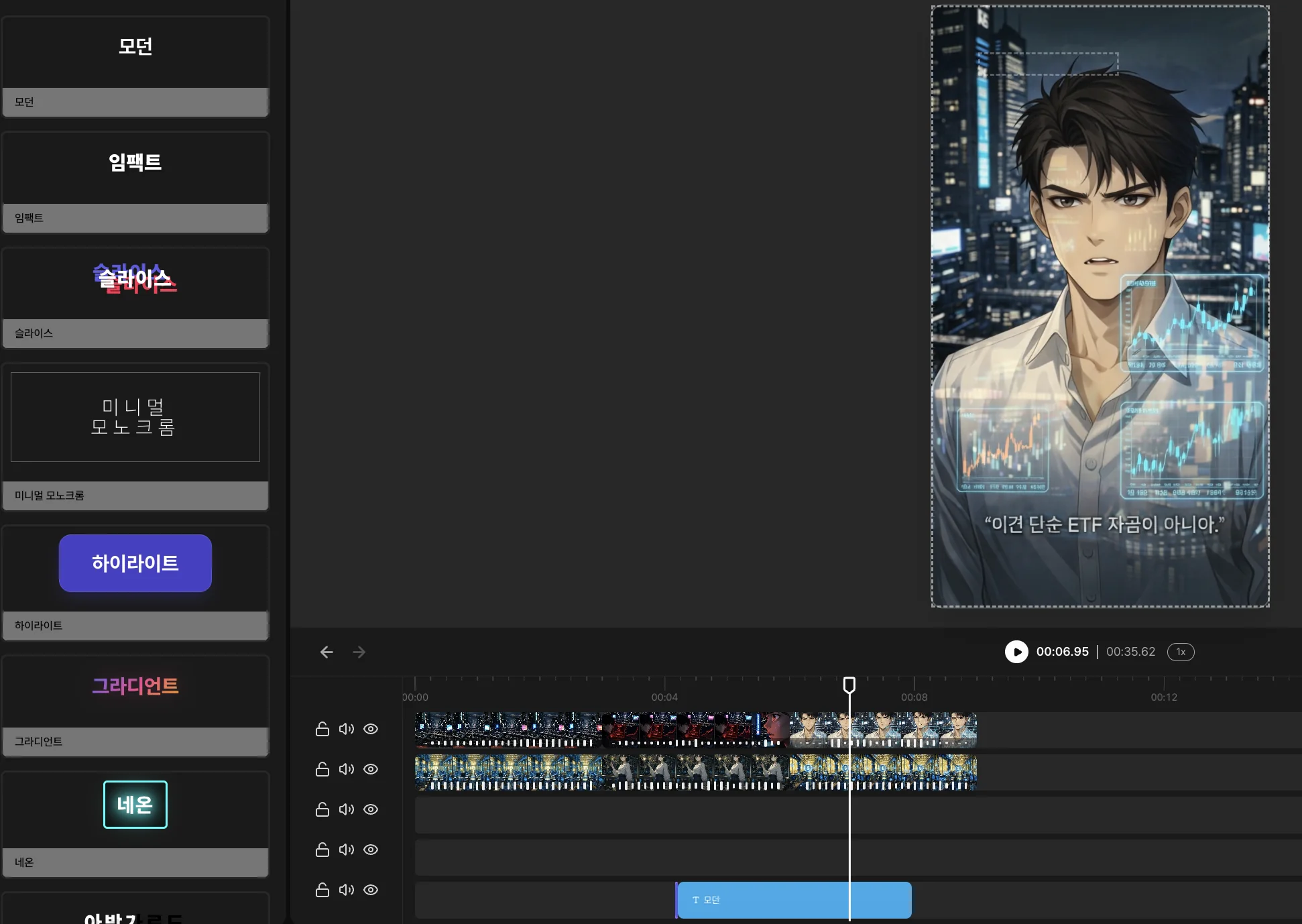
从适合 YouTube 的 16:9 到适合 Shorts、Reels 的 9:16,选择画面比例,把同一支预告片按渠道导出。
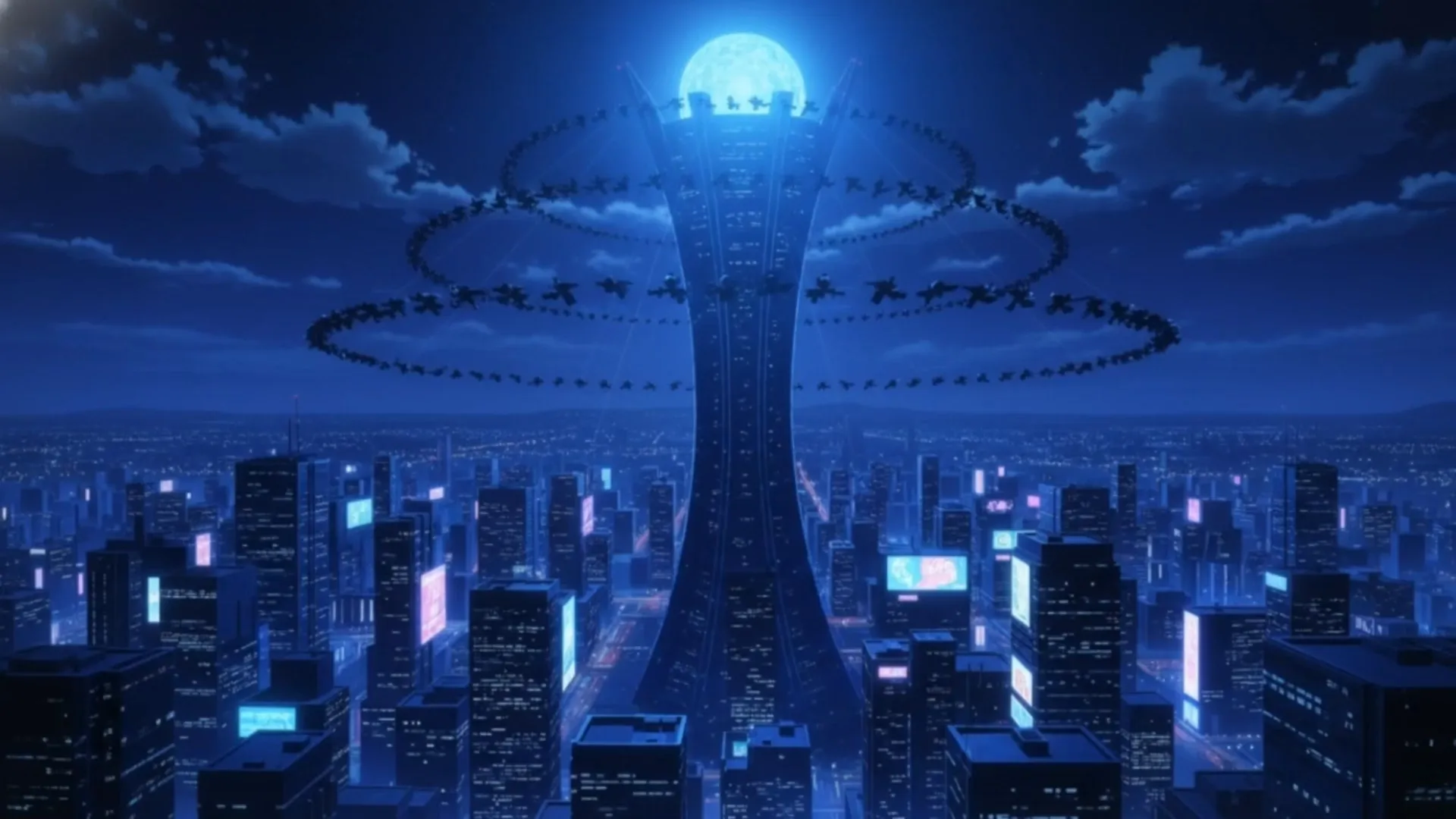
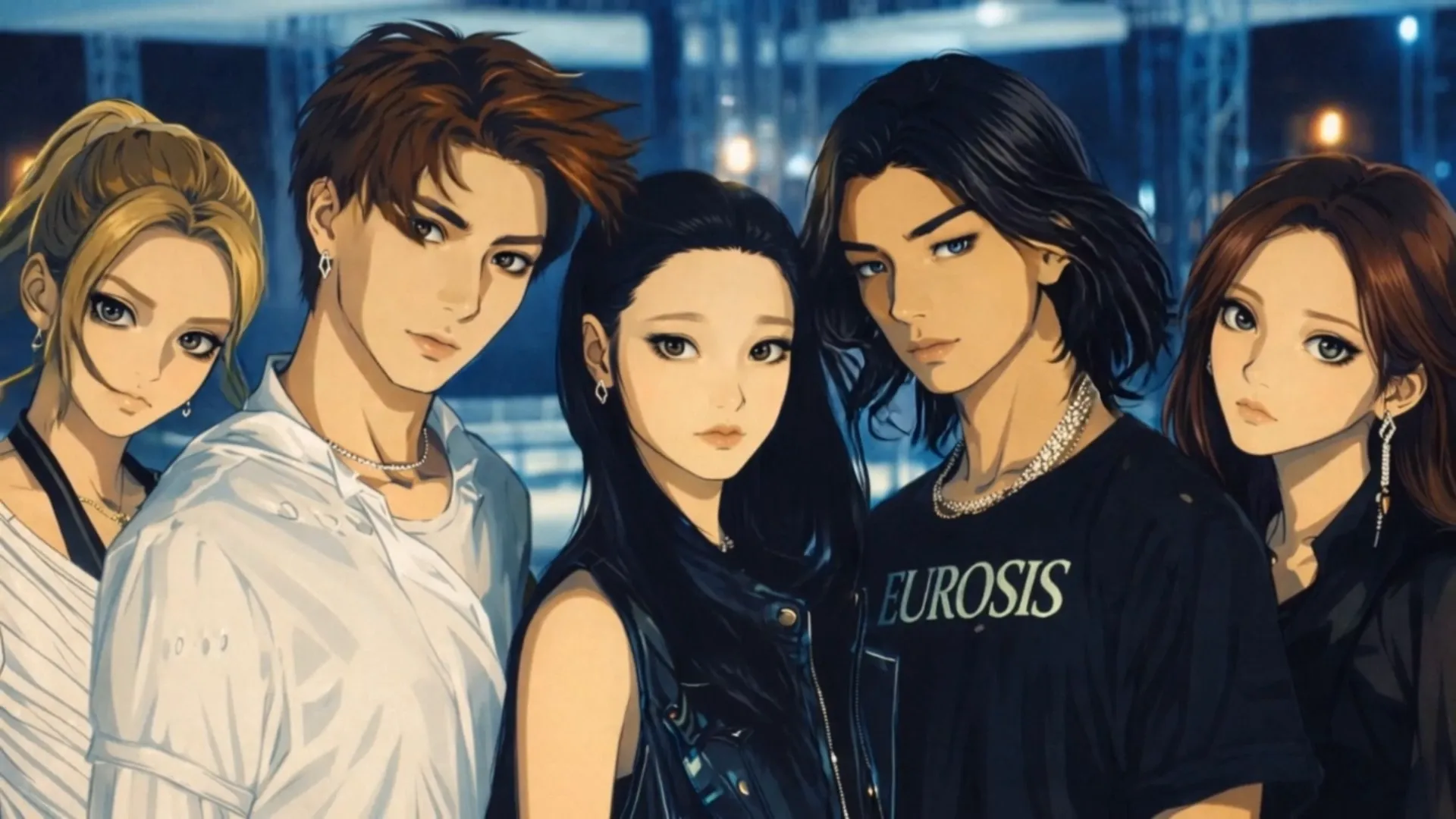
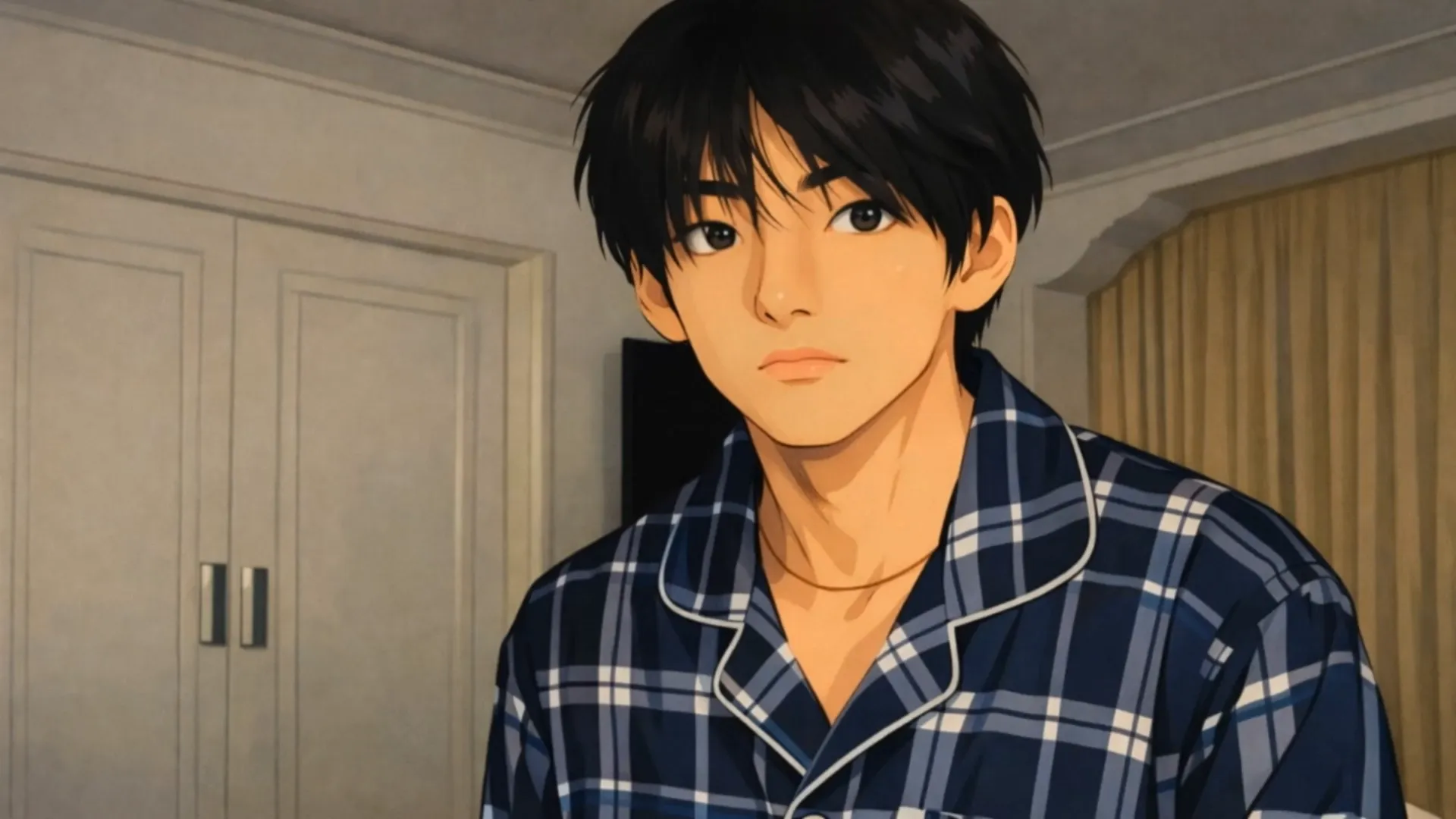
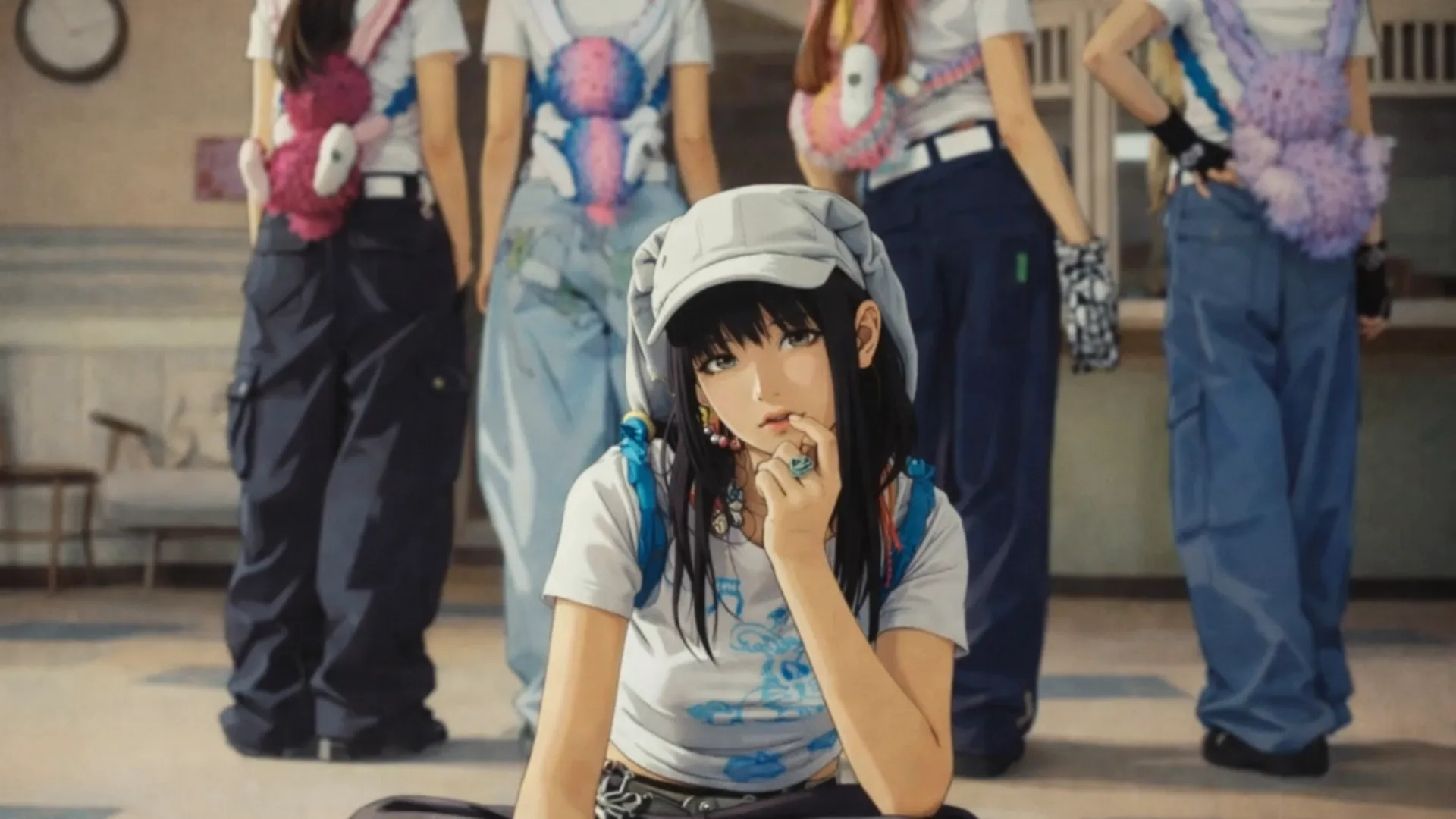
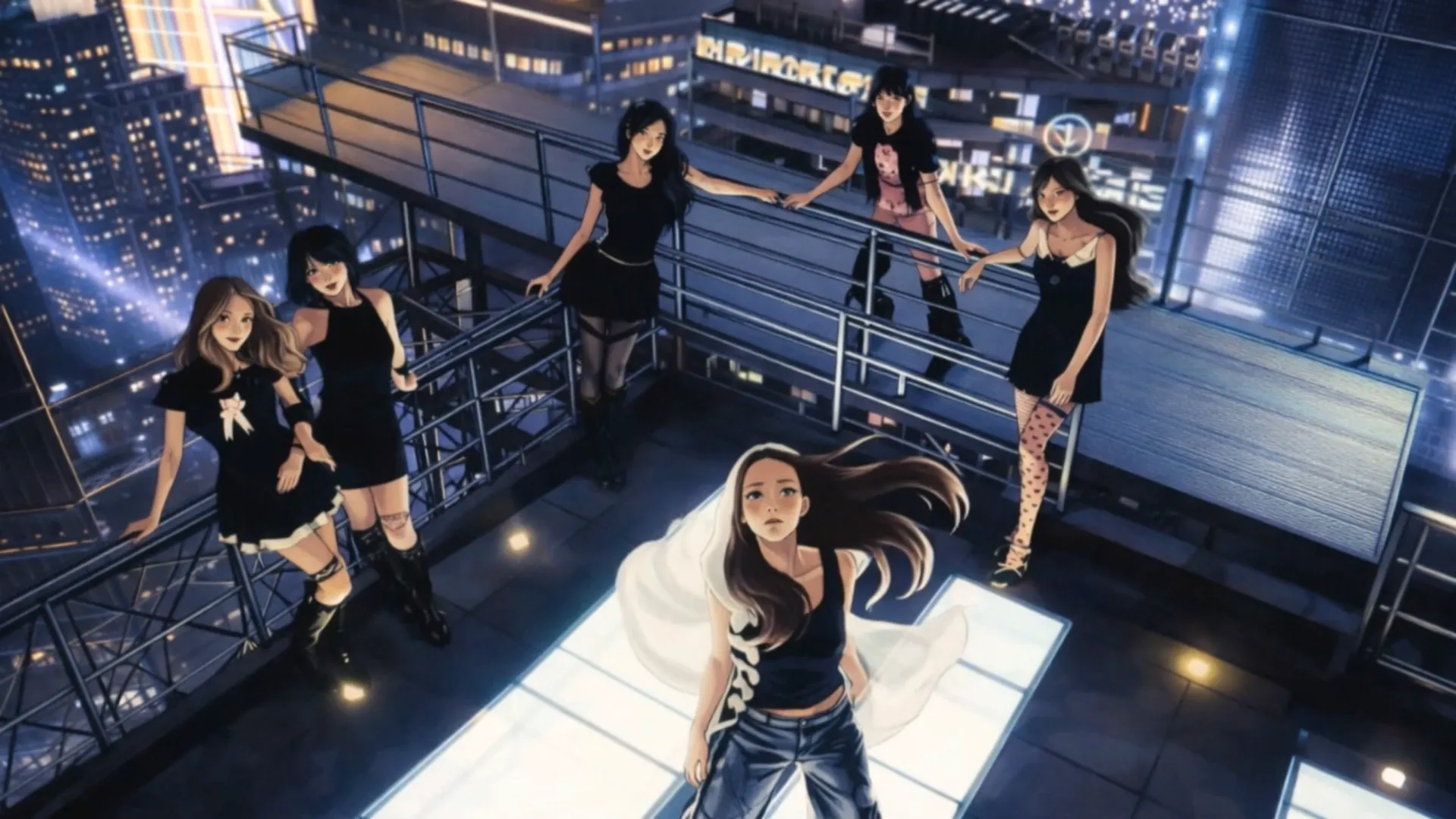
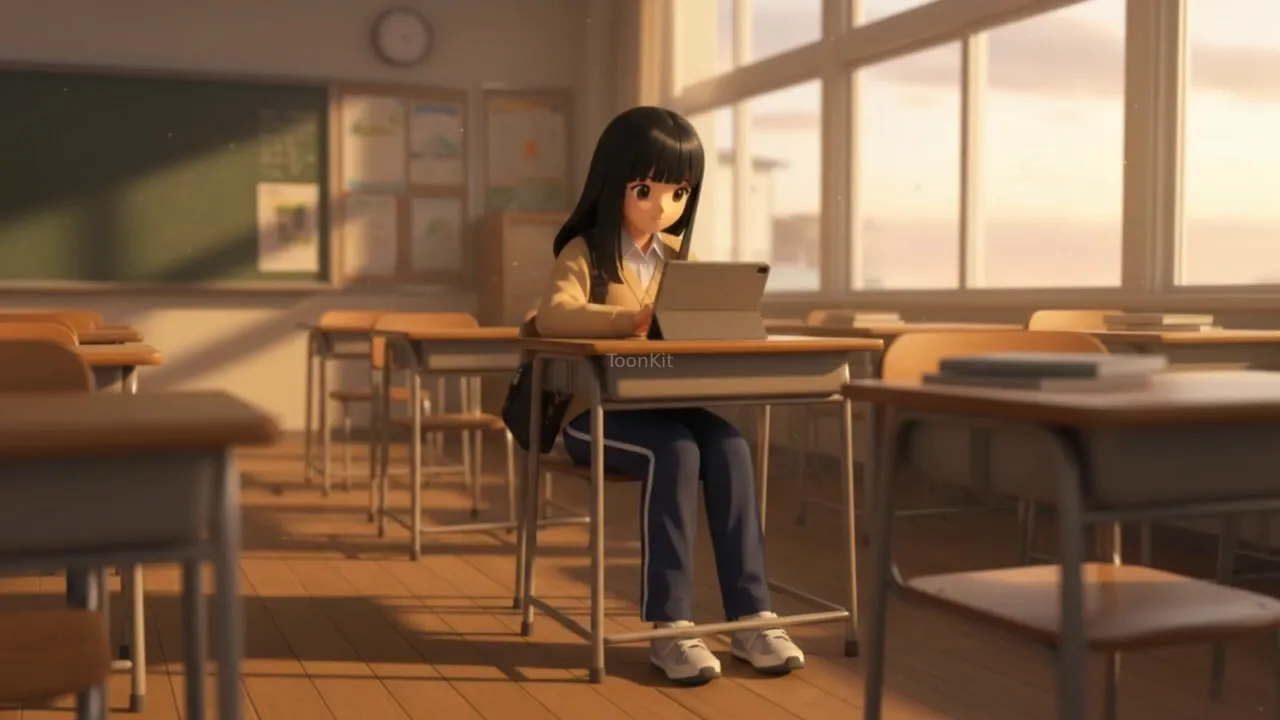
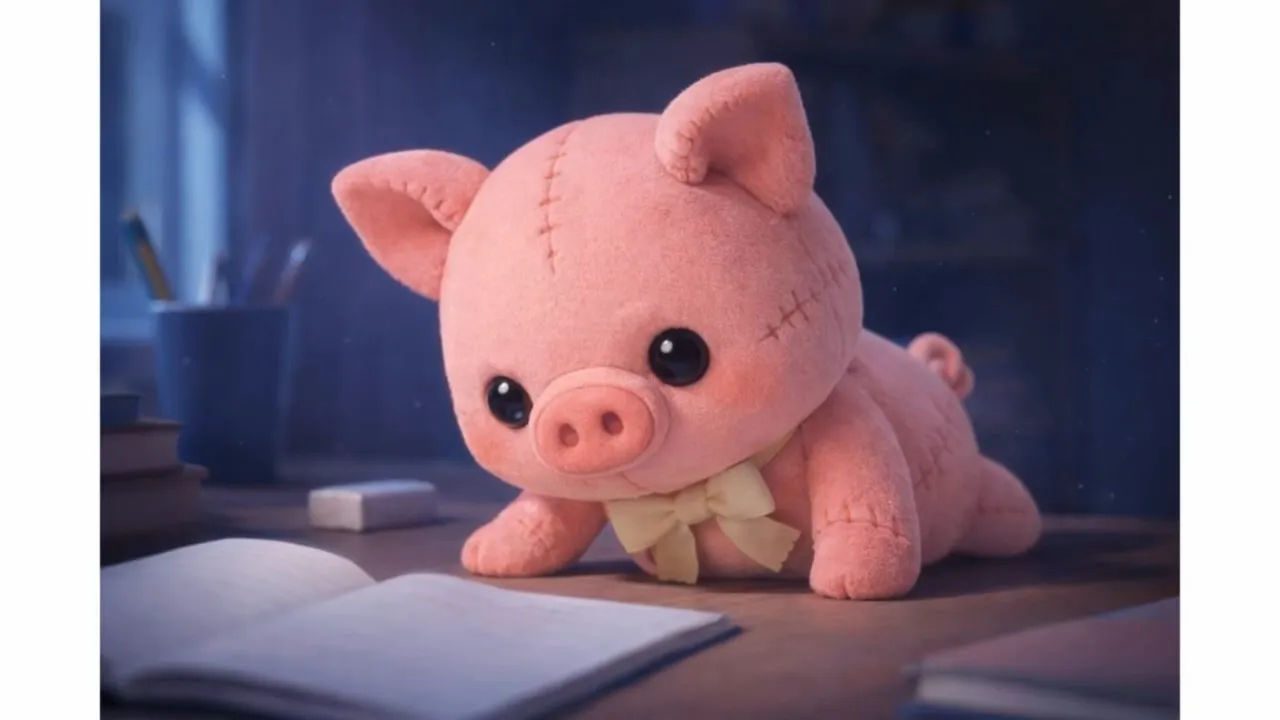
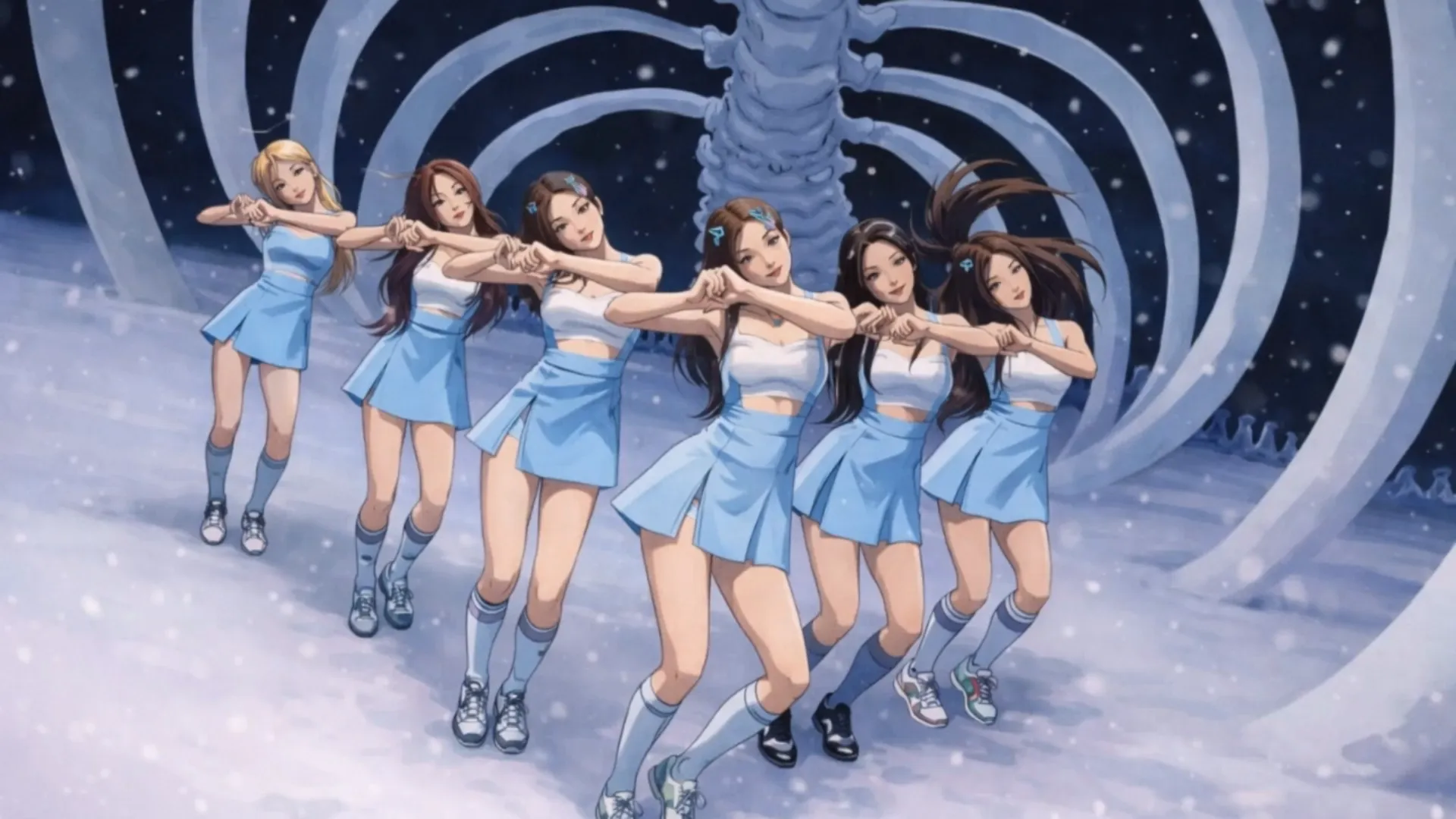
可以制作专门介绍项目的镜头。如果电影或系列尚未完成,请清楚说明它是世界观概念展示。
不必。三十秒只是短片示例。请根据内容和渠道决定时长,再拆分镜头。
可以准备作品梗概和视觉参考,再以此构思预告片镜头。
可以。整理角色参考,在支持的模型中使用,并检查所选结果的外观。
这里介绍的是导入音乐并在编辑器中调整镜头,不依赖自动节拍同步。
根据渠道准备画幅和构图,确认脸部、文字与重要信息在最终版本中清晰可见。
可以。先确定能展现世界观的代表图和主角角色,用分镜规划约 30 秒的镜头结构,再为每个镜头生成视频,并配合音乐剪辑。如果还没有正片,请明确说明这是概念 PV。
可以。把游戏概念图和角色图片作为参考加入,制作介绍世界观的场景,再与实际游戏画面一起剪辑。建议用说明文字加以区分,避免生成的场景被误认为是实际游戏画面。
可以。从文本中选出 3~5 个关键场景,把主角保存为角色并生成场景,再把剧情文案作为字幕叠加,组成 15~30 秒的视频。以 9:16 制作,还能用作社交媒体广告素材。
可以。以预告片的方式,制作展示项目世界观和角色的 30~60 秒介绍视频。对于可能与最终成品不同的场景,建议标注“概念视频”,避免支持者产生误解。