把描述的场景变成图片
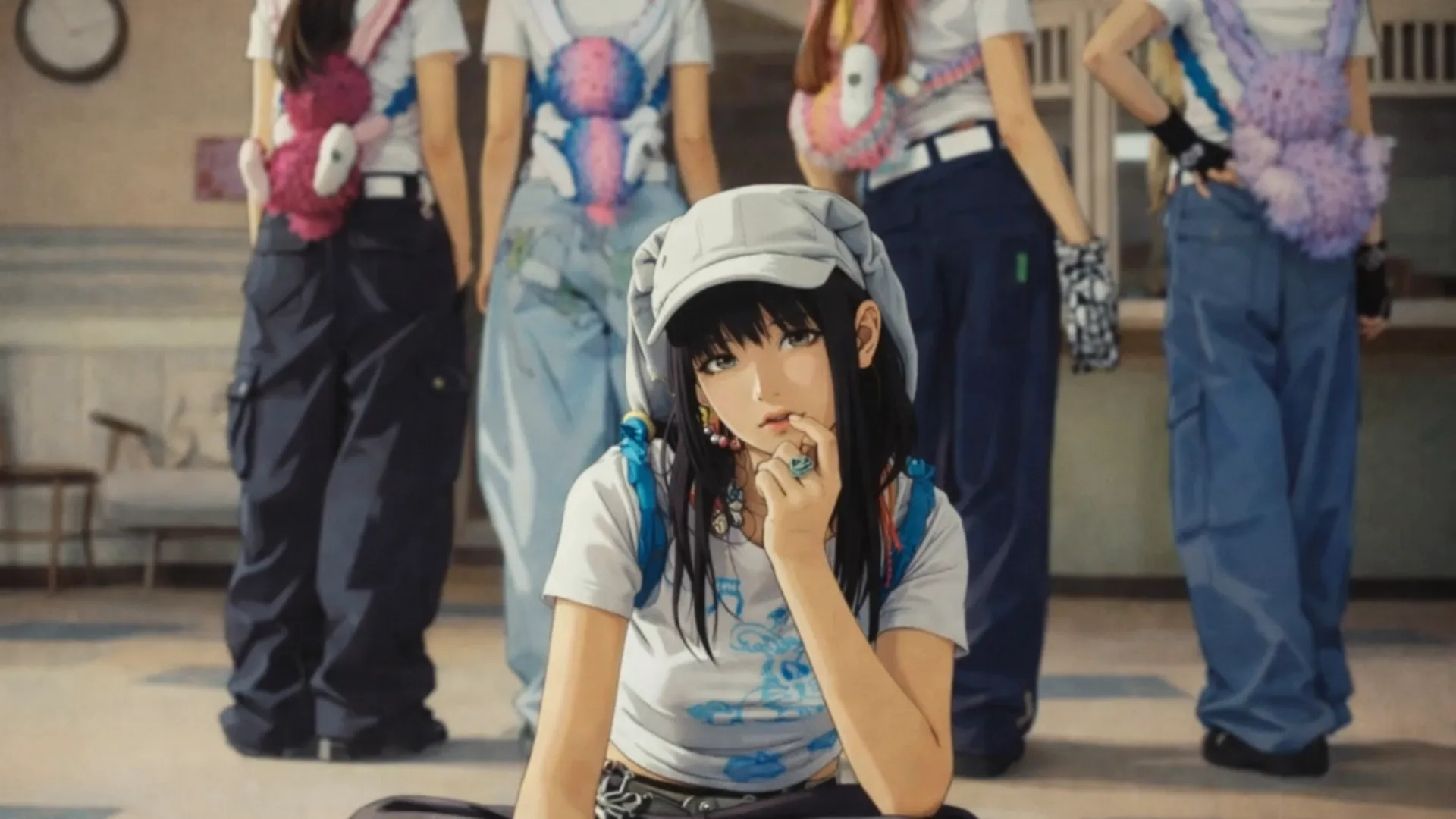
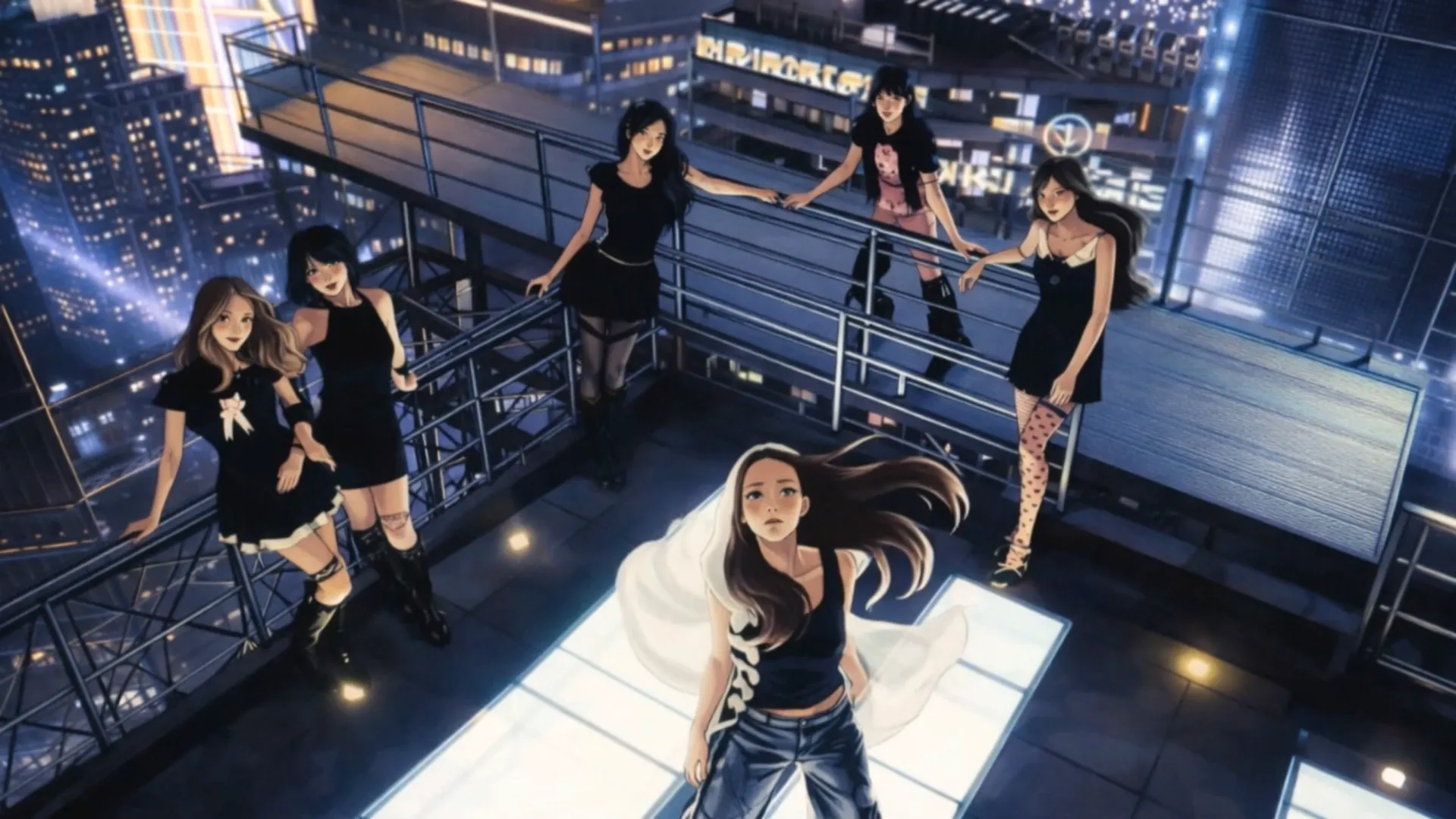
用对话说明角色外观、背景氛围与希望的构图。通过 Toonkit Plugin 生成图片后,查看结果并具体说明需要保留或修改的细节。从角色设计到条漫分格与概念图,让创意逐步呈现为可见的画面。
连接 Toonkit Plugin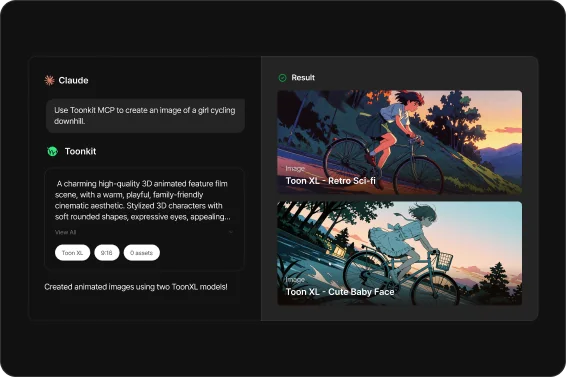
在 Codex 和 Claude Code 中描述你想创作的场景。
利用角色和已有素材制作图片与视频,并在 Toonkit 中继续编辑。
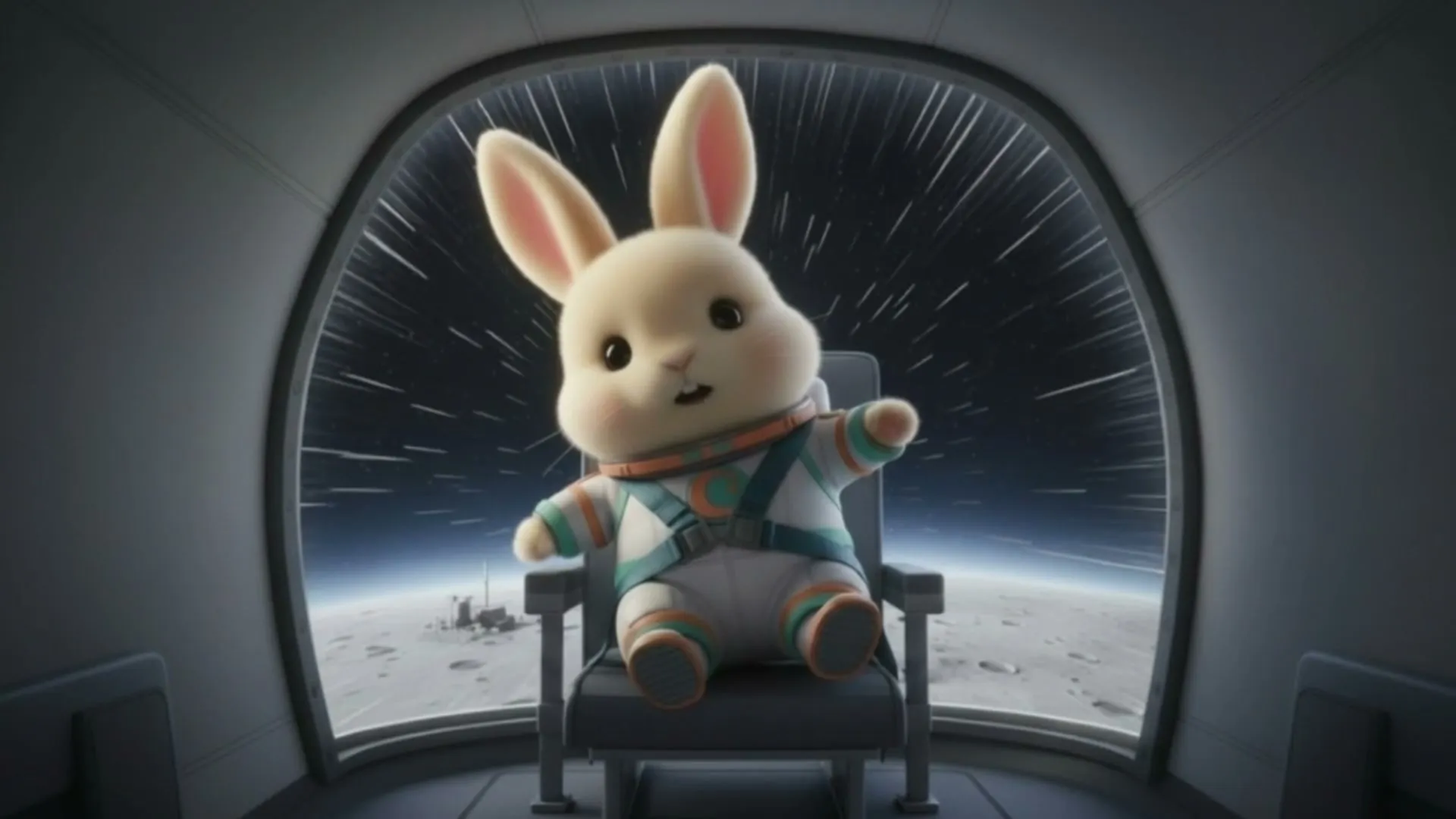
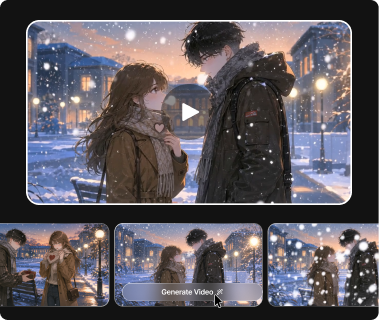
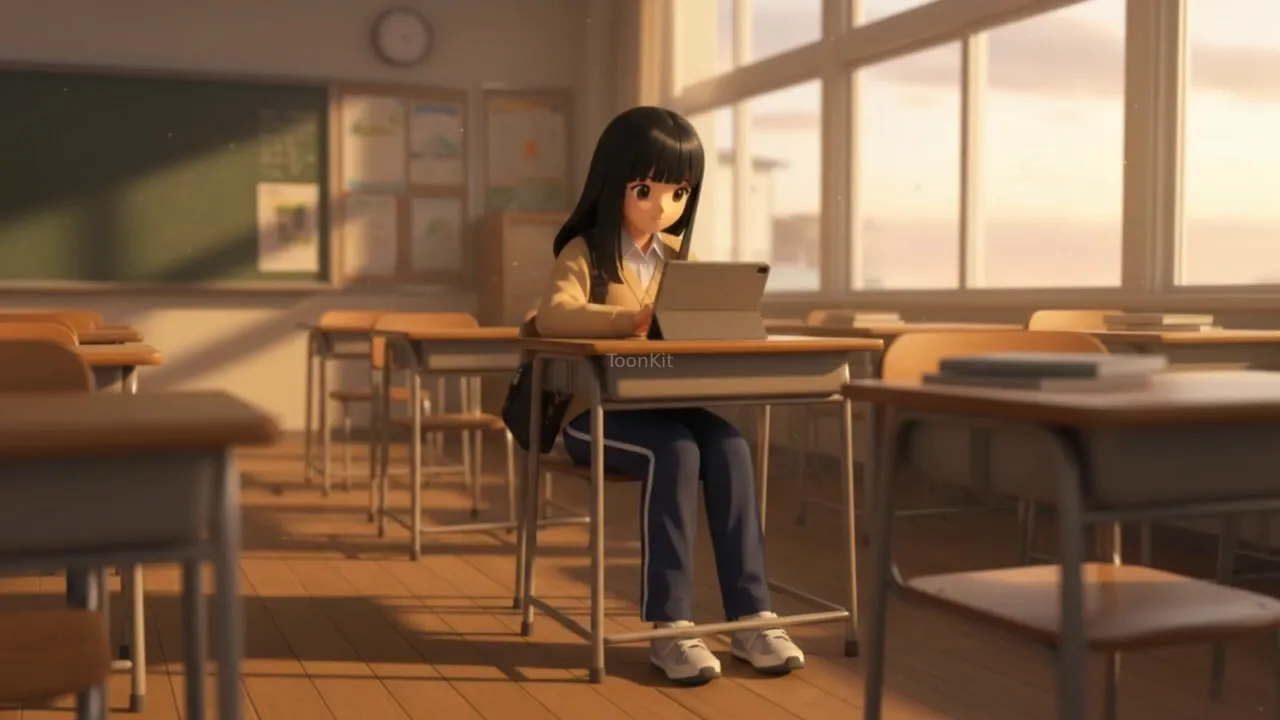
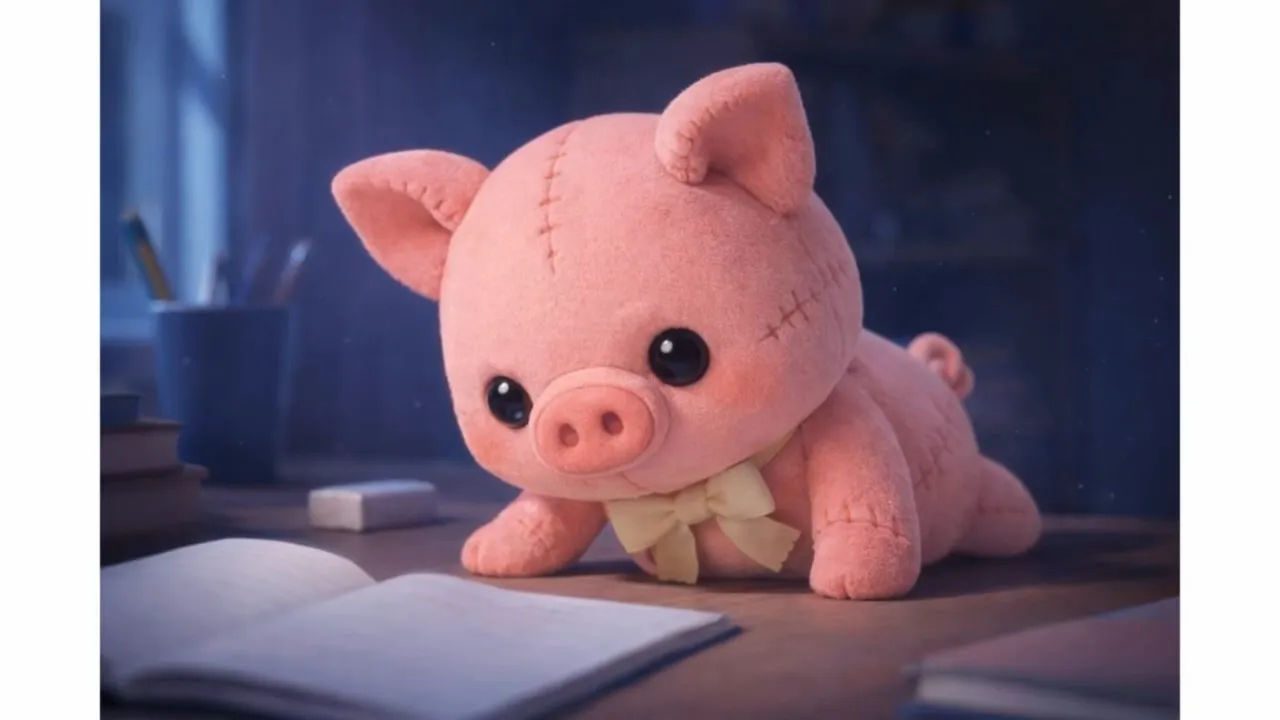
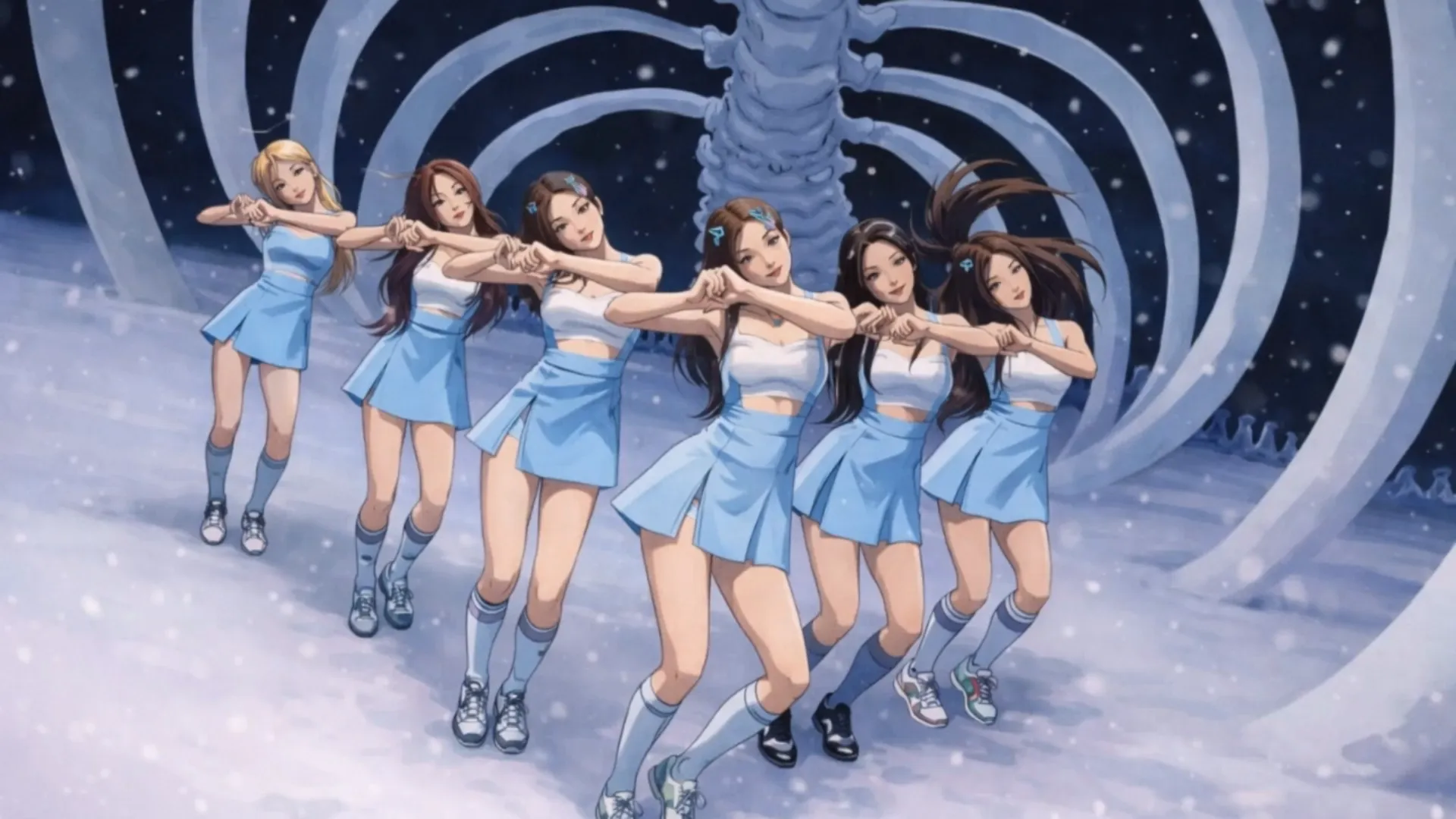
Created animated images using two ToonXL models!
正在准备对话示例。
开始对话后,结果将显示在这里。
用语言描述想创作的角色与场景,通过 Toonkit Plugin 把创意变成 AI 图片和视频。将 Toonkit 连接到 Codex 或 Claude Code,就能在对话中生成图片,参考已有素材继续制作下一个视频场景。从完善想法到查看结果,再到 Toonkit 中进行编辑,让创作随着熟悉的对话方式持续展开。
插件会将 Codex 和 Claude Code 连接到 Toonkit 的创作工具。先安装插件并连接 Toonkit 账号,再通过对话告诉它你想要的场景和参考素材,即可开始创作。
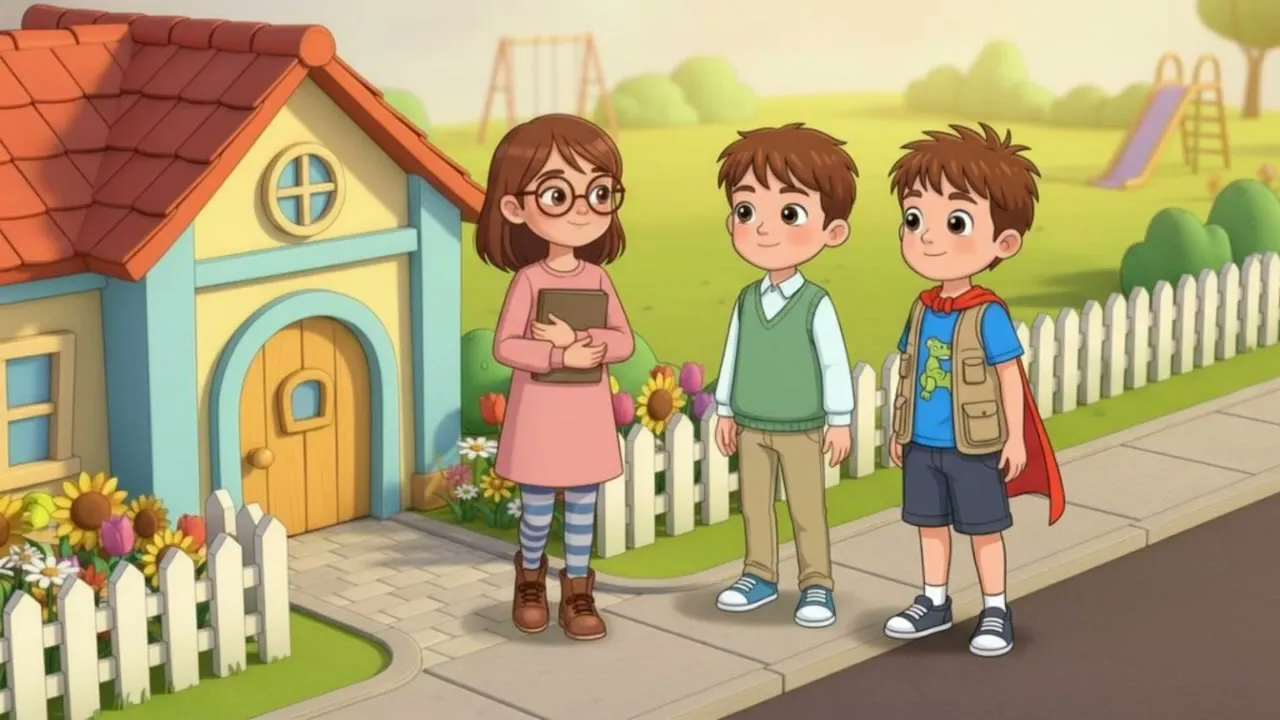
用对话说明角色外观、背景氛围与希望的构图。通过 Toonkit Plugin 生成图片后,查看结果并具体说明需要保留或修改的细节。从角色设计到条漫分格与概念图,让创意逐步呈现为可见的画面。
连接 Toonkit Plugin使用自己准备的图片或保存在 Toonkit 中的素材,作为 AI 视频的参考。描述动作、镜头构图与场景氛围,并选择模型支持的输入和生成选项。对比结果,为角色介绍、动画短片或作品预告完善所需镜头。
连接 Toonkit Plugin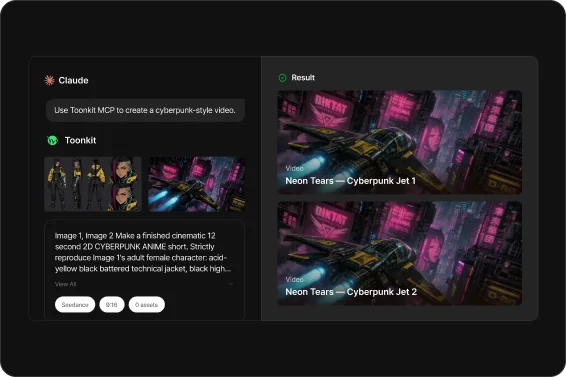
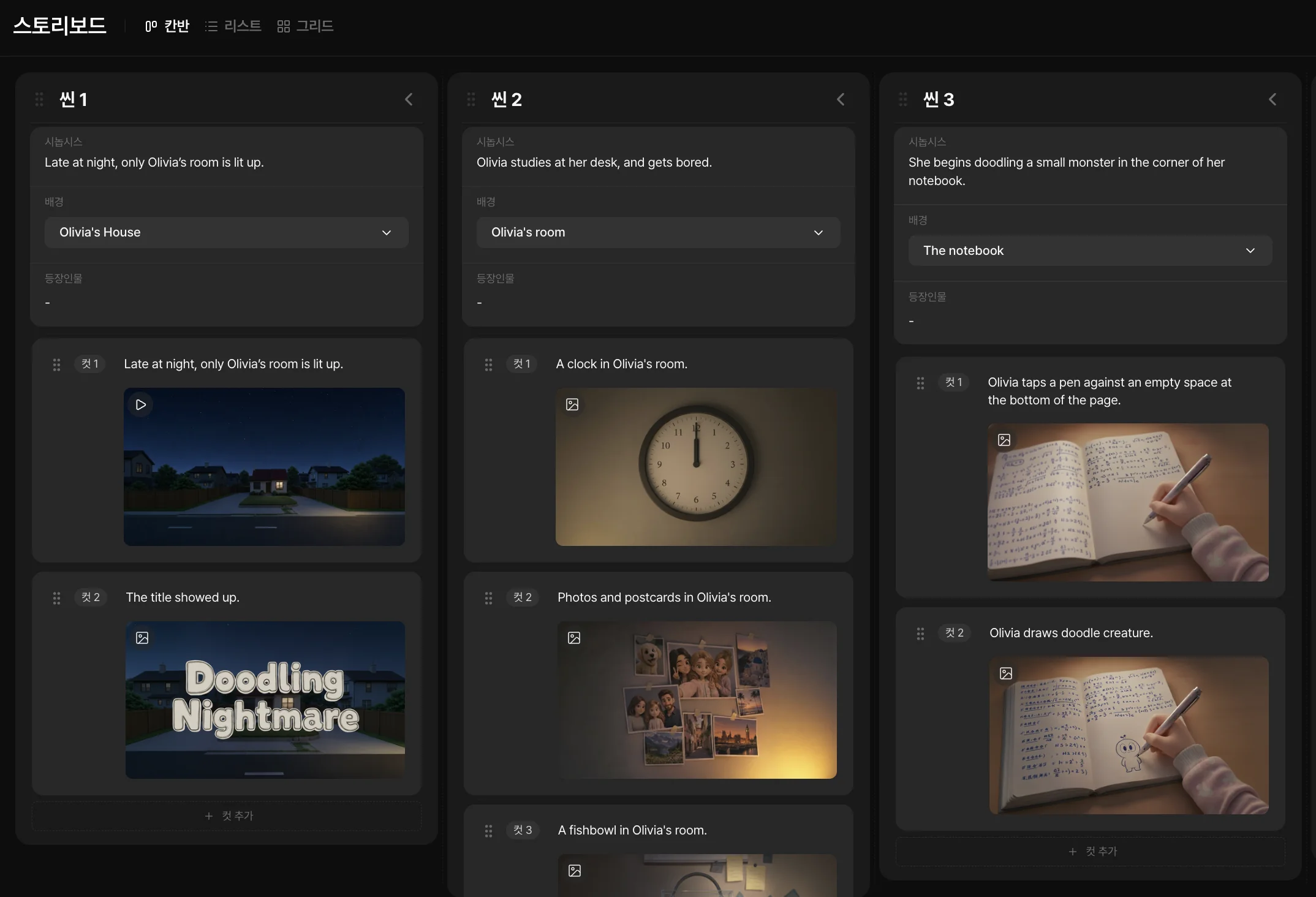
除了图片与视频生成,Toonkit Plugin 还提供继续操作 Canvas 的工具。在对话中提出任务并查看结果后,可以在 Toonkit 中使用生成素材组织场景,继续进行编辑。从一张概念图到多个镜头组成的故事,在对话与制作界面之间逐步完善作品。
连接 Toonkit Plugin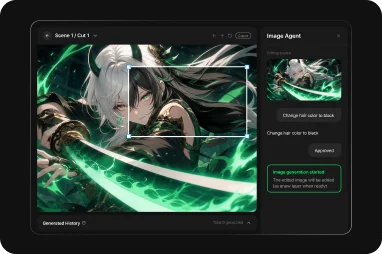
在连接指南中选择 Codex 或 Claude Code,执行对应的安装命令。
按照所用工具的认证说明,在浏览器中登录 Toonkit 并授权访问。
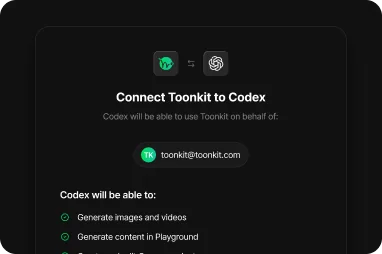
描述场景和参考素材,查看生成结果并继续下一步创作。
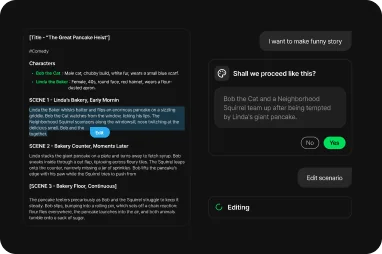
用语言下达指令,再在 Toonkit 制作界面中继续完善结果。
描述所需的角色、背景、构图与动作。连接的 AI 助手会使用 Toonkit 的生成工具,将创意具体化为图片和视频。
查找保存在 Toonkit 中的角色和图片,将其用作参考。说明需要保留的特征与想修改的部分,从已有结果继续创作新的场景。
无需额外 MCP 服务费用,即可使用已有的 Toonkit 积分。生成所需积分因模型与选项而异,请结合设置规划每次创作。

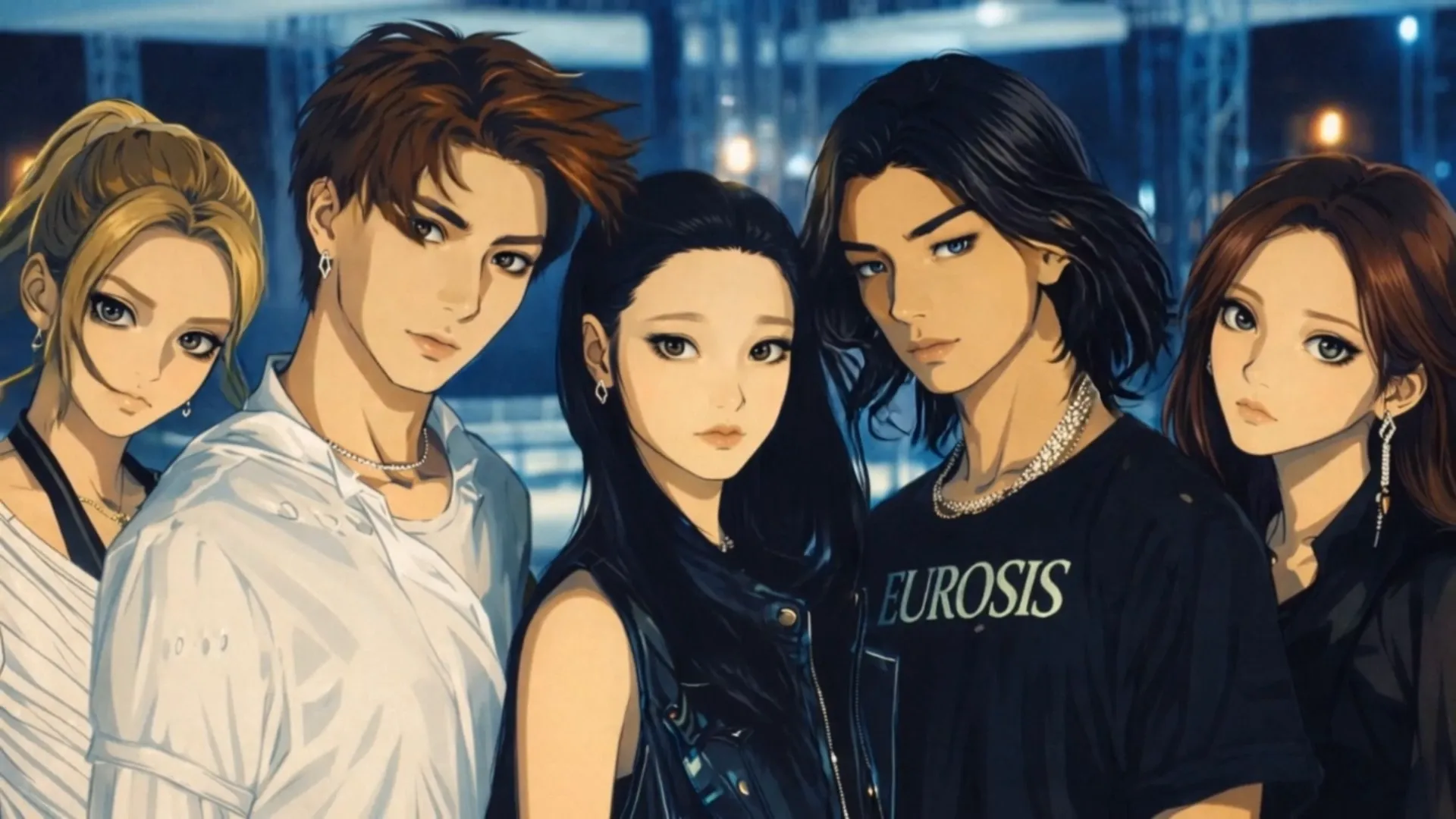
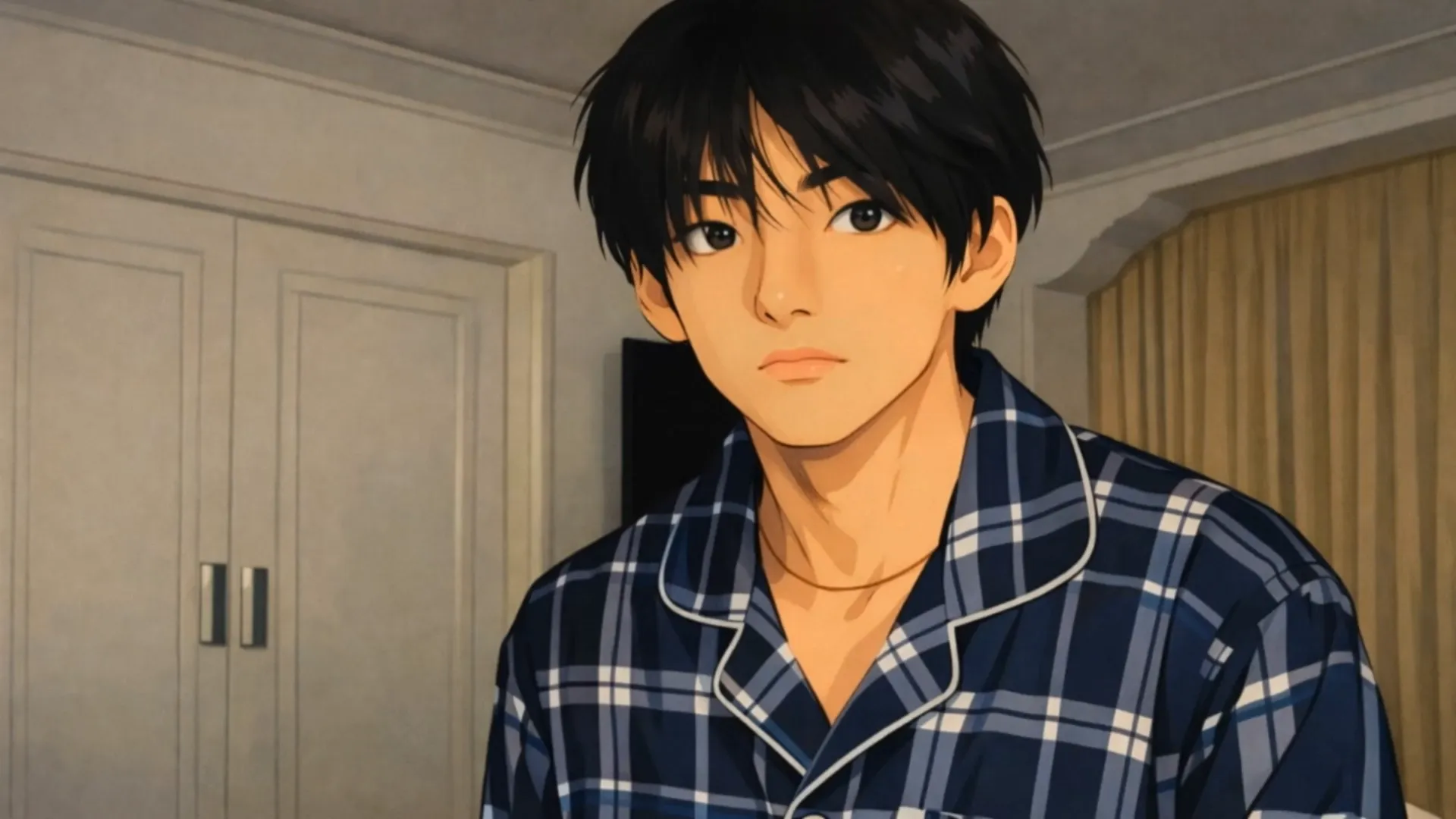
它将 Codex 和 Claude Code 连接到 Toonkit 的创作功能,让你通过对话使用这些功能。借助 MCP,AI 助手可以调用图片与视频生成、素材查询及 Canvas 操作等工具。
当前连接指南支持 Codex 和 Claude Code。执行所用工具对应的安装命令,再连接 Toonkit 账号。具体安装和认证步骤可在连接指南中查看。
无需手动输入单独的 API 密钥。安装插件后,按照认证说明在浏览器中登录 Toonkit 并授权访问即可。
插件沿用 Toonkit 的积分体系,无需额外 MCP 服务费用。图片与视频生成按模型及生成选项消耗积分。所连接 AI 服务的收费和使用条件,请另行向该服务确认。
可以查询保存在 Toonkit 中的素材,并将支持的图片用作生成参考。请说明需要保留的角色特征以及要改变的背景或动作。支持的参考类型和数量取决于所选模型。
可以。查看生成结果后,你可以在 Toonkit 中使用素材并继续编辑,也可以通过对话请求 Canvas 操作。可用工具取决于连接权限和工作环境。