
跳转到正文

AI 动画制作方法:从策划、角色与镜头生成到剪辑

第一部 AI 动画可从人物和地点较少的短作品开始。在 Toonkit 中将想法整理为分镜,生成角色与场景,修改需要调整的镜头并汇总成片。 也可了解AI 分镜与文字生成视频的相关制作方法。

上传图片或视频即表示您同意 Toonkit 的使用条款和隐私政策,并确认您已年满 18 周岁。

从一位主角和一个事件开始。

在追求大作品前,先用地点和人物较少的短作品体验流程。区分策划、素材、影像与剪辑,更容易明确当前制作阶段。 也可了解图片生成视频与AI 角色生成的相关制作方法。 在Toonkit Canvas中连接文本、参考图像和生成节点,并通过接入Toonkit MCP的AI工具,以对话继续创作。
将企划整理成三个镜头

例如“抵达城市→抬头观看→迈步出发”,确定开始、变化与结束。聚焦一个事件,写出各镜头的作用。 也可了解图片生成视频与AI 角色生成的相关制作方法。

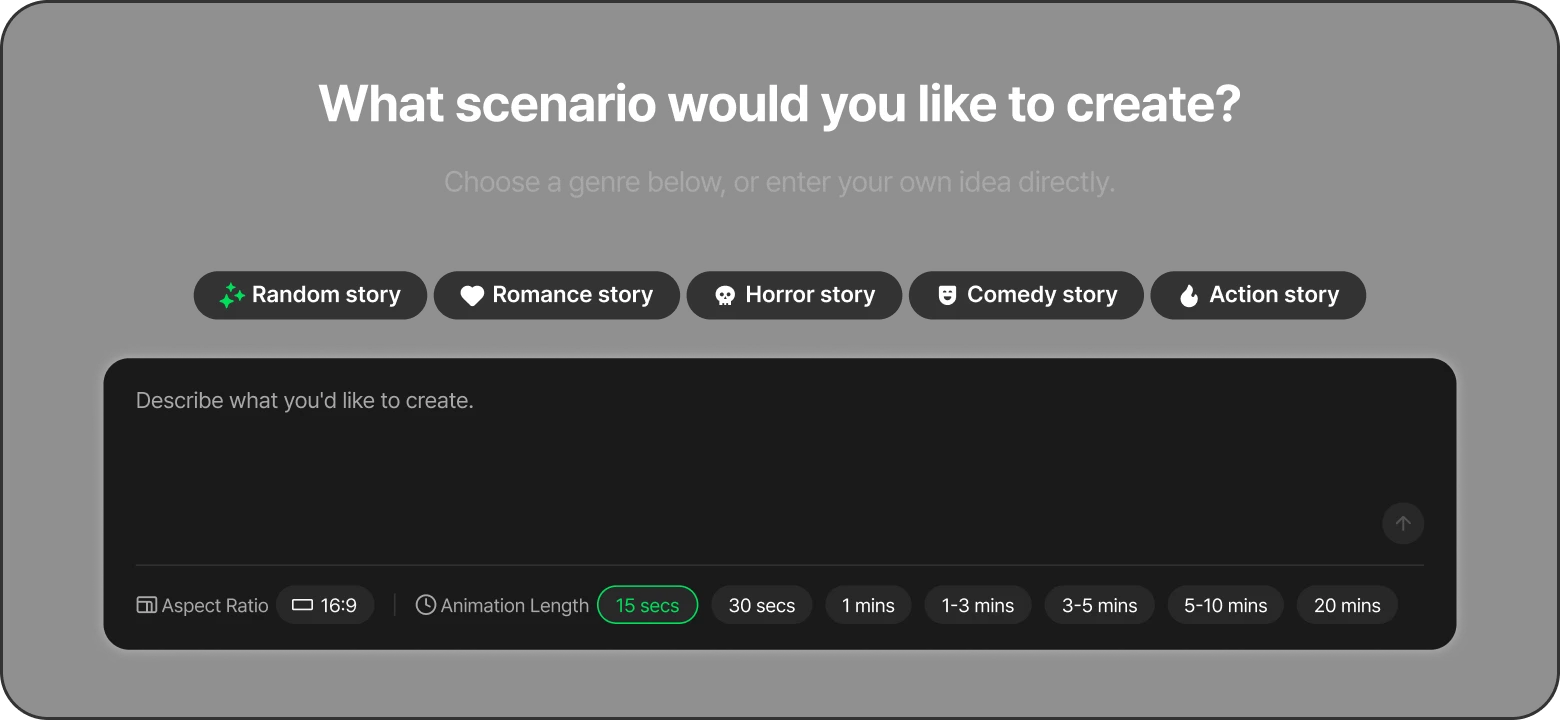
选择类型并输入剧本的界面

准备角色与背景

确定主角外貌和舞台氛围,准备基准图片。在逐场景生成前,先统一画风与服装。 也可了解AI 分镜与文字生成视频的相关制作方法。

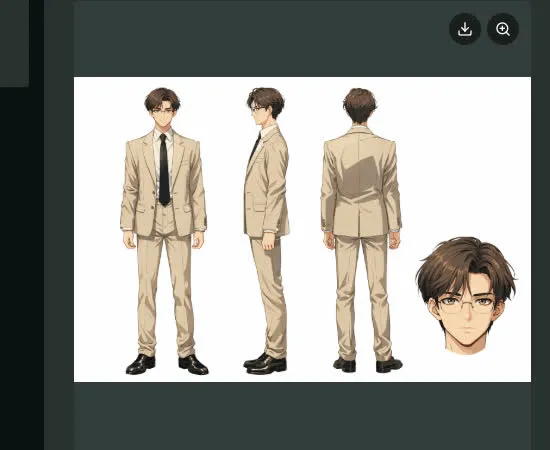
汇集正面、侧面、背面和面部视图的角色设定表

逐个制作动态镜头

按照分镜指定人物动作与镜头运动。先尝试短动作,确认动作和表情符合目标后再进入下一镜头。 也可了解AI 分镜与文字生成视频的相关制作方法。

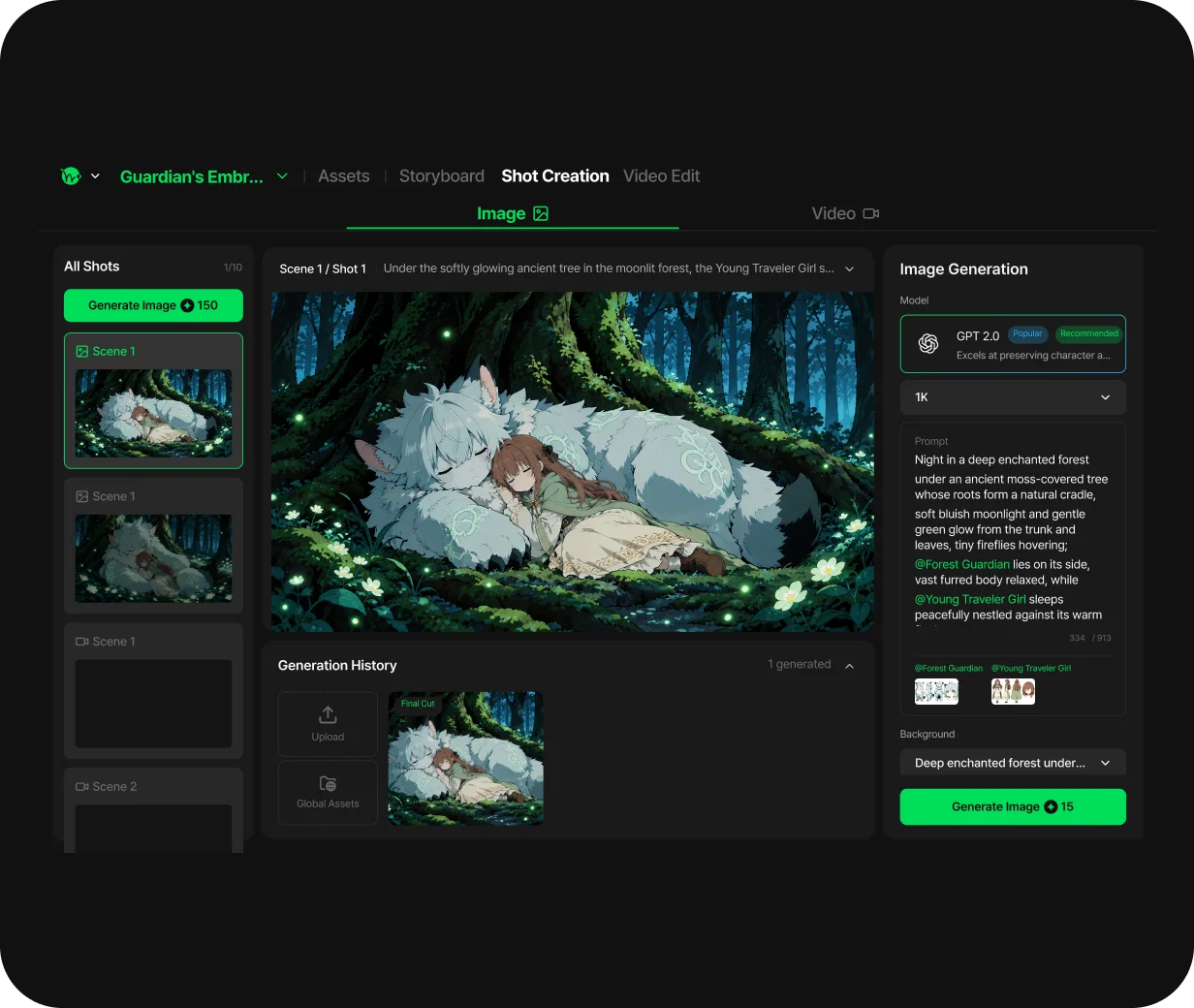
生成场景

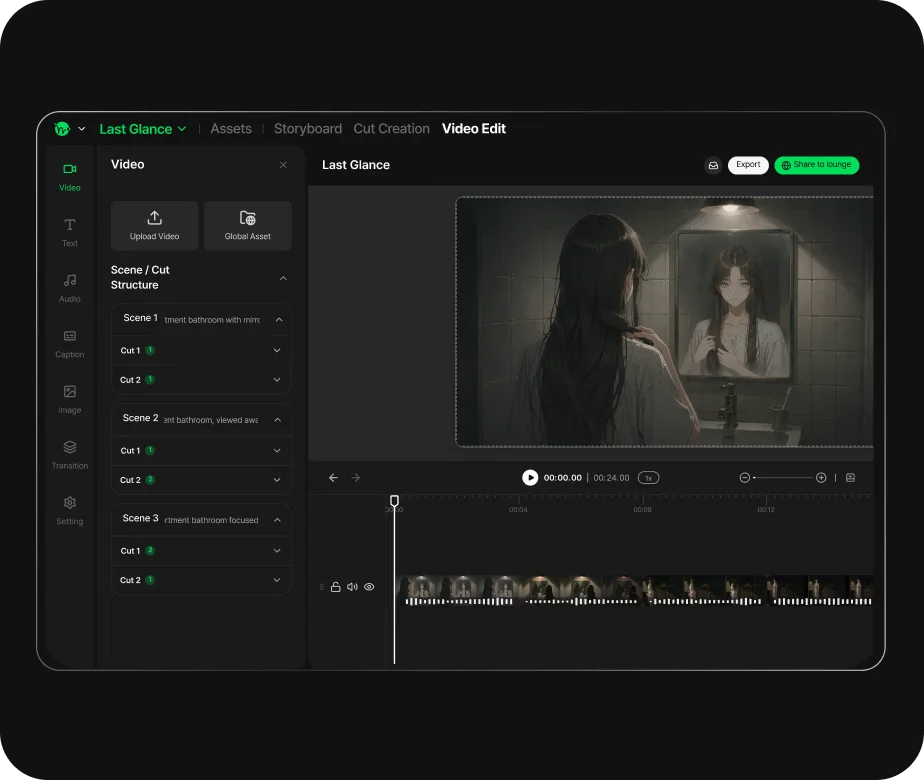
通过剪辑完成作品

按顺序排列视频,裁短多余部分并调整镜头衔接。加入所需声音与文字,完整播放检查后导出。 也可了解图片生成视频与AI 角色生成的相关制作方法。

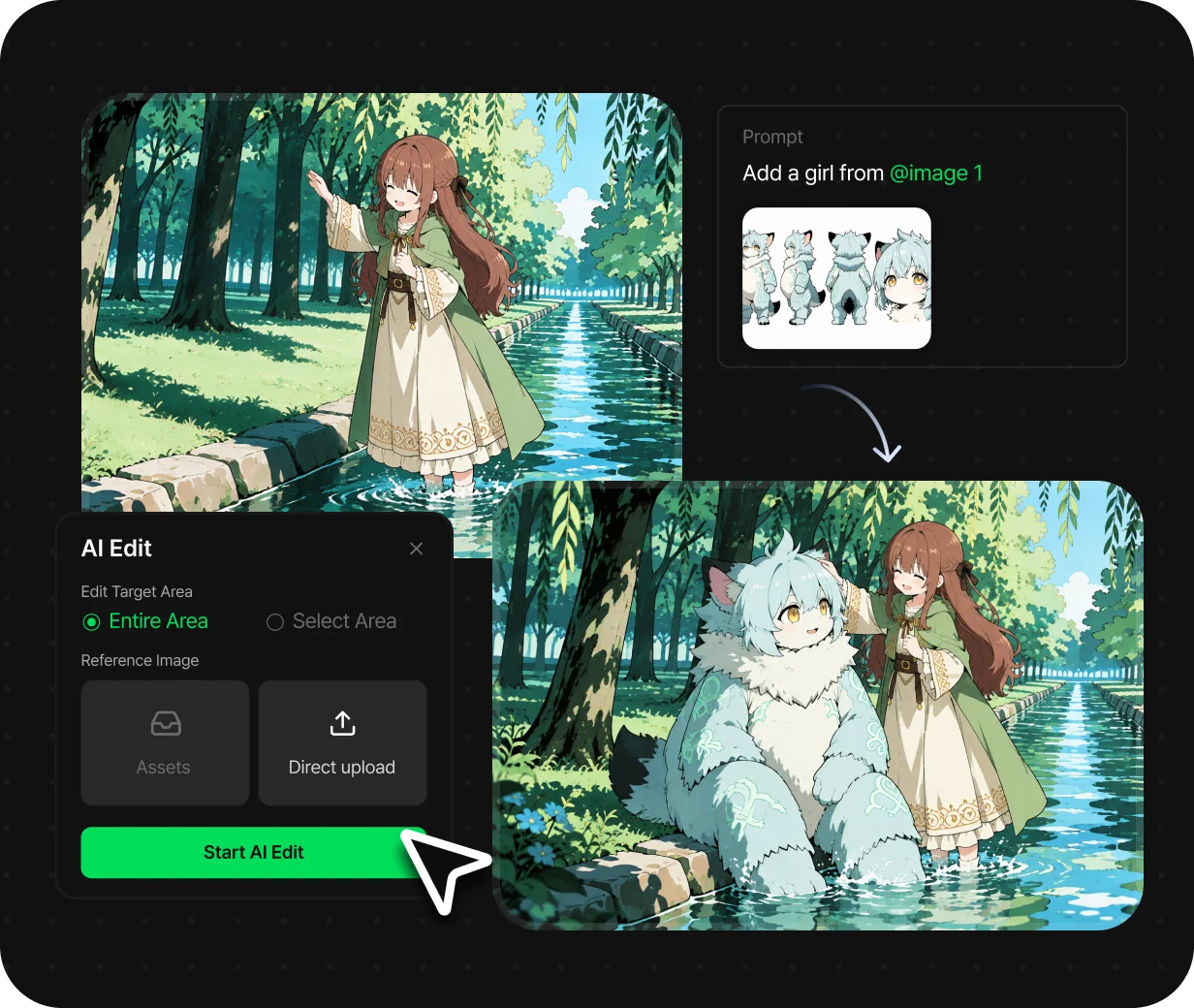
修改需要调整的场景

AI 动画制作方法:从策划到完成 — 3 个步骤

STEP 1

准备企划与素材

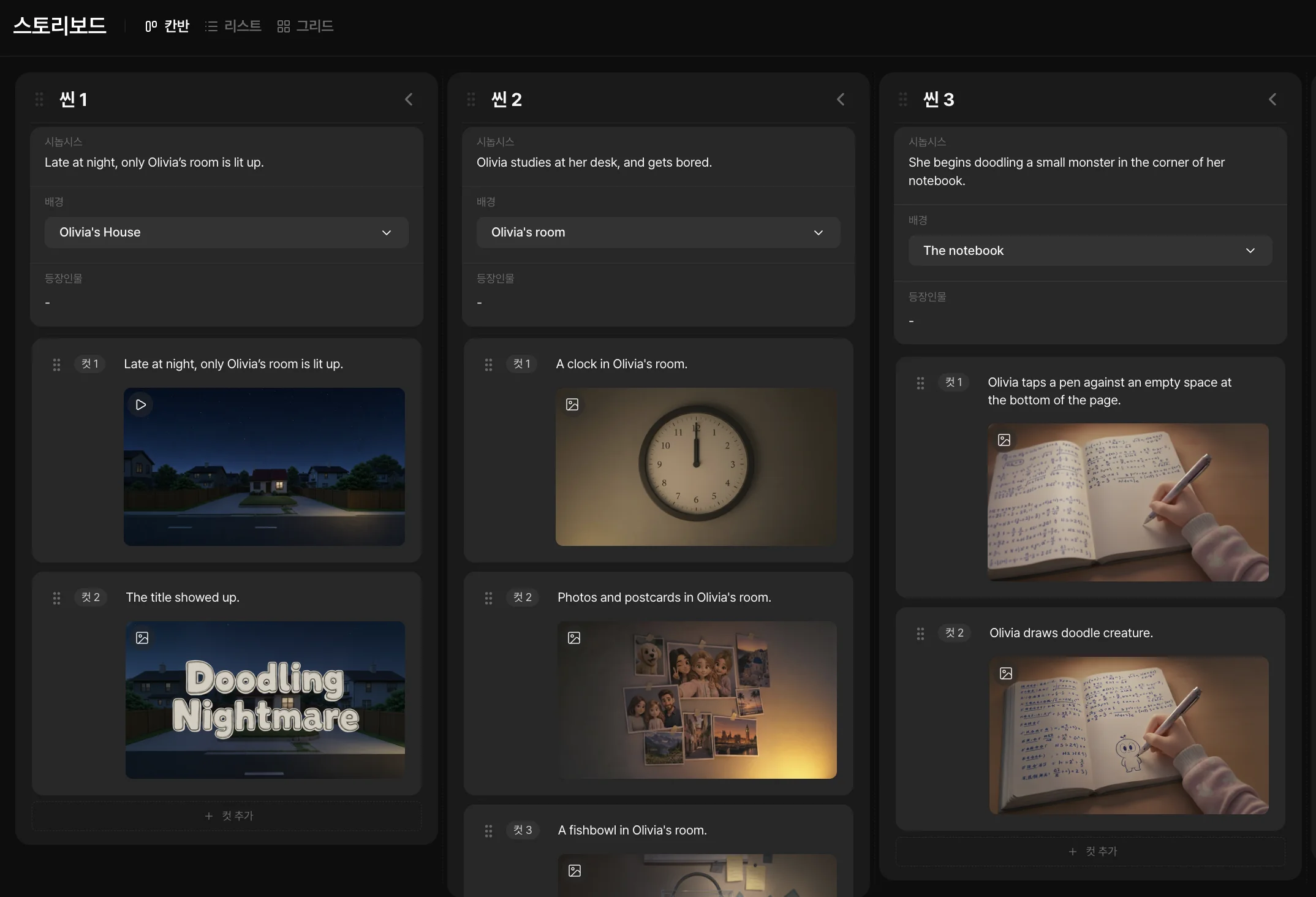
确定谁在何处做什么。拆分成三个镜头,并准备主角与舞台参考图,即可形成初步制作计划。 也可了解图片生成视频与AI 角色生成的相关制作方法。

展示镜头结构与场景图片的 AI 分镜看板
STEP 2

生成并选择镜头

每个镜头指定一个动作并检查结果。区分保留与修改的视频,复查未达到预期的条件。 也可了解图片生成视频与AI 角色生成的相关制作方法。

生成场景
STEP 3

调整衔接、声音与文字

调整镜头时长,添加所需音频或标题。检查画面比例、音量与文字可读性后完成。 也可了解图片生成视频与AI 角色生成的相关制作方法。

导出完成的 AI 电影

为什么选择 Toonkit 开始制作 AI 动画?

不要试图一次完成长作品,而应区分策划、素材、生成与剪辑。确认各阶段结果后再继续,便于具体判断应修改的部分。 也可了解图片生成视频与AI 角色生成的相关制作方法。

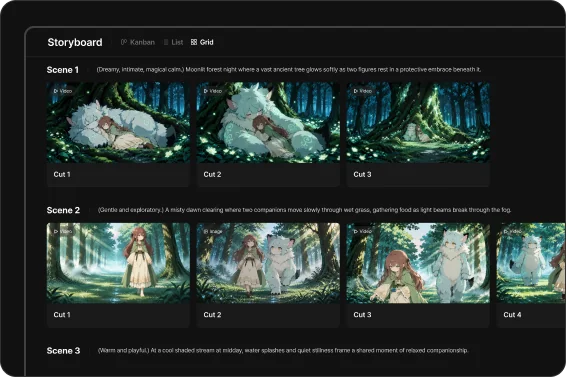
按镜头排列说明与图片的分镜板

明确下一步工作

在分镜中排列场景与镜头,检查所需素材和制作顺序。比较已完成与未开始的场景,确定下一步工作。 也可了解AI 分镜与文字生成视频的相关制作方法。

雪中街景与生成的视频候选

从短场景体验制作

先用少量镜头检查生成结果,对比人物动作与画面观感。在小作品中体验完整流程,再扩展到其他场景。 也可了解AI 分镜与文字生成视频的相关制作方法。

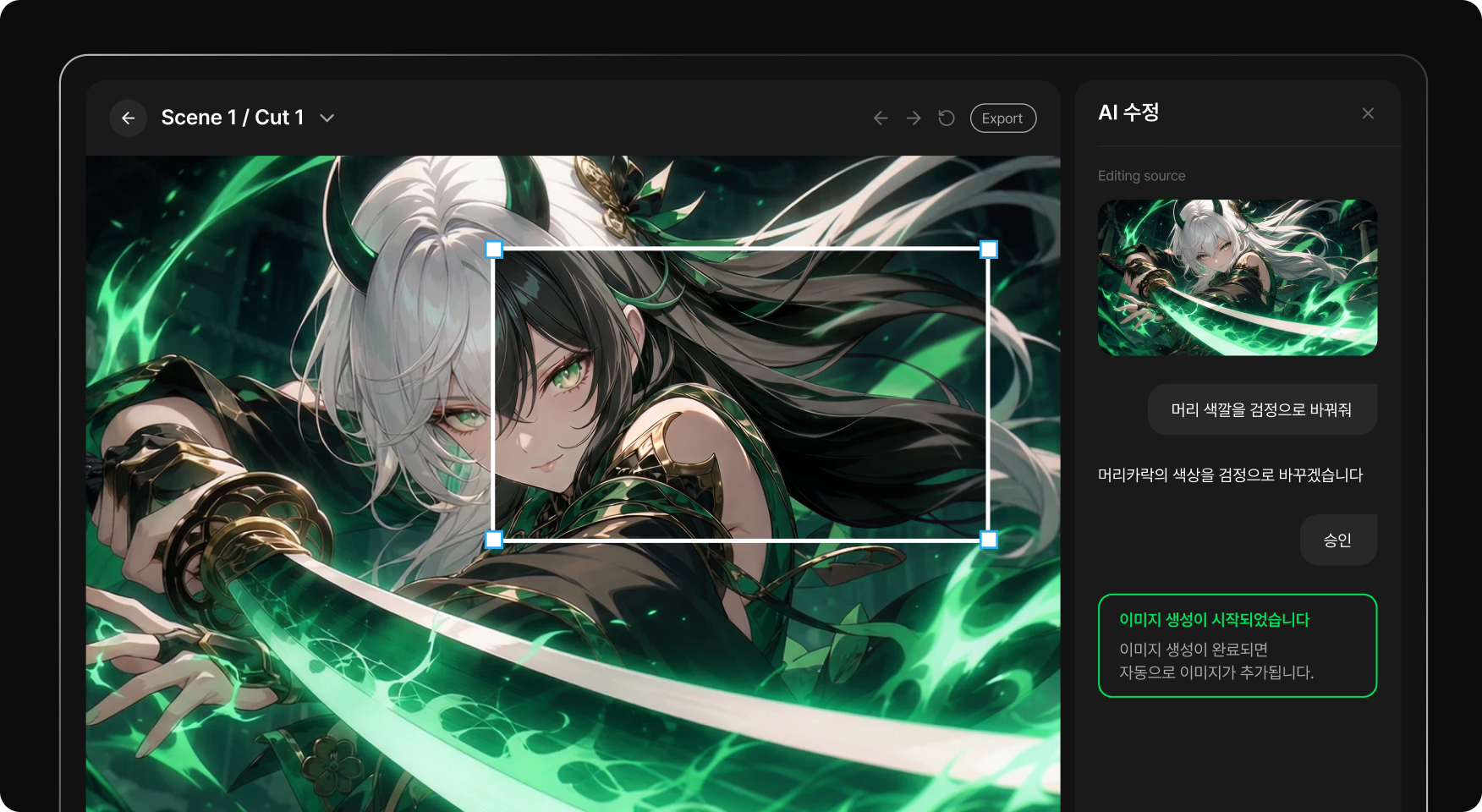
选中角色场景局部进行编辑的界面

明确修改原因再推进

将效果不佳场景中的面部、背景、动作等问题分开检查。收窄修改条件,便于比较下一次结果发生了什么变化。 也可了解AI 分镜与文字生成视频的相关制作方法。

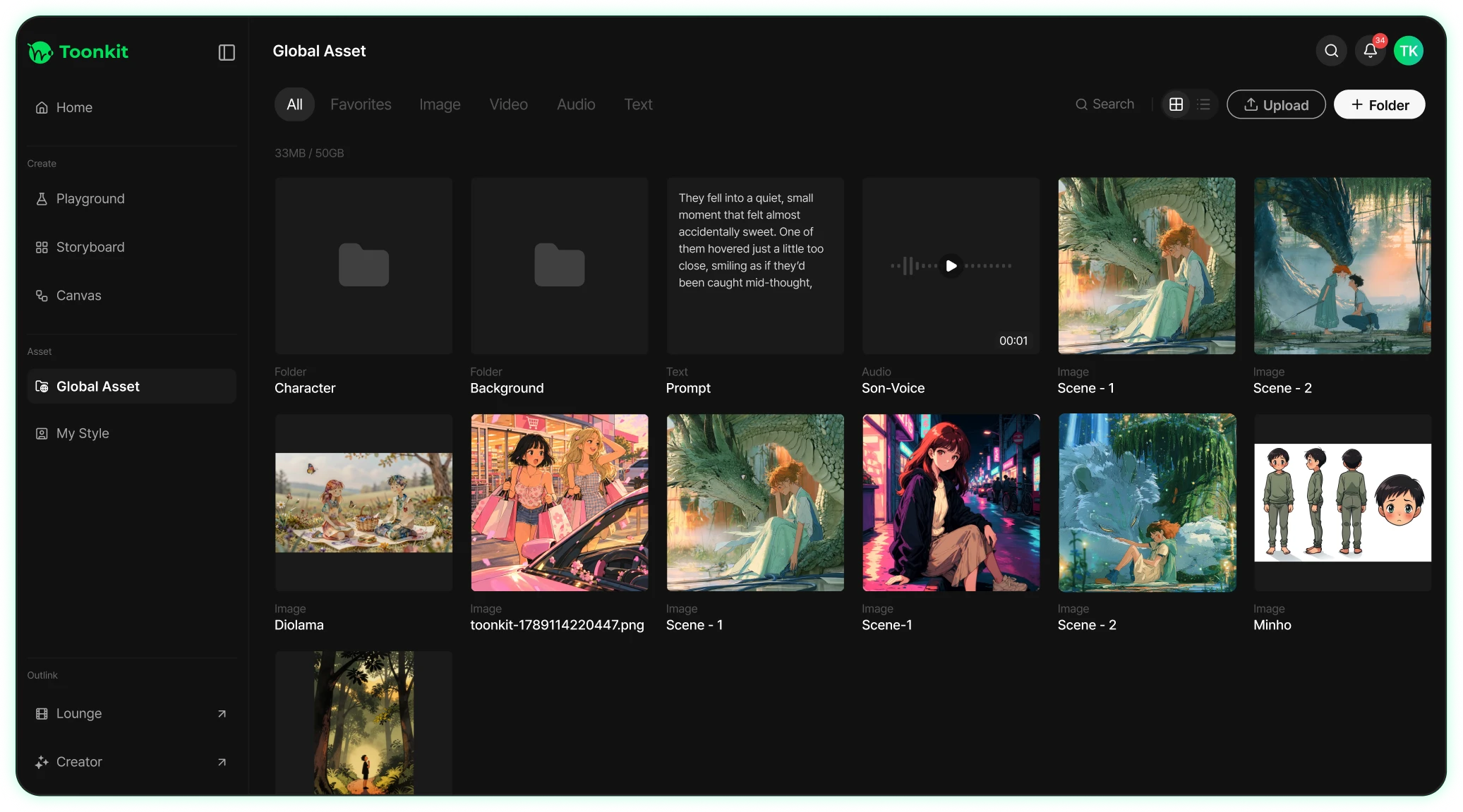
汇集图片、视频与角色设定表的素材库

将已有素材用于下一部作品

将选定角色与背景整理保存到素材库。制作新短片或宣传片时,可参考已准备的素材开始。 也可了解图片生成视频与AI 角色生成的相关制作方法。

常见问题

不会画画也能开始吗?

可以用文字生成角色和场景图片,也可以从已有图片开始。先用一个场景熟悉制作流程。 也可了解AI 分镜与文字生成视频的相关制作方法。

首先应该准备什么?

用一句话确定主角、地点和事件,再拆分为短镜头。若有人物或画风参考图,更容易检查各镜头的外观。 也可了解图片生成视频与AI 角色生成的相关制作方法。

制作需要多少时间和费用?

取决于模型、时长、重新生成次数和剪辑量。生成前查看界面显示的积分消耗,试做一个镜头后再决定制作规模。 也可了解图片生成视频与AI 角色生成的相关制作方法。

AI 会自动完成全部剪辑吗?

仍需筛选生成视频、连接镜头并检查声音与文字的时机。本指南将这些剪辑工作也纳入制作流程。 也可了解图片生成视频与AI 角色生成的相关制作方法。

如何扩展为更长的作品?

先在短作品中确认人物设定与制作方法,再逐场景扩展。以角色一致性和分镜为基准,可整理需要复查的内容。

探索更多 Toonkit 工具