用Suno音频文件制作动画音乐视频

为在 Suno 中创作的歌曲加入自己的角色与故事,制作成动画音乐视频。将准备好的音频文件上传至 Toonkit,为前奏、主歌和副歌生成场景,用画面表现歌曲的发展。在编辑器中边听音乐边手动调整镜头起点与长度,让歌曲和画面连接成一支完整视频。

主要特点

以歌曲为线索

先找到音乐重点,再决定制作哪些镜头。 先选定要使用的 Suno 歌曲版本,记录文件长度与副歌开始时间。围绕确定的音频规划镜头,可以为剪辑提供稳定的时间基准。
自己的视觉世界

准备适合歌曲的角色、场景和风格。 根据歌词和歌曲情绪,确定反复出现的角色与地点。提前准备前奏和副歌的参考,有助于把不同片段连接成同一个视觉故事。

剪辑形成节奏

导入音轨,调整剪切点来完成视频。 上传准备好的文件,再在时间线上调整视频使用区间。通过试听找到音乐转换位置,并在剪辑时手动对齐画面切点。

准备音乐文件和创作意图

从可用于项目的音频文件开始,记录时长、重点段落和希望传达的情绪。这个流程使用文件,不需要 Suno 与 Toonkit 直接连接。 将选定版本的 Suno 歌曲准备为音频文件,在 Toonkit 的音频上传面板中选择它。上传后播放,检查开头和长度是否与准备的文件一致。

为音乐重点安排场景

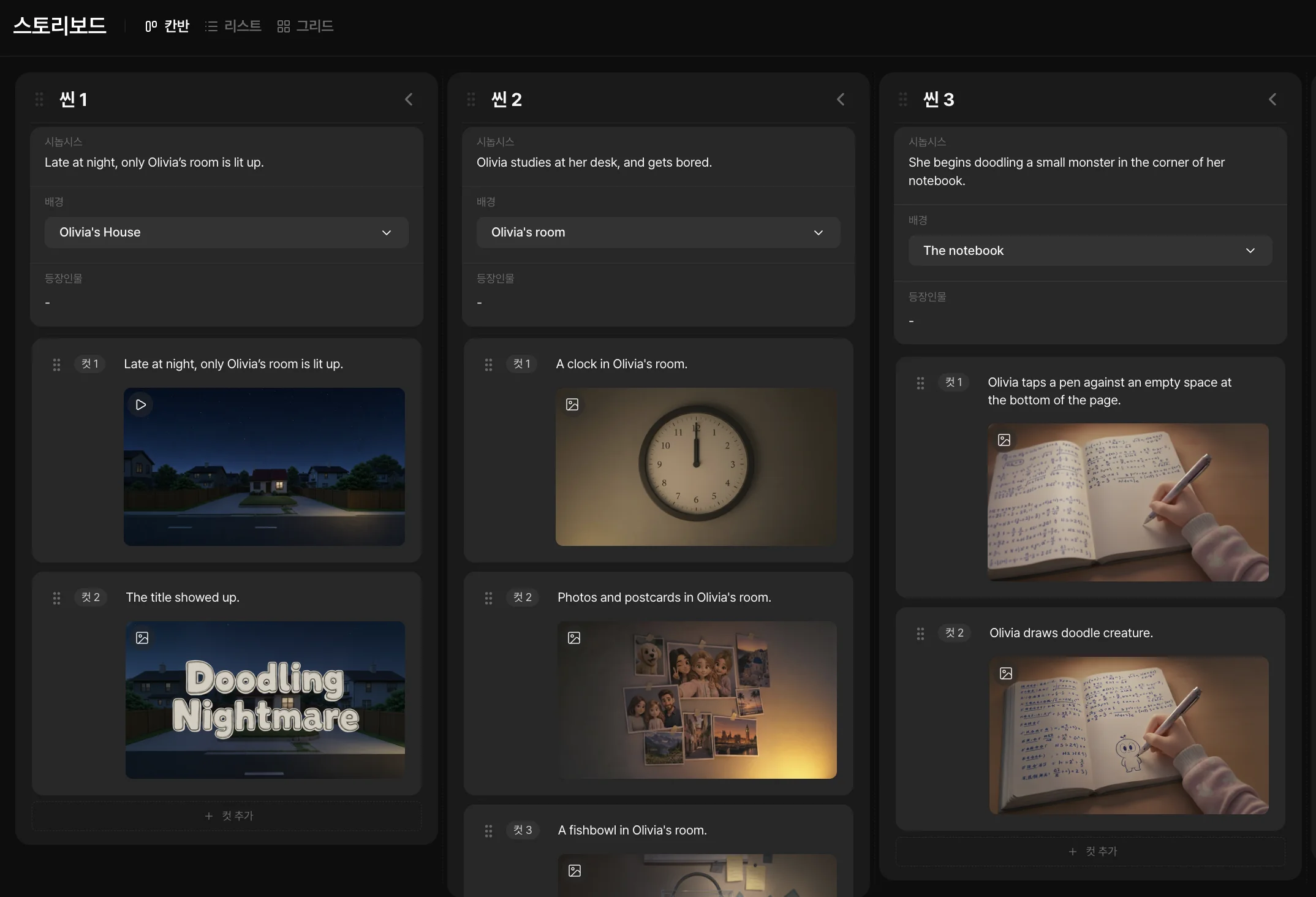
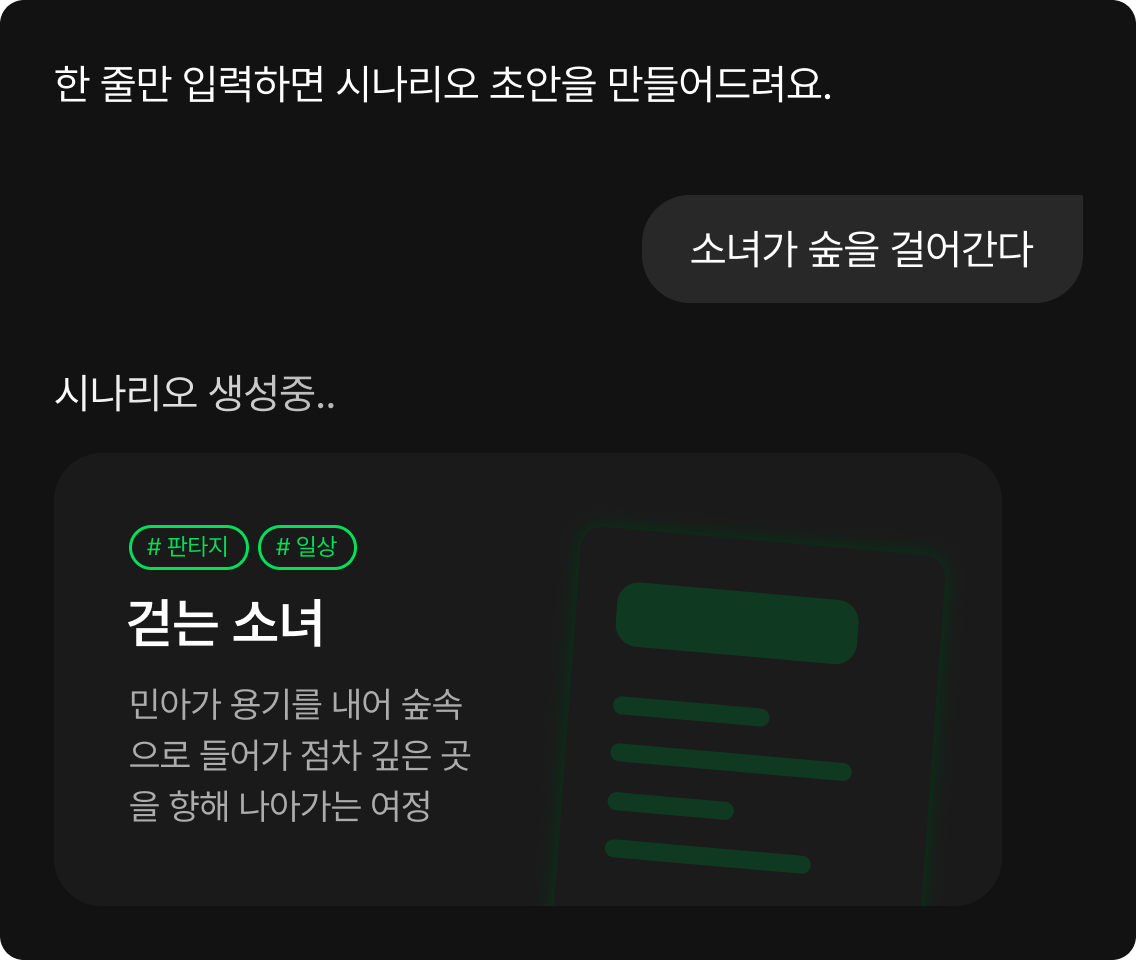
规划前奏、副歌和过渡的画面,用分镜整理顺序,并准备连接全片的视觉参考。 试听歌曲并另外记录各部分的开始时间,再安排对应镜头。如果某个音乐区间超过模型可生成的视频时长,可以生成多个片段后在编辑器中连接。

准备音乐视频分镜
规划音乐视频的分镜场景

在同一个视觉世界中生成镜头

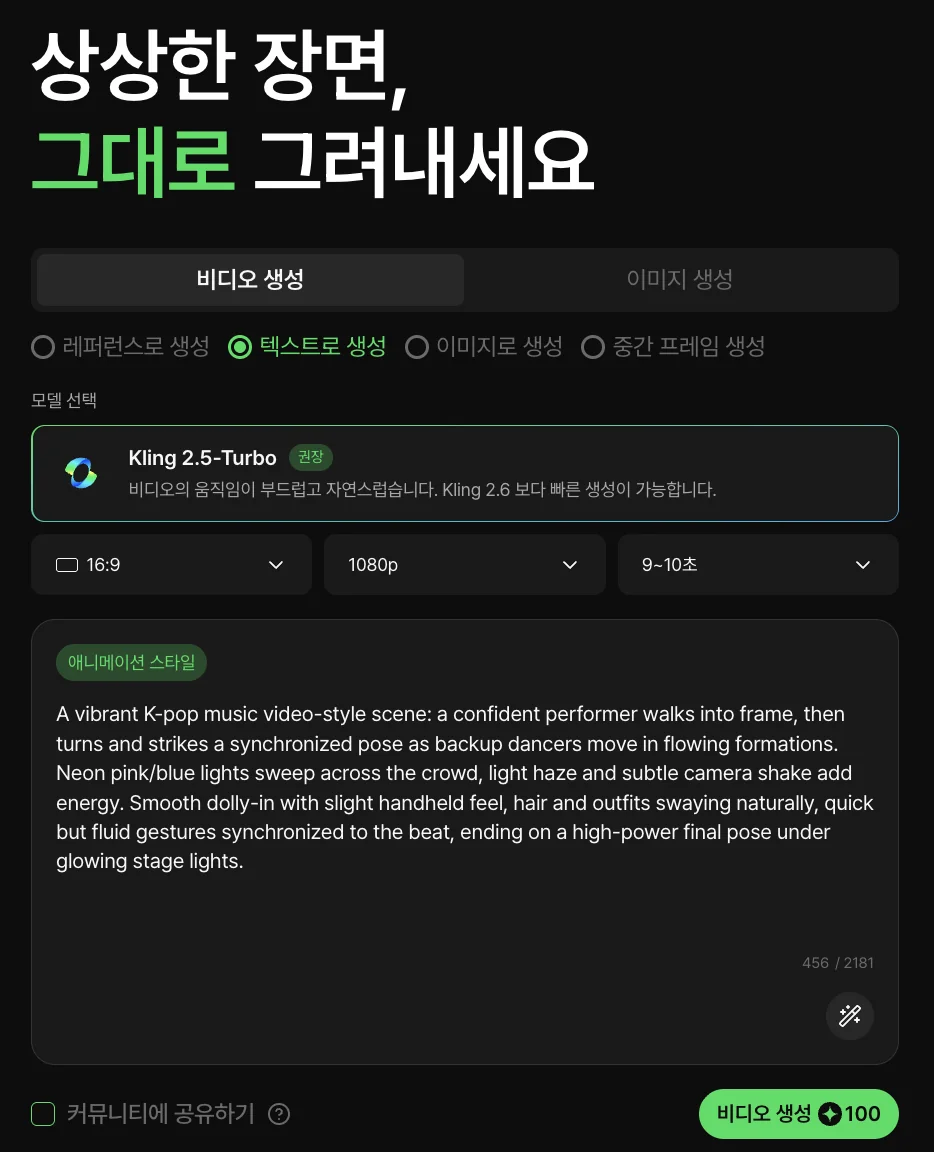
描述背景、动作与氛围,复用角色参考,并选出真正服务于歌曲的镜头。 在分镜中区分副歌重复使用的画面,以及主歌之间需要变化的动作。只为缺少的视频区间生成新片段,并在合适的位置复用已选镜头。

生成动画音乐视频镜头

导入歌曲并调整剪切点

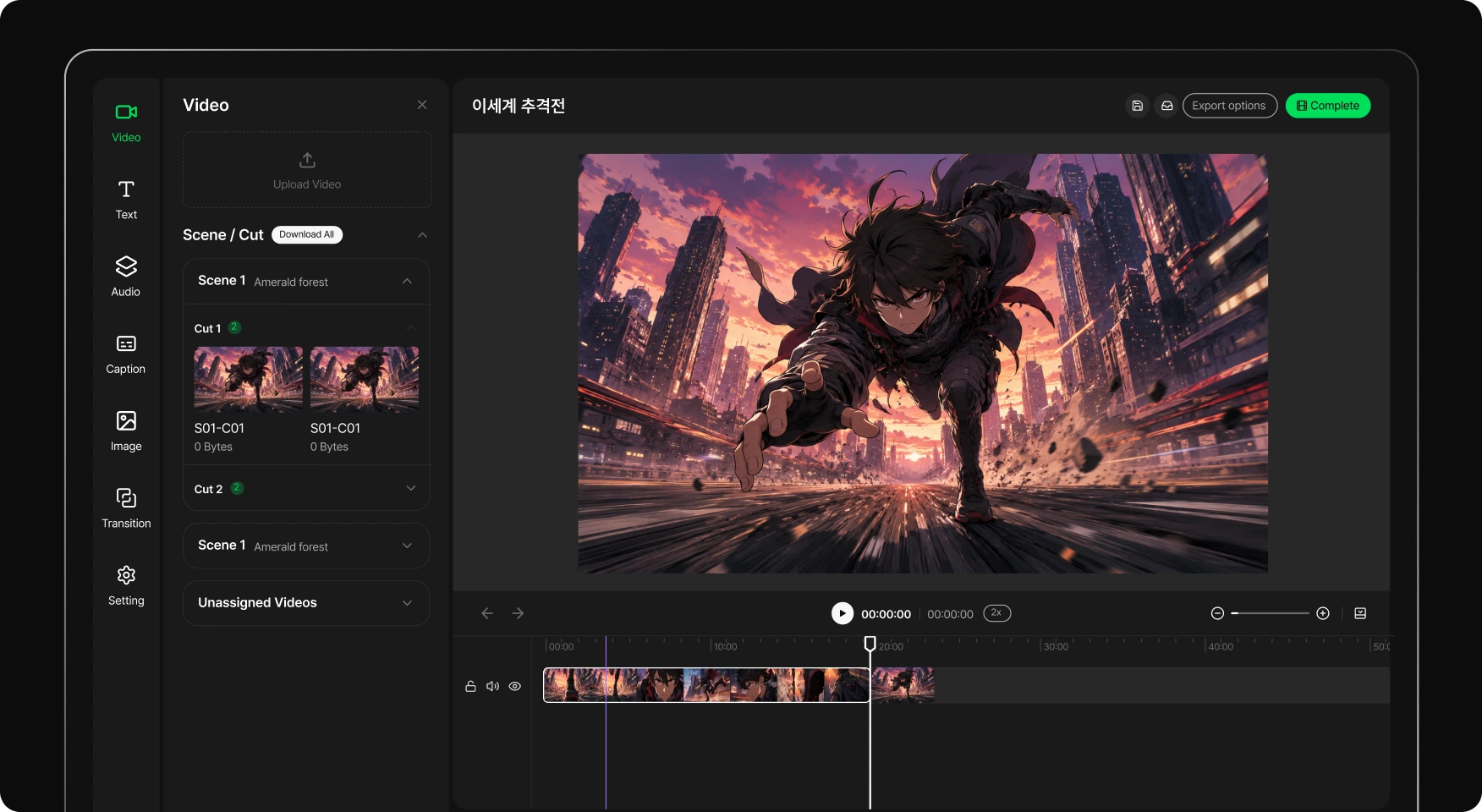
在编辑器中排列音乐和镜头,边听边调整时长与转场,再检查全片。这里的节奏由剪辑完成,并不承诺自动节拍同步。 以歌曲文件的起点为基准调整视频,检查副歌进入和歌曲结束时的画面。通用制作功能可查看 AI 音乐视频工具页,本指南则专注于已准备 Suno 音源的使用顺序。

查看AI音乐视频制作功能
同时编辑音乐与视频

从音频文件到动画音乐视频

  1. 准备音乐视频概念
    01

    准备歌曲和概念

    选择音乐文件及需要画面配合的段落。 决定要采用的 Suno 歌曲版本,并准备剪辑所需的音频文件。记录前奏与副歌的开始时间和总时长,确定需要哪些画面。

  2. 生成音乐视频场景
    02

    制作场景

    创建分镜,用统一视觉参考生成镜头。 按歌曲区间编写分镜,注明重复使用的人物、背景和动作。分别生成用于剪辑连接的片段,而不是把整首歌当作一次视频生成任务。

  3. 编辑音乐视频
    03

    组合音乐与画面

    导入音轨,调整剪辑并导出。 在编辑器的音频上传面板选择歌曲并加入时间线。试听后手动调整镜头开始与结束,导出前一起检查画面和声音。

常见问题

Toonkit 与 Suno 直接集成了吗?
这里介绍的流程不依赖直接集成。你需要准备音乐文件,再在 Toonkit 中制作画面和剪辑。
只粘贴 Suno 链接就可以吗?
这个方法把音频文件导入剪辑,不承诺通过 Suno 链接自动导入歌曲。
镜头会自动跟随节拍吗?
需要在编辑器中听着音乐调整时长和剪切点。此流程不承诺自动节拍同步。
其他工具制作的音乐也能用吗?
可以。使用你有权使用且格式兼容的音乐文件,按相同方法规划、生成并剪辑。
必须一次生成整支音乐视频吗?
不必。按歌曲结构准备多个镜头,再剪辑组合。单次生成时长取决于模型。
Toonkit 决定 Suno 歌曲的使用权吗?
不会。请向 Suno 确认歌曲与用途适用的条件。用 Toonkit 制作画面不会改变音轨的使用条件。

为歌曲创造一个视觉世界。

先准备几个场景,再沿着音乐的节奏完成剪辑。

ToonkitToonkit

© 2026 Toonkit. 保留所有权利。

Innerverz Inc. | 代表:任正赫 | 营业执照号:615-88-01959 | 通信销售申报号:2023-大田儒城-1774

地址:韩国大田广域市儒城区恩久斌南路 33 号街 13-8, 3212 | 电话:070-4102-3345 | CS : cs@toonkit.io