跳转到正文

将实拍重新演绎为 AI 动画:参考静帧重塑画风与动作

从拍摄视频中截取所需帧,先制作动画风格图片,再扩展为视频。参考原构图与姿势,选择画风,重新指定人物和镜头运动,为各场景制作新的动画影像。 也可了解AI 分镜与文字生成视频的相关制作方法。

上传图片或视频即表示您同意 Toonkit 的使用条款和隐私政策,并确认您已年满 18 周岁。

参考实拍,重新构建影像。

此方法基于截取的静帧制作图像与动作,而不是批量转换整段视频。保留原构图作为参考,探索人物和背景的动画表达。 也可了解图片生成视频与AI 角色生成的相关制作方法。 在Toonkit Canvas中连接文本、参考图像和生成节点,并通过接入Toonkit MCP的AI工具,以对话继续创作。

准备所需场景的静帧

将人物和背景清晰的瞬间导出为静态图片。选择模糊和遮挡较少的帧,更容易传达想保留的构图。 也可了解图片生成视频与AI 角色生成的相关制作方法。

确定目标动画画风

确定线条粗细、色彩与光线氛围,通过图片风格转换尝试效果。检查人物与背景的画风是否统一。
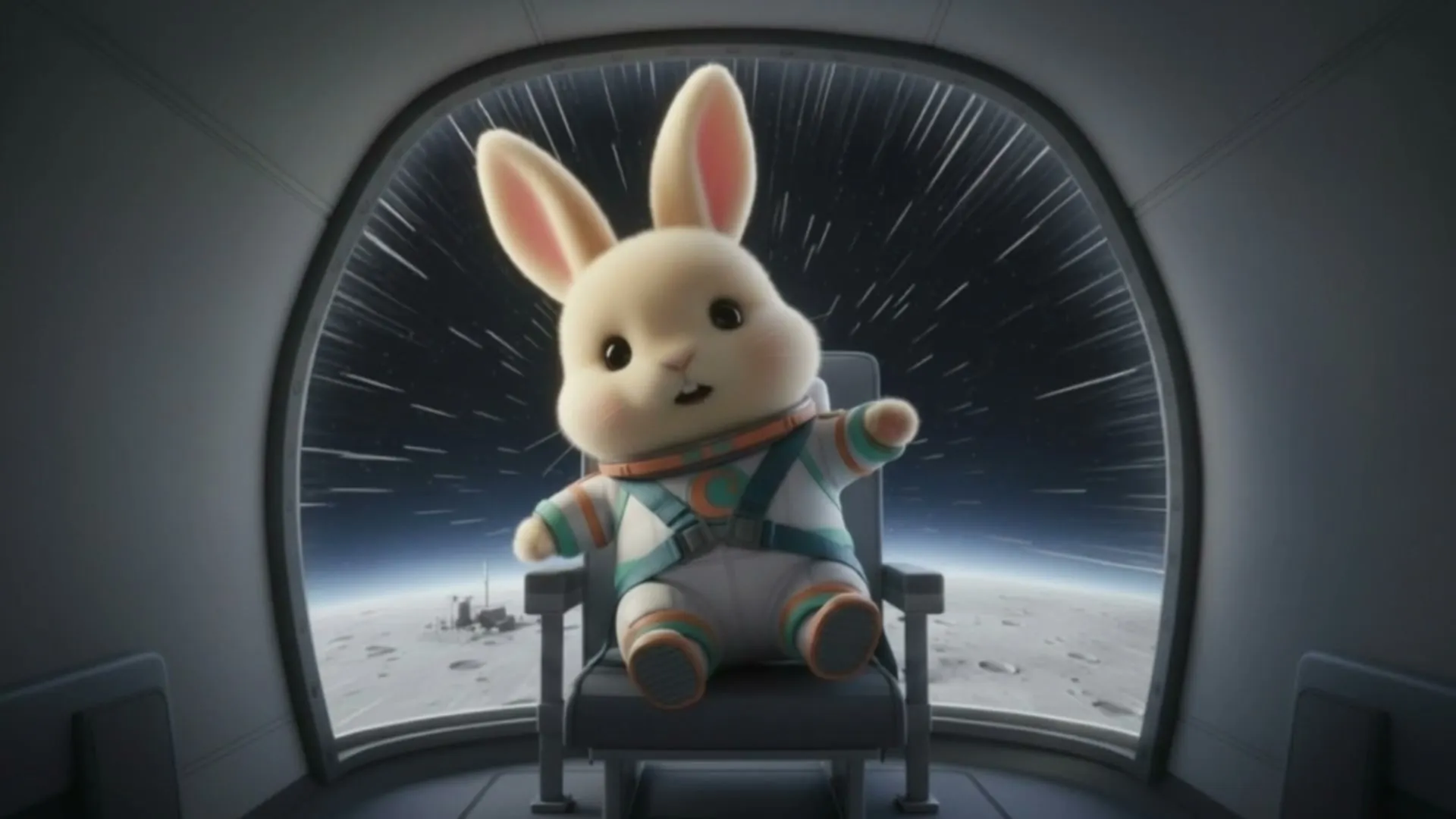
坐在宇宙飞船驾驶舱中的兔子角色

为动画风格图片加入动作

以选定图片为基础生成视频。不要假定原视频动作会自动精确继承,需要重新指定人物和镜头运动。 也可了解图片生成视频与AI 角色生成的相关制作方法。

生成场景

连接镜头,协调差异

检查转场处的面容、配色与背景是否有差异。按镜头修改,完成一部区别于原实拍视频的新动画作品。 也可了解图片生成视频与AI 角色生成的相关制作方法。

修改需要调整的场景

将实拍视频制作成 AI 动画风格的方法 — 3 个步骤

STEP 1

从实拍视频中截取静帧

使用平常的视频剪辑工具等,将所需场景导出为图片。先选择一个短场景,确认人物与构图。 也可了解AI 分镜与文字生成视频的相关制作方法。

STEP 2

制作并检查动画风格图片

通过图片风格转换调整线条、色彩和人物印象。与原图比较,确认需要保留的元素仍清晰可见。 也可了解图片生成视频与AI 角色生成的相关制作方法。

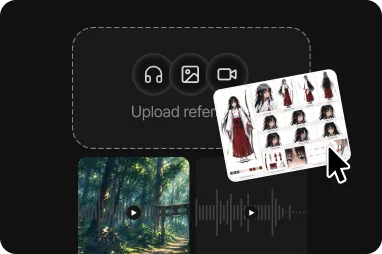
上传参考素材
STEP 3

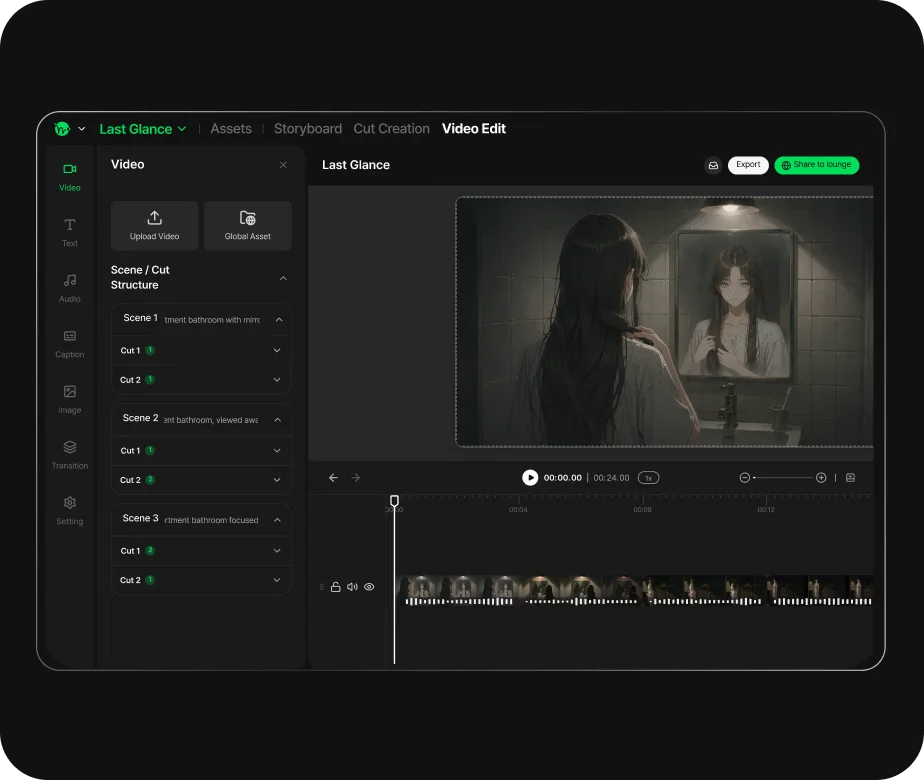
生成并剪辑视频

从动画风格图片生成动作,再剪辑选定镜头。如需使用原音频,请调整其与重新生成画面的时间同步。 也可了解图片生成视频与AI 角色生成的相关制作方法。

导出完成的 AI 电影

为什么选择 Toonkit 参考实拍画面制作 AI 动画场景?

此流程不是将整段实拍视频原样自动转换,而是把静帧作为参考图。先确认静态外观,再生成视频,逐镜头选择结果并剪辑。 也可了解图片生成视频与AI 角色生成的相关制作方法。

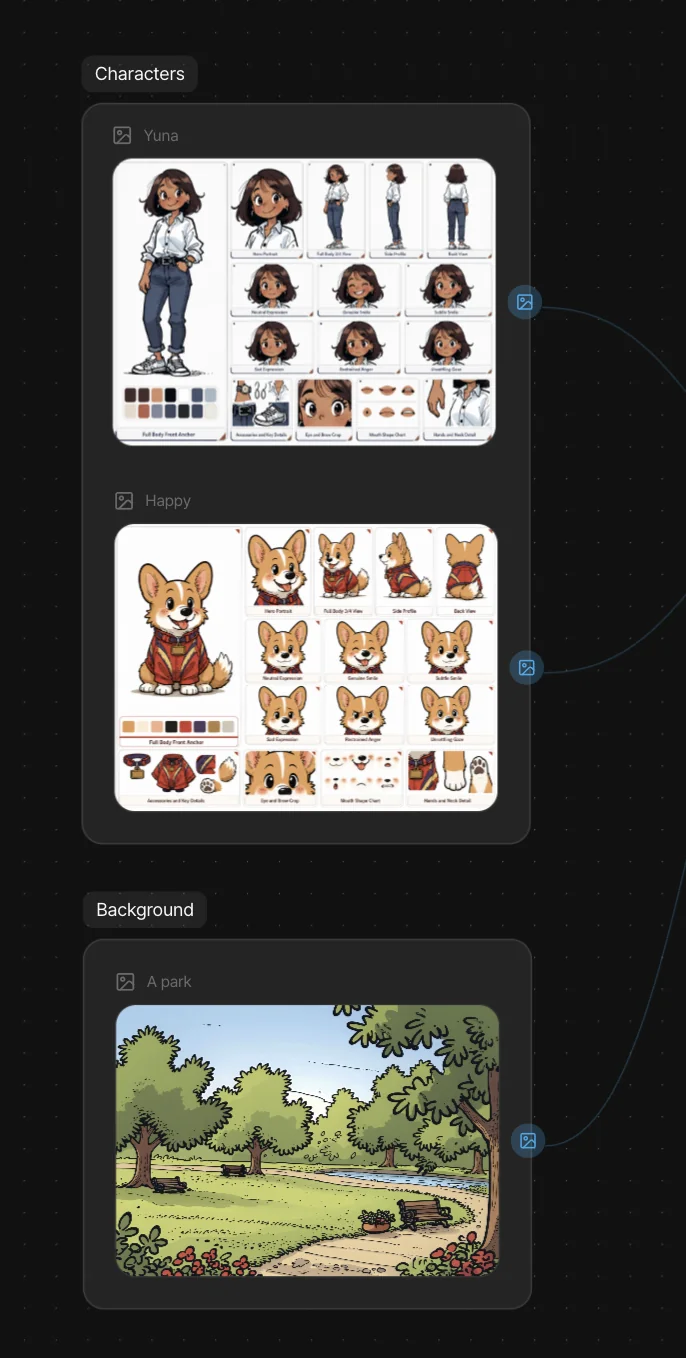
排列人物、动物与背景参考图的输入界面

从截取的图片开始

选择面部和构图清晰的帧,整理成参考图。先尝试一个场景而不是整段视频,更容易确定转换后要保留的特征。 也可了解AI 分镜与文字生成视频的相关制作方法。

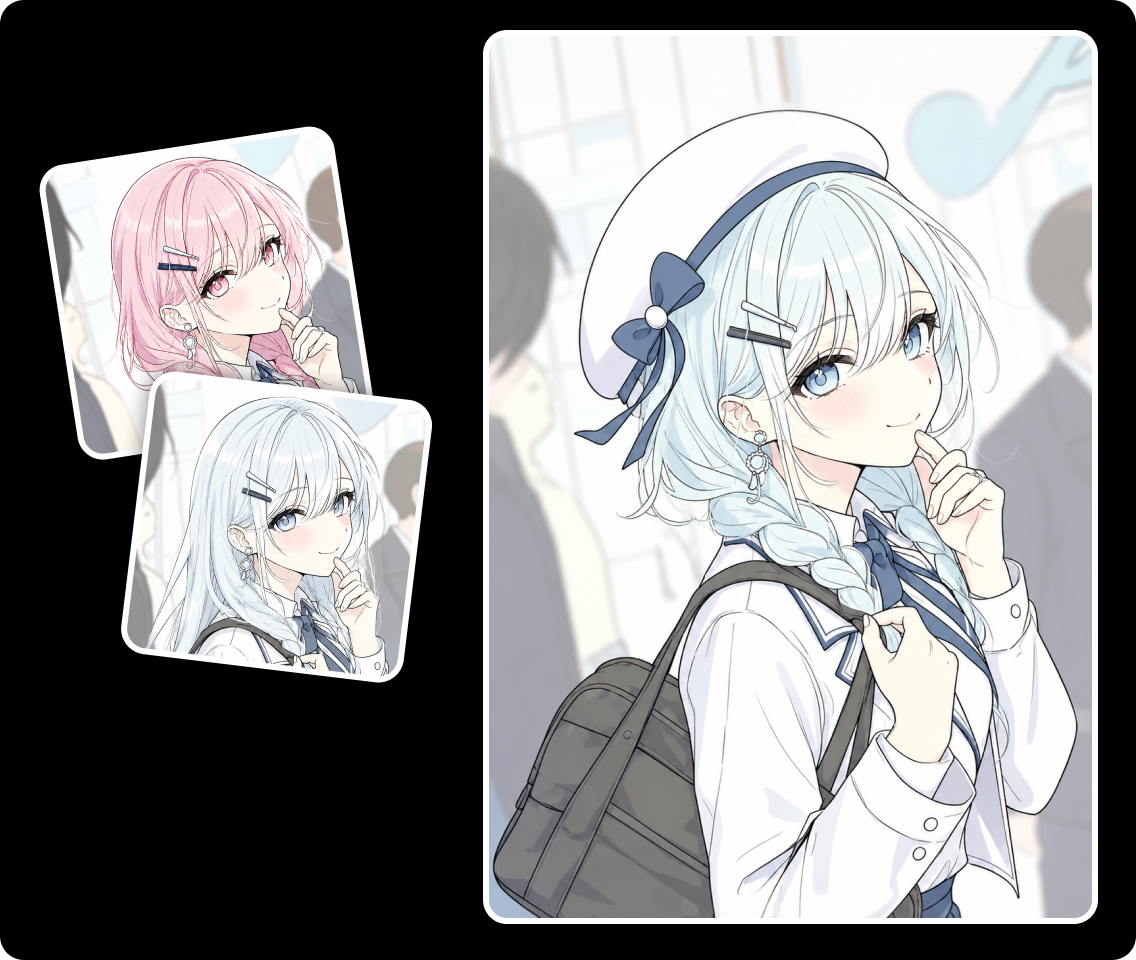
用于画风参考的角色图片组合

先确定画风方向

准备风格参考图,考虑动画色彩与线条方向。生成视频前先检查静态外观,选定采用的设计。 也可了解图片生成视频与AI 角色生成的相关制作方法。

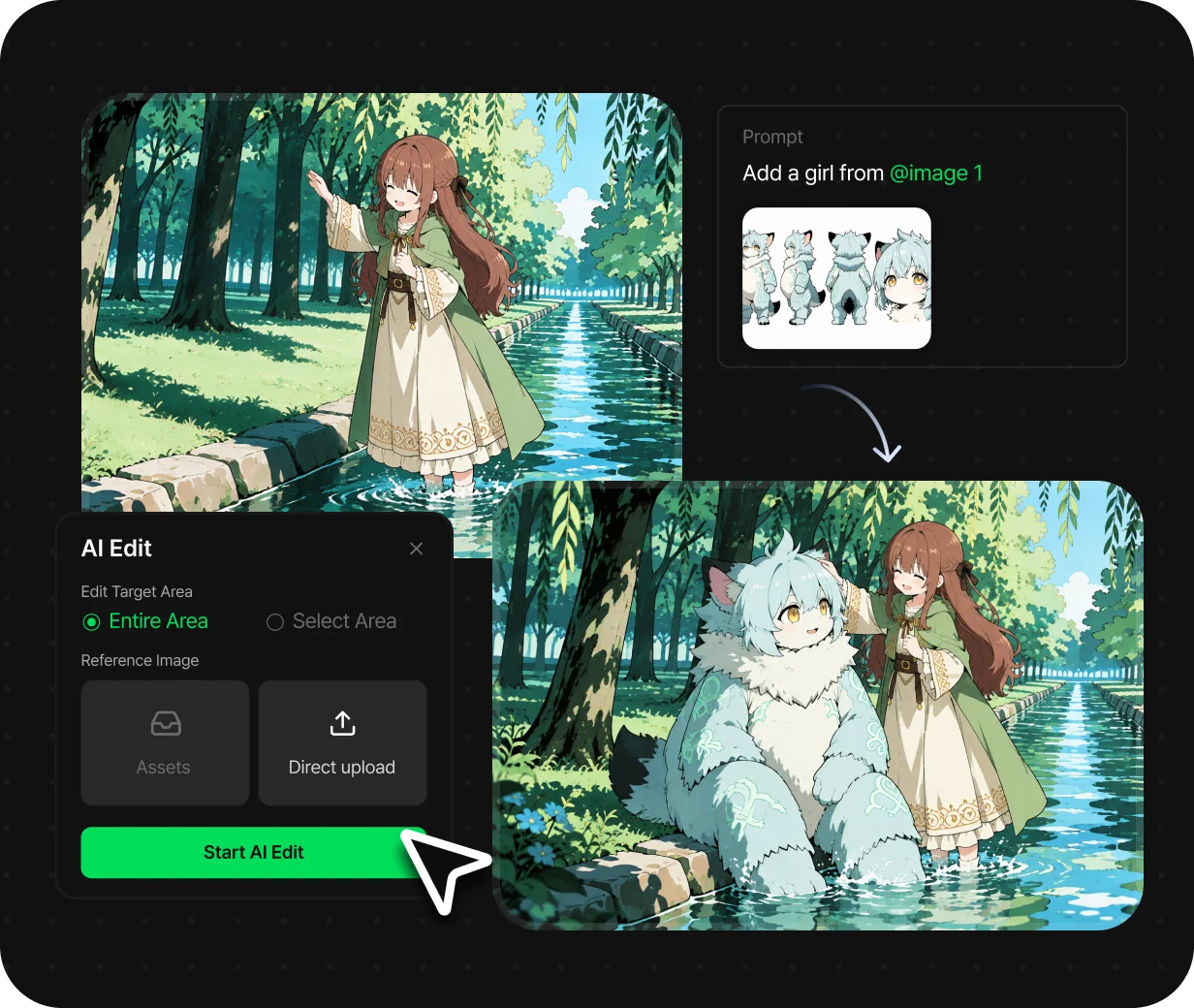
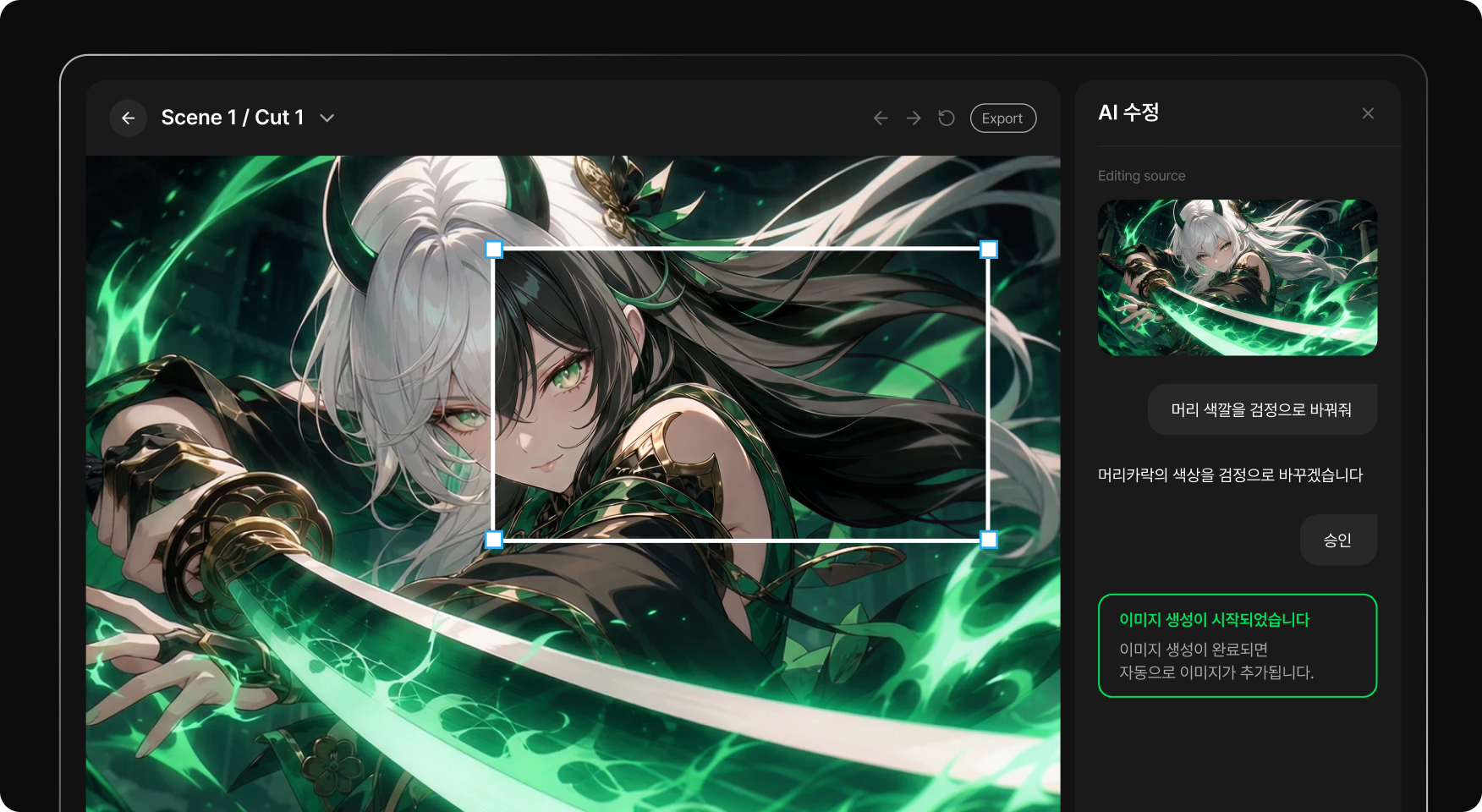
选中角色场景局部进行编辑的界面

只复查需要修改的场景

生成结果中的面部或背景有问题时,缩小修改目标。逐镜头检查,并与已选定场景对比调整。 也可了解AI 分镜与文字生成视频的相关制作方法。

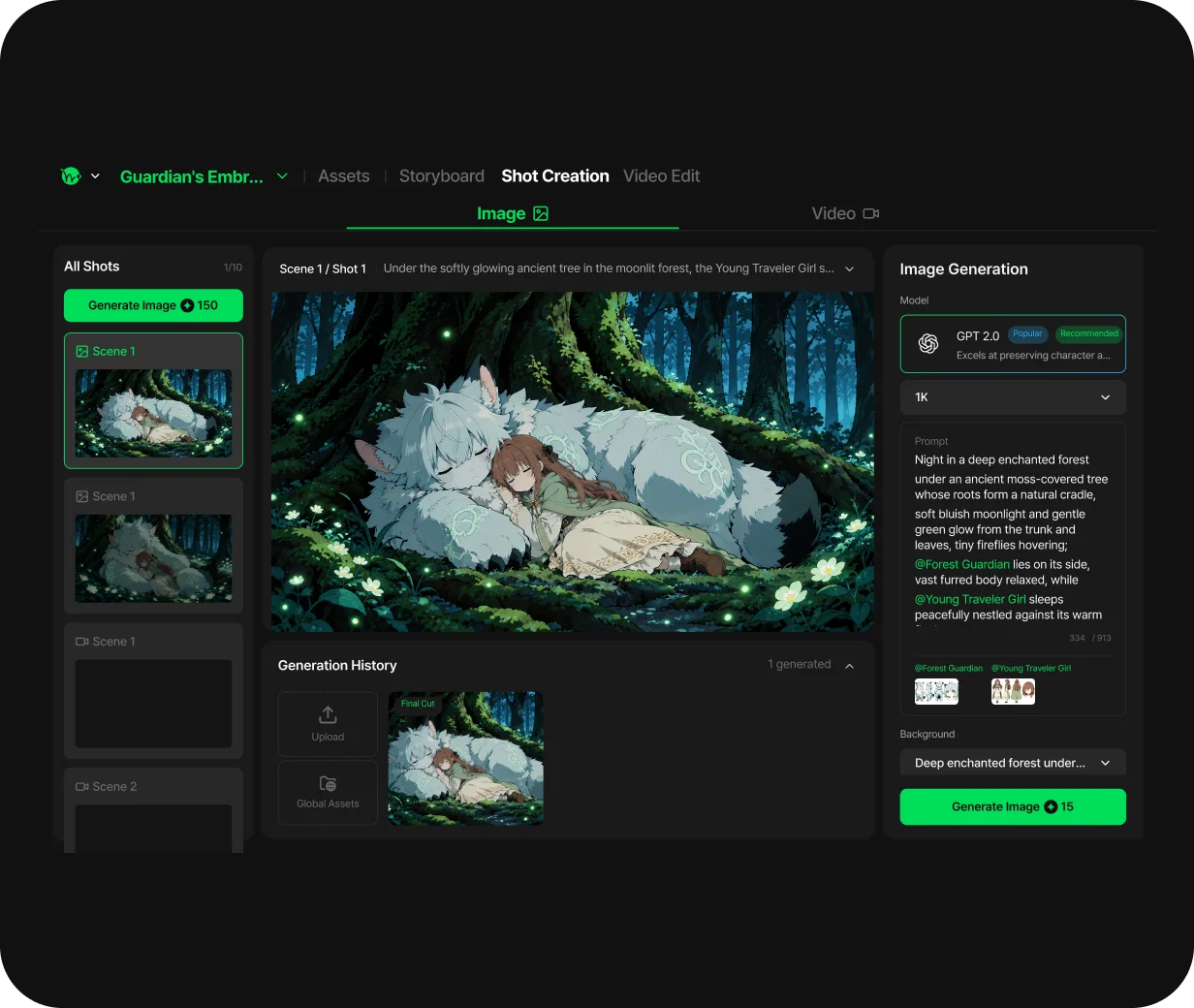
雪中街景与生成的视频候选

重新设计动作与镜头演出

以动画风格图片为基础指定人物动作与镜头。将结果视为新的演出进行比较,而非期待精确复现原动作。 也可了解图片生成视频与AI 角色生成的相关制作方法。

常见问题

只上传视频文件就能转换整段吗?

本页介绍从视频截取静帧,再制作动画风格图片与视频的流程,并非将整个视频文件一次性直接转换。 也可了解图片生成视频与AI 角色生成的相关制作方法。

动作会与原视频相同吗?

由于是从图片重新生成视频,动作不会与原视频完全相同。请分别指定要保留的构图和要呈现的动作,再检查结果。 也可了解图片生成视频与AI 角色生成的相关制作方法。

音频也会自动保留吗?

静态图片不包含音频。如需使用原音频,请单独准备,并在剪辑时调整长度与同步时机。 也可了解图片生成视频与AI 角色生成的相关制作方法。

从什么素材开始比较合适?

先尝试人物或背景清晰、运动较少的短场景,更便于比较。快速动作或大幅转场可拆分为多个镜头处理。 也可了解AI 分镜与文字生成视频的相关制作方法。

照片也能使用相同方法吗?

可以。用照片替代视频静帧,继续调整图片并生成视频。也可参考图片生成视频。

探索更多 Toonkit 工具