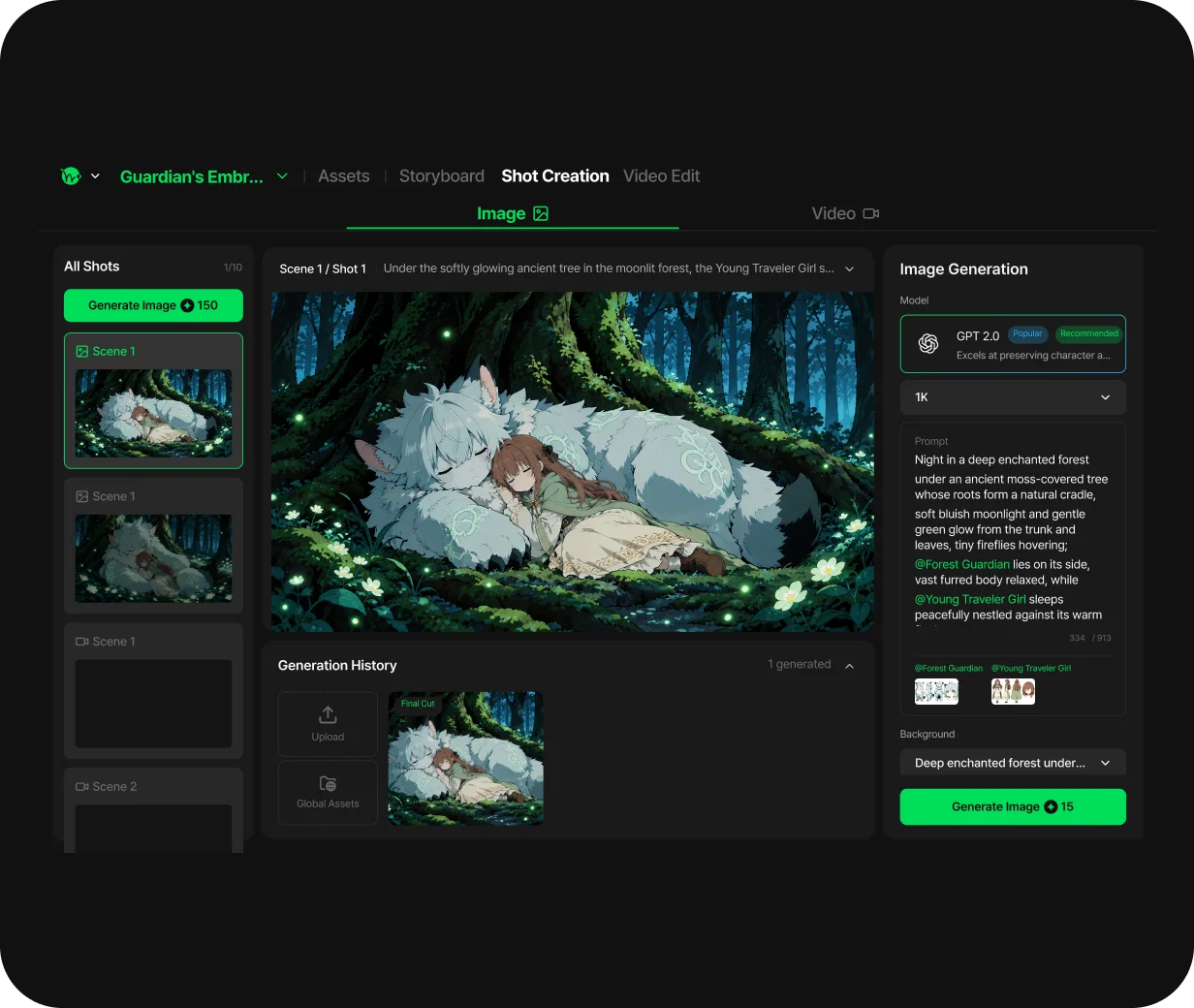
瞬きで、静かな表情に変化を
顔がはっきり見える画像を用意し、自然な瞬きと小さな呼吸を指定します。目や口が大きく変わる場合は、動作の指定を減らして試します。
プロンプト例
人物は正面を向いたまま、ゆっくり一度だけ瞬きをする。口は閉じたまま。カメラは固定。
画像が必要です同じイラストで、自然な瞬きを付けた動画と元画像の比較
お気に入りのイラストを用意し、付けたい動きを一つずつ指定して動画にしてみましょう。人物の顔と姿勢を確認しながら、瞬き、髪の揺れ、ゆっくりしたカメラ移動を試し、作品紹介やアニメPVに使う短いカットを作れます。
画像または動画をアップロードすることで、Toonkitの利用規約およびプライバシーポリシーに同意し、18歳以上であることを確認したものとします。
一枚絵の魅力を生かすには、動きを増やす前に主役を決めることが大切です。顔、髪、背景、カメラのうち一つから試し、元の絵と比べながら調整します。 関連する制作方法は、画像から動画・AIキャラクター作成でも確認できます。 Toonkit Canvasでテキスト・参照画像・生成ノードをつなぎ、Toonkit MCPに接続したAIツールとの対話で制作を進めましょう。
顔がはっきり見える画像を用意し、自然な瞬きと小さな呼吸を指定します。目や口が大きく変わる場合は、動作の指定を減らして試します。
人物は正面を向いたまま、ゆっくり一度だけ瞬きをする。口は閉じたまま。カメラは固定。
髪や布の動きだけを指定し、体の姿勢は保つよう説明します。風の方向と強さを一つに絞ると、結果の違いを比較しやすくなります。 関連する制作方法は、画像から動画・AIキャラクター作成でも確認できます。
弱い風で髪の先と上着の裾がゆっくり揺れる。人物の姿勢は変えず、背景とカメラは固定。
人物を大きく動かさなくても、ゆっくり寄るカメラで印象を変えられます。顔の寄りや背景の広がりなど、何を見せたいかを指定します。 関連する制作方法は、画像から動画・AIキャラクター作成でも確認できます。
人物は立ったまま。カメラがゆっくり前へ進み、全身から上半身へ近づく。
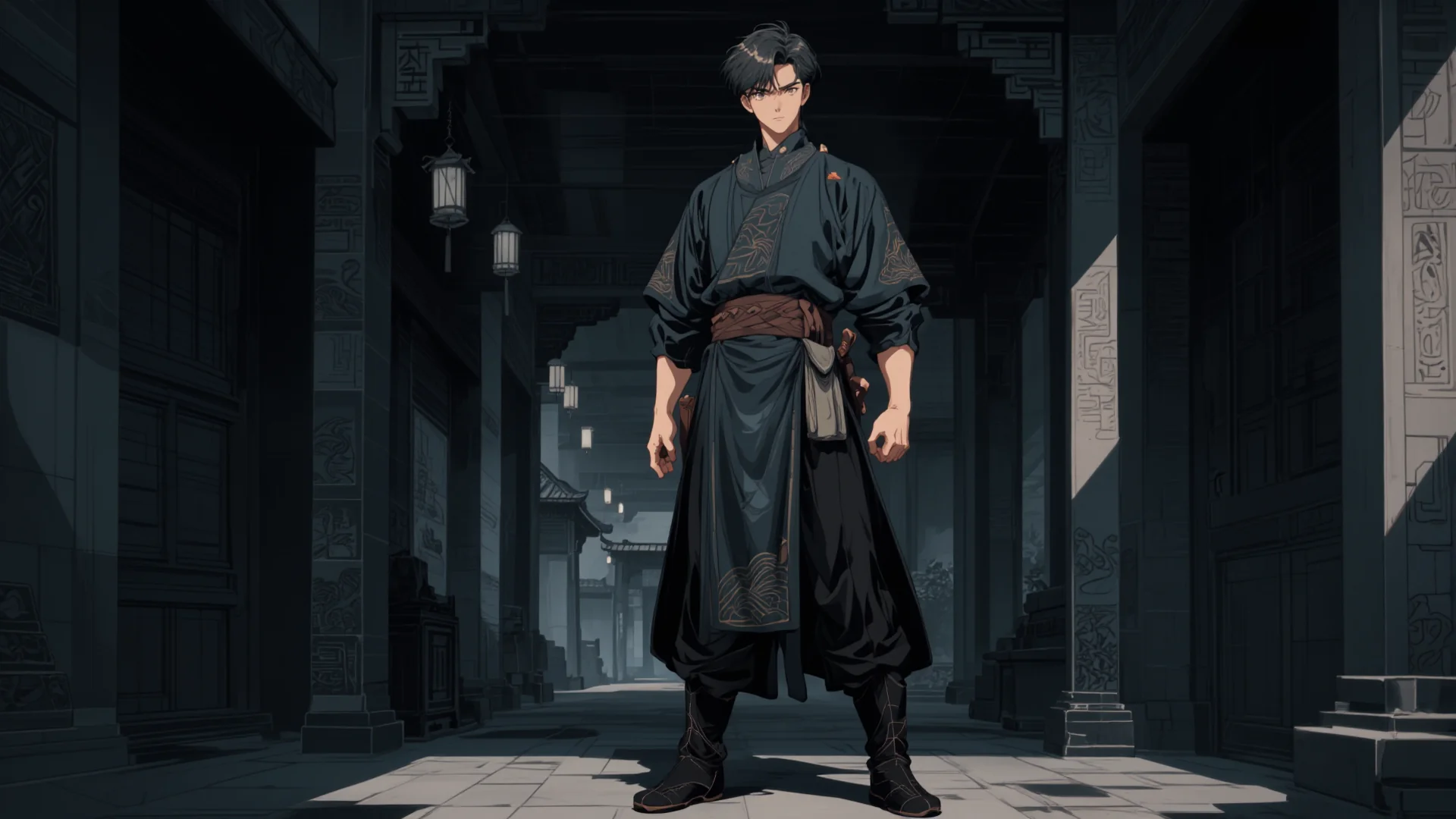
顔立ち、線、配色、背景を見比べます。大きく変わった場合は動作を小さくし、複数の指示を一度に変えずに調整しましょう。 関連する制作方法は、画像から動画・AIキャラクター作成でも確認できます。
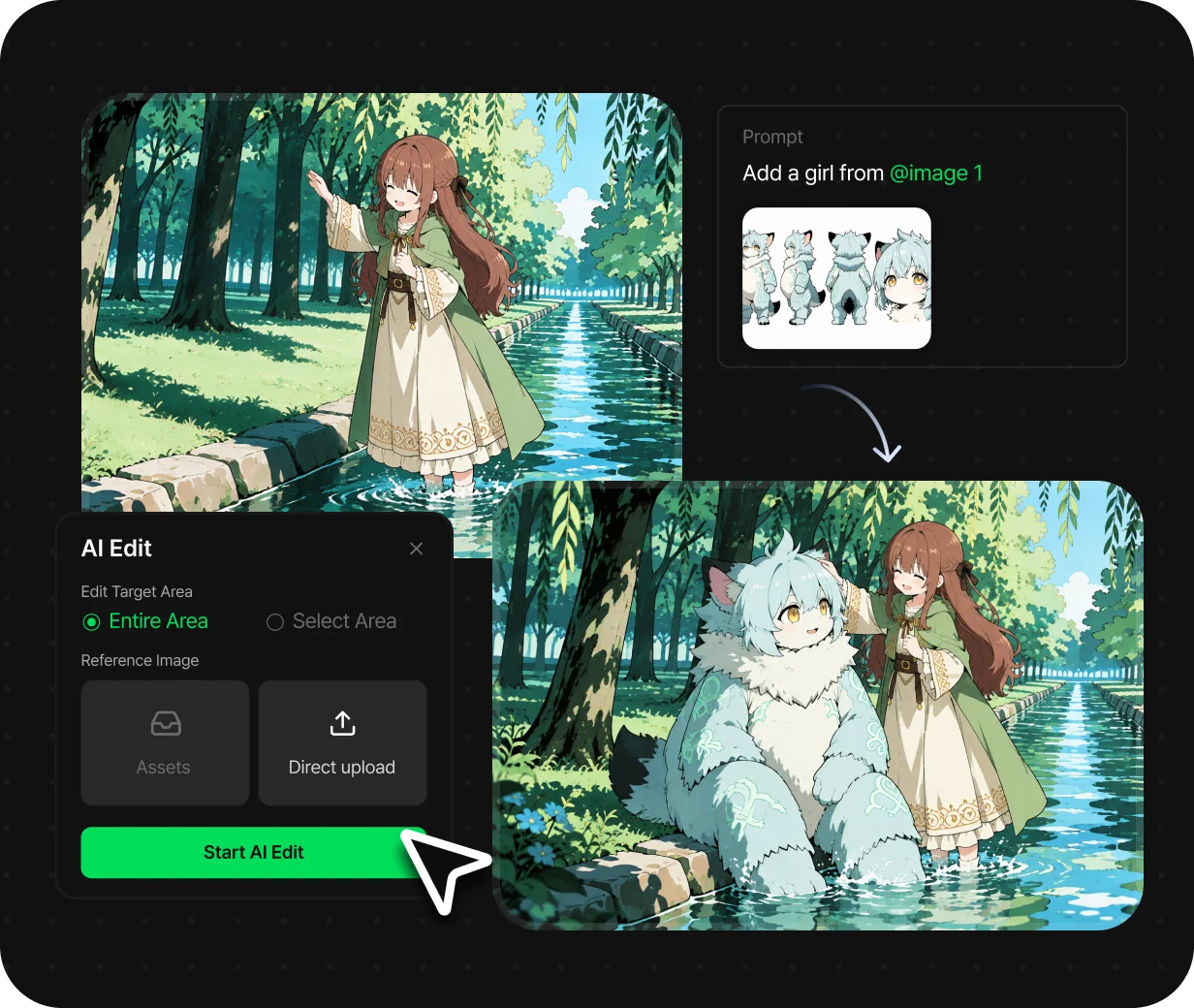
人物や背景が見やすい画像を用意します。瞬き、髪、カメラのどれを試すか一つ選び、変えたくない部分も整理します。
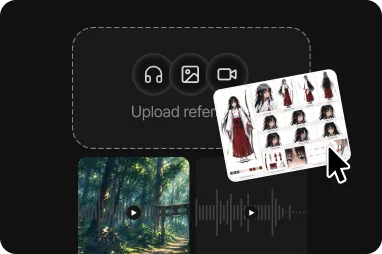
動画を最初から最後まで再生し、顔や背景に不自然な変化がないか確認します。採用した映像の長さを整え、用途に合わせて書き出します。 関連する制作方法は、画像から動画・AIキャラクター作成でも確認できます。
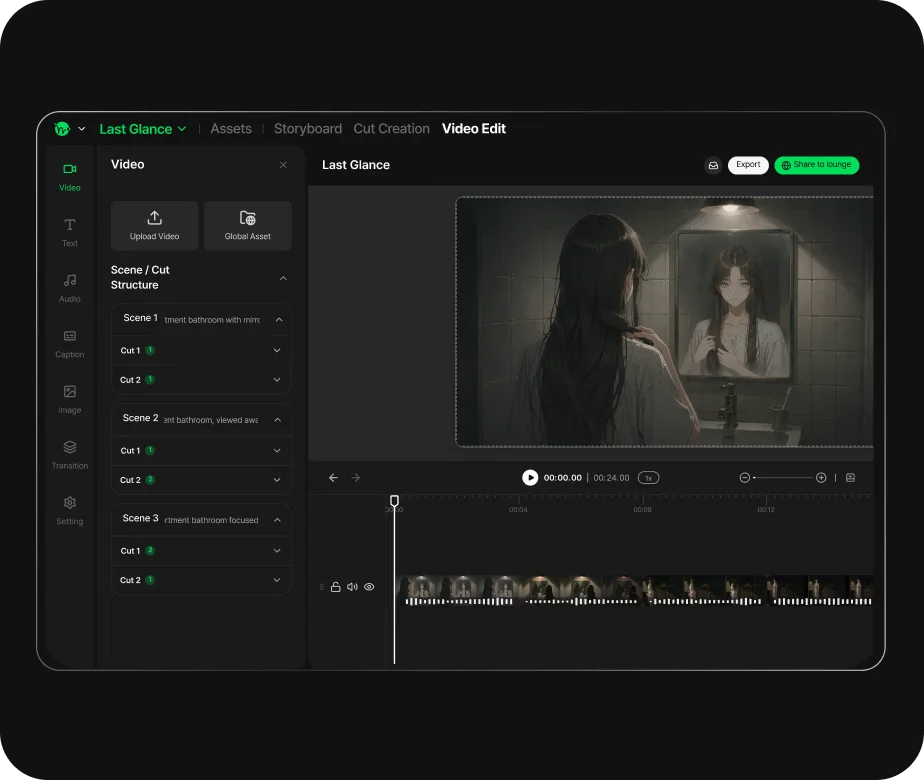
一枚絵の魅力を生かすには、動きを大きくするより残したい部分を決めることが大切です。入力画像と生成結果を見比べ、人物や構図が意図から外れていないかを確認しながら演出を選びましょう。
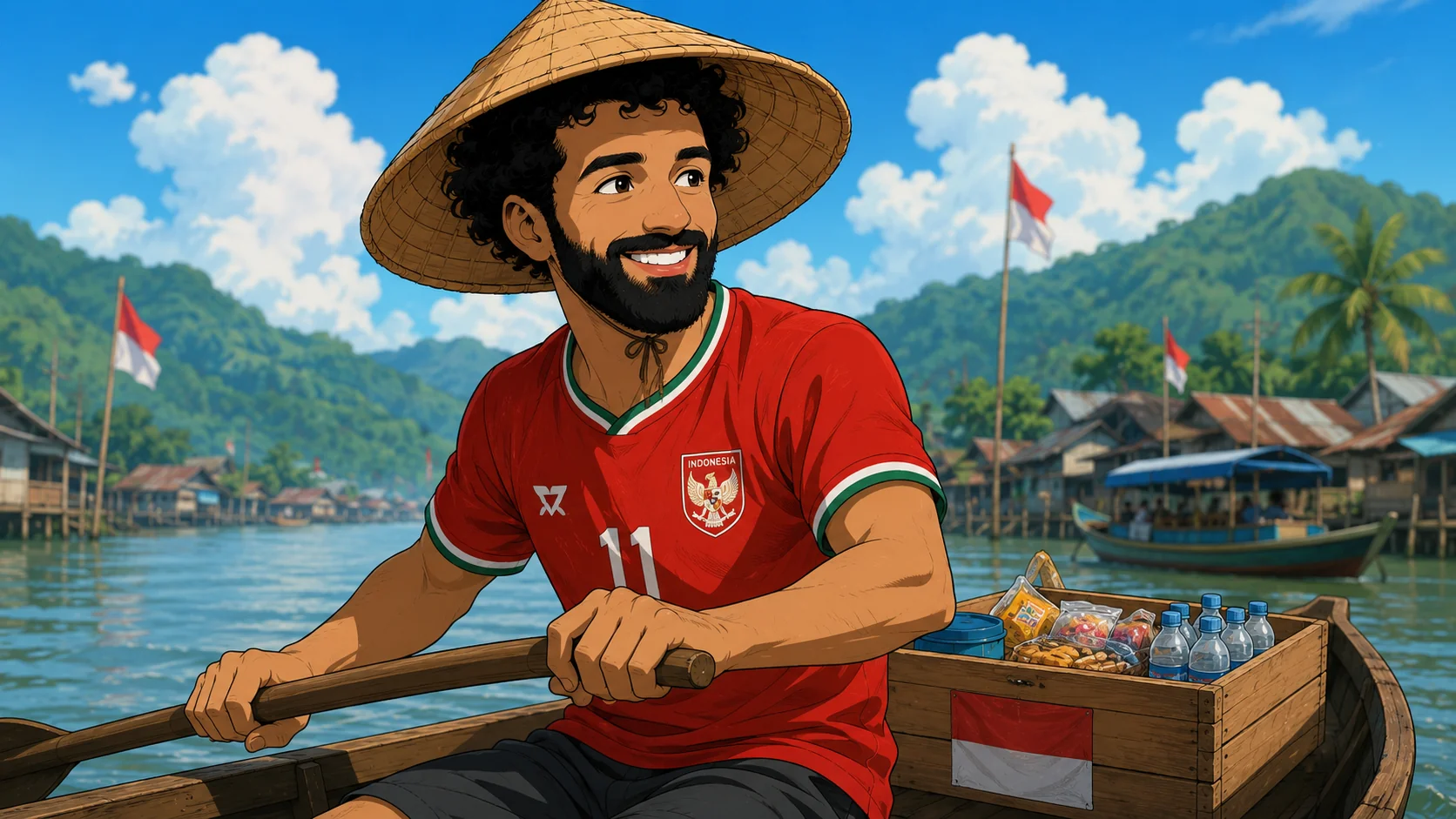
人物と背景が見やすいイラストを選び、動画にしたい部分を整理します。新しく描き起こす前に手元の素材から試し、どの動きが合うかを検討できます。 関連する制作方法は、画像から動画・AIキャラクター作成でも確認できます。

瞬きや髪の揺れなど、最初は一つの動作に絞って結果を確認しましょう。指定を少しずつ変えることで、顔や姿勢に与える影響を見比べやすくなります。 関連する制作方法は、画像から動画・AIキャラクター作成でも確認できます。
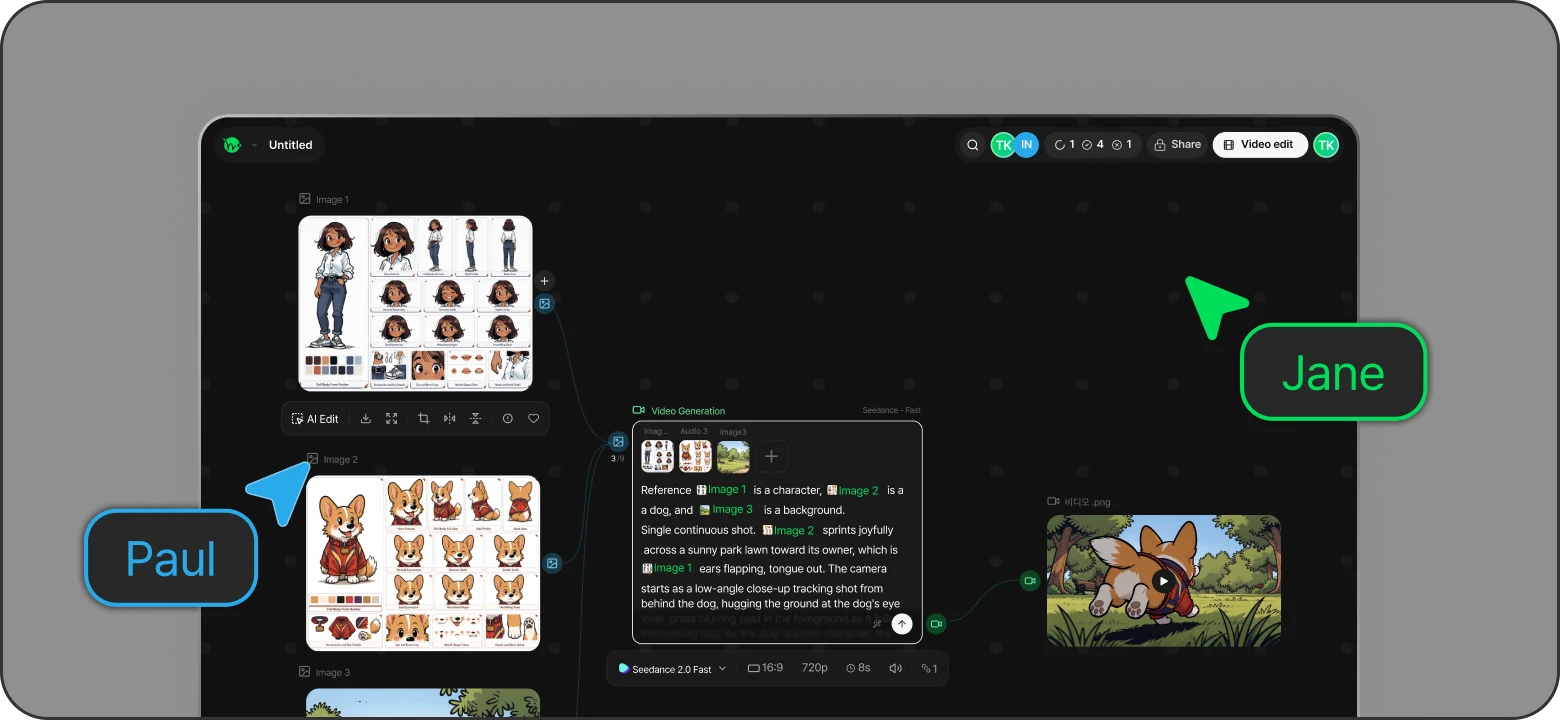
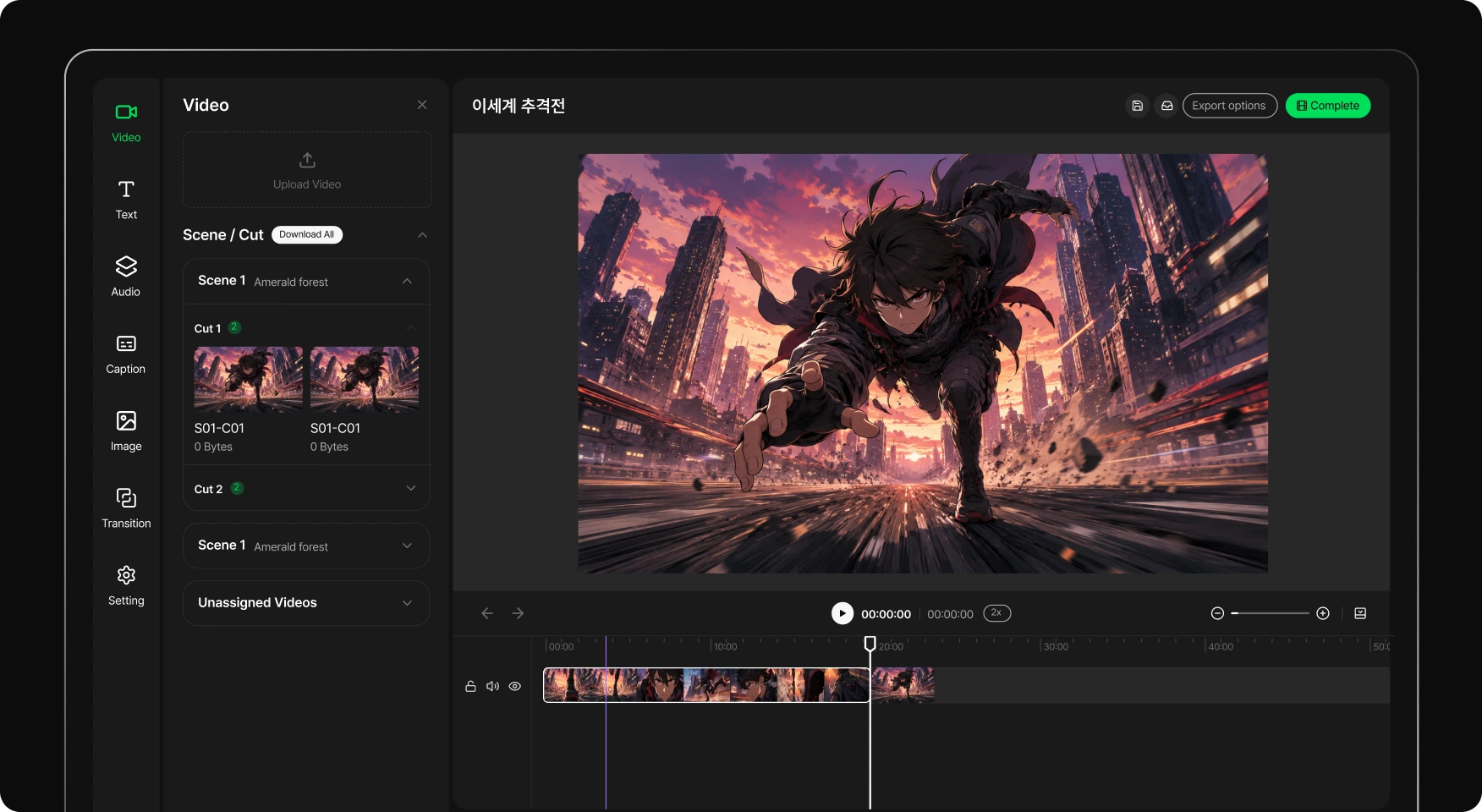
気に入ったカットを選び、尺と順番を整えて作品紹介に組み込めます。単体の短い動画から始め、複数の場面を使うPVへ展開することもできます。 関連する制作方法は、AIストーリーボード・テキストから動画でも確認できます。
画像から動画を作る方法では、一枚にまとまった画像から始められます。ただし指定した部分だけが必ず動くわけではないため、全体の変化を確認してください。
髪を動かし、顔や体を保つように指示して試せます。ただし他の部分も変わることがあるため、動作を小さくしながら結果を比べます。 関連する制作方法は、画像から動画・AIキャラクター作成でも確認できます。
自然につながるループは、最初と最後の状態の確認が必要です。生成した映像をそのまま繰り返すだけでなく、必要に応じて編集でつなぎを調整してください。 関連する制作方法は、画像から動画・AIキャラクター作成でも確認できます。
このページで作るのは動画です。Live2D用のパーツ分けやリギング済みモデルの作成を説明するものではありません。 関連する制作方法は、画像から動画・AIキャラクター作成でも確認できます。
入力画像、モデル、生成条件で結果は変わります。例文を制作の出発点として使い、動きと見た目を確認しながら調整してください。