

企画に沿ったカット
誰に何を伝え、どんな行動を促すかを決めます。 マスコットと商品の基準画像を用意し、各カットのメッセージを決めます。生成結果の色や形を確認して、広告に使うシーンを選びましょう。
誰に何を伝え、どんな行動を促すかを決めます。 マスコットと商品の基準画像を用意し、各カットのメッセージを決めます。生成結果の色や形を確認して、広告に使うシーンを選びましょう。

マスコットの参考画像と作風の基準を用意します。 絵コンテで導入、商品紹介、最後の案内を分けると、不要な場面を見直せます。どのカットが意図を伝えているか、生成結果を比較して判断しましょう。

キャンペーンに合わせて冒頭や一部のカットを変えます。 エディターで映像の使用区間や文字の表示時間を調整し、公開する比率を確認します。顔、商品、主要な文言が見えるか、完成映像を再生して点検しましょう。
視聴者が理解する内容と取る行動を決めます。画像生成の前に、導入、メリット、締めくくりを整理しましょう。 商品の見せ場と最後の行動案内を絵コンテで区別しましょう。一つの広告のメッセージを絞ると、必要な画像や動画の数を計画しやすくなります。
企画をカットに分ける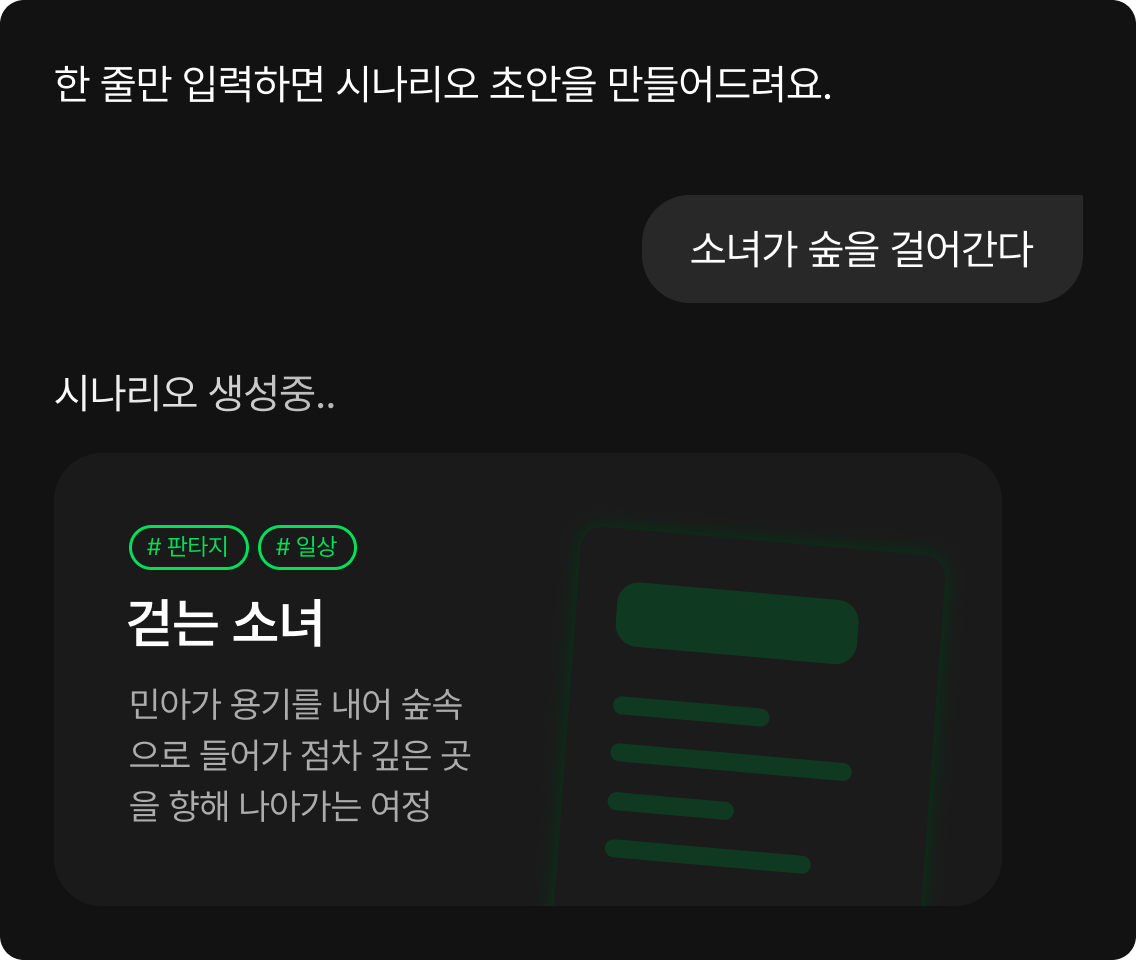
ブランドキャラクターの参考資料を使います。シルエットと色を比較し、ブランドの印象が変わる部分を修正してください。 対応モデルに人物や商品の画像を参照として追加し、動作と背景を説明します。正確さが必要なロゴや小さな文字は、最終編集画面でも別途確認しましょう。
最初から縦型か横型かを決め、ブランド要素のスペースを確保します。最終編集で文字の読みやすさを確認しましょう。 モデルの対応比率を確認し、編集でも商品や主要文言の位置を点検します。別の画面比率で使う場合は、切れる情報がないか改めて再生しましょう。
ショート形式を見る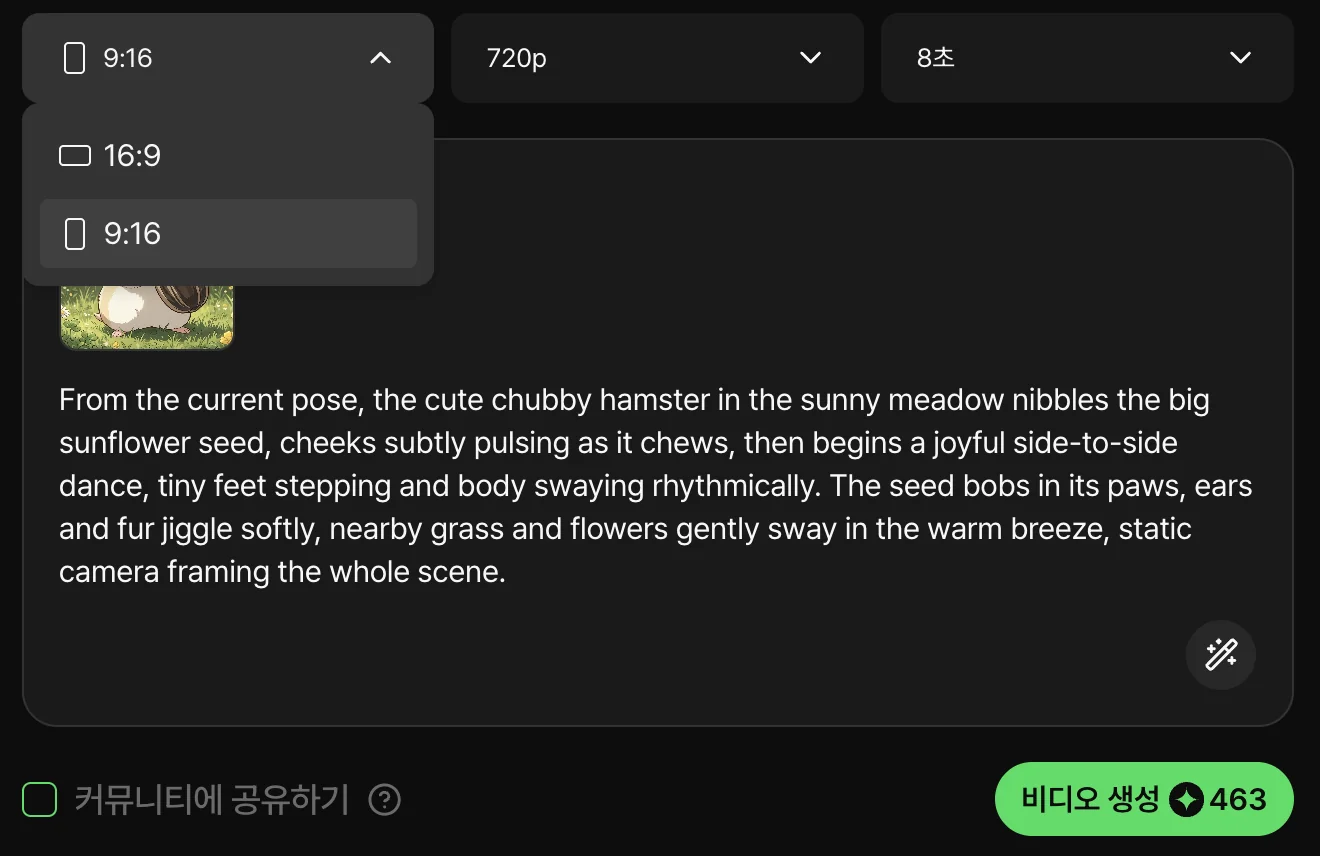
商品の描写、メッセージ、文字、行動を促す文言を確認。カットと音声を整え、実際の提供内容を正確に伝えましょう。 変更するカットを決め、映像、文字、音声の組み合わせを手動で変えられます。広告成果は生成機能が保証するものではなく、公開後の実際のデータで比較しましょう。
画像が必要です
オリジナルマスコット、商品メッセージ、ブランドの締めを含む縦型アニメ広告。
対象者、導入、形式、ブランド画像を決めます。 一つの映像で伝える商品の利点と最後の案内を整理します。ブランドやマスコットの画像を集め、絵コンテに各カットの役割を書きましょう。
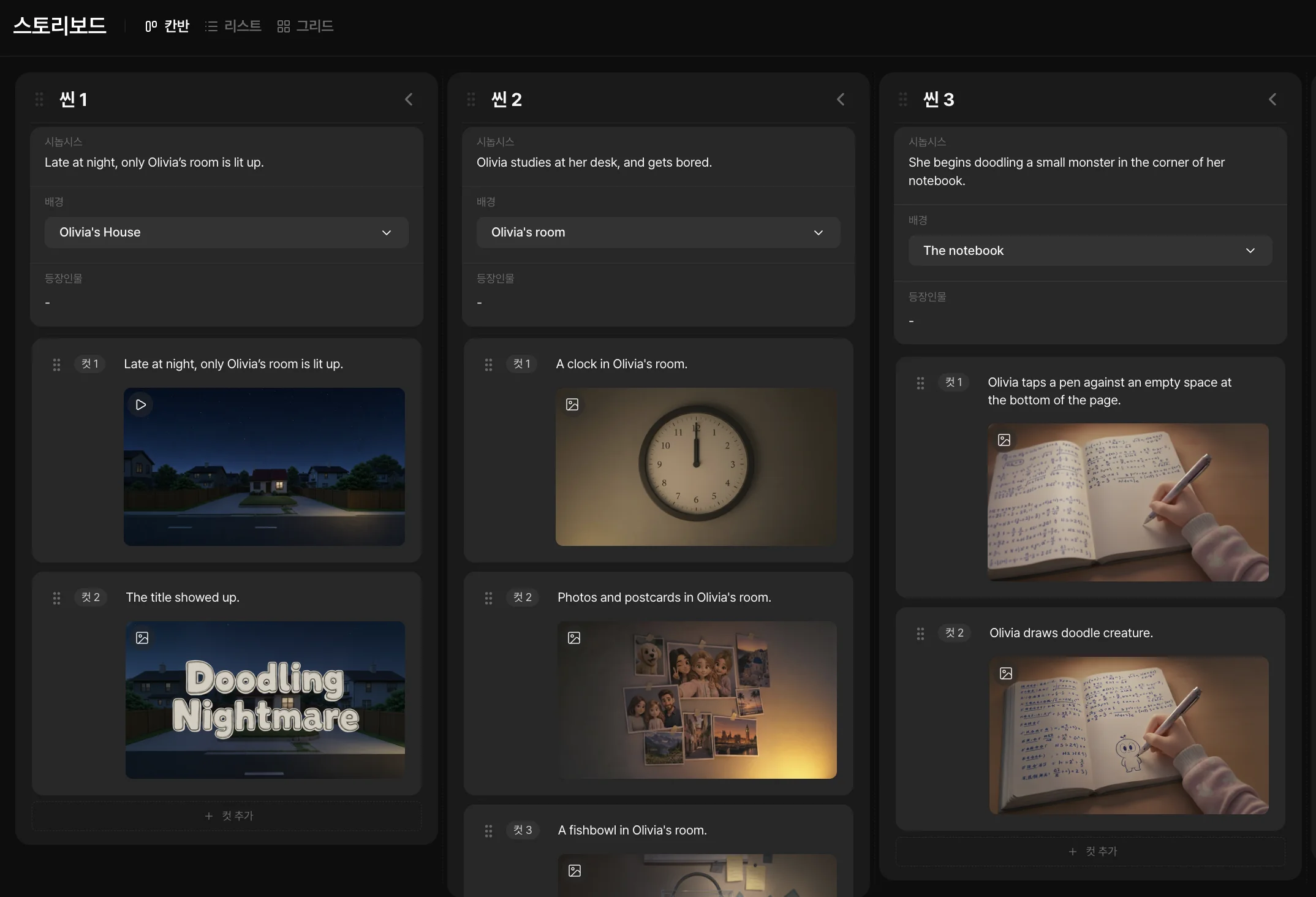
絵コンテを作り、内容が伝わる結果を選びます。 カットごとの背景と動作を説明し、対応モデルにブランドの参照を追加します。商品の形や人物の外見を比較して採用する動画を選びましょう。
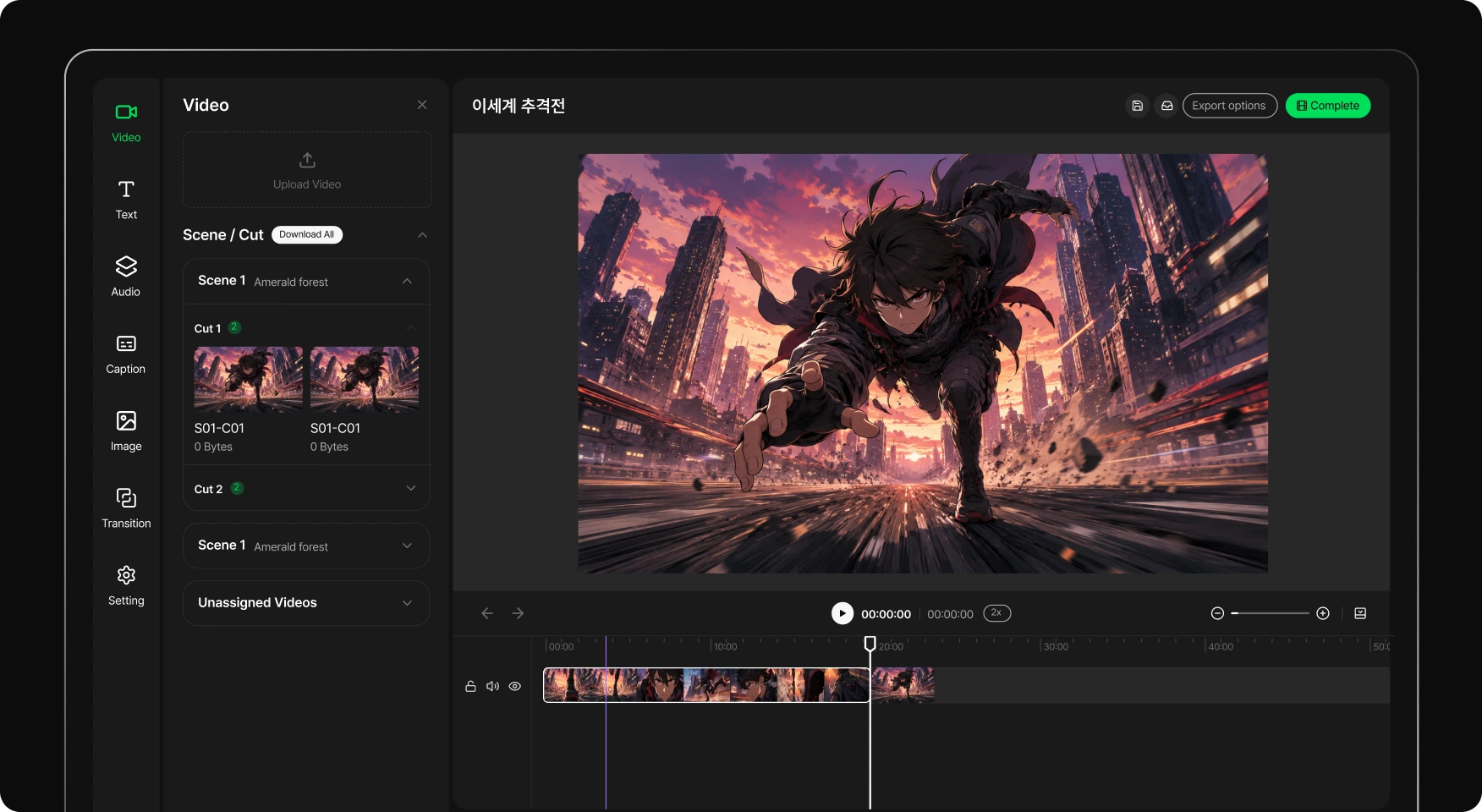
ブランド要素を加え、内容を確認して書き出します。 エディターで文字と音声を配置し、動画の使用区間を調整します。公開比率で商品、文言、最後の案内が読み取れるか確認して書き出しましょう。
シンプルな企画とブランドの参考資料から始めましょう。