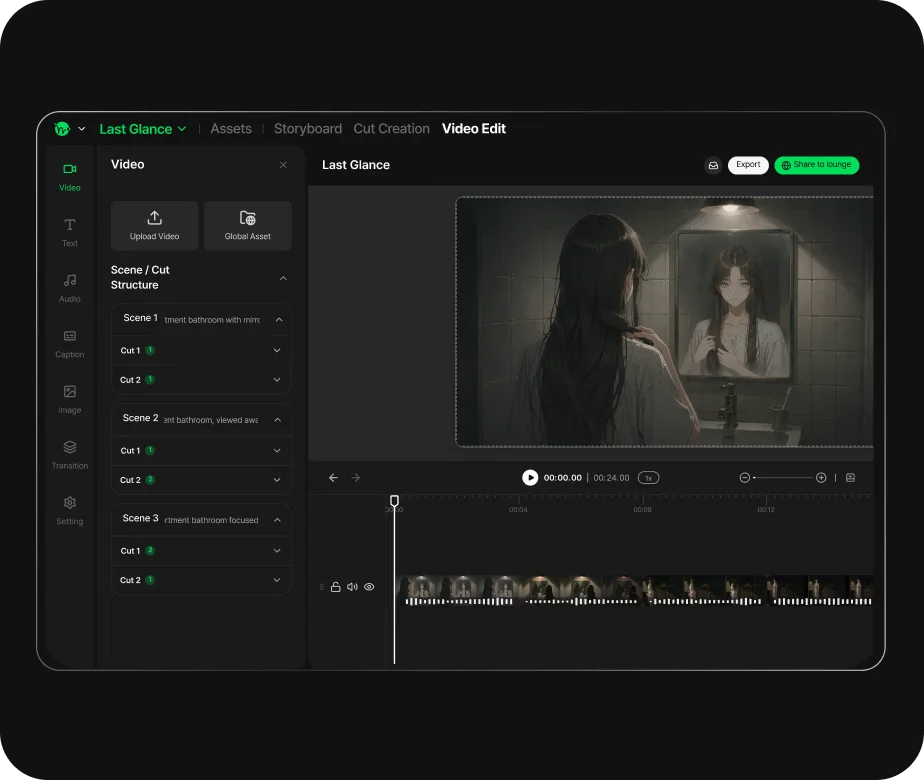
世界観が伝わる導入を作る
舞台や空気感が分かるカットから始めます。背景、美術、光をそろえ、作品のジャンルや雰囲気が伝わる入口を考えましょう。 関連する制作方法は、画像から動画・AIキャラクター作成でも確認できます。
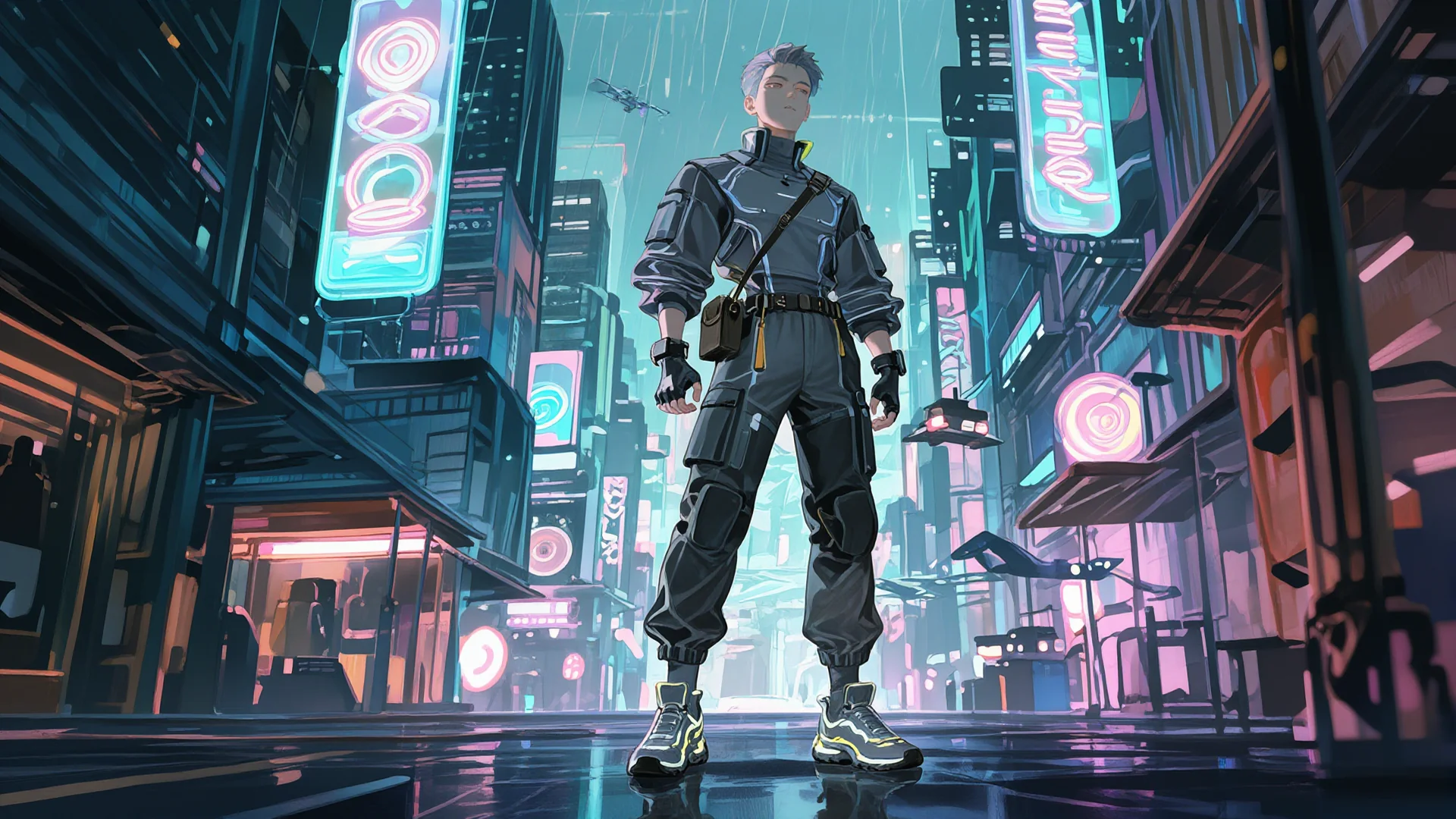
自作ゲーム、漫画、小説などの魅力を伝える短いアニメPVを作りましょう。見せたいキャラクターと世界観を整理し、導入、見せ場、告知の順にカットを構成して、作品名や公開情報まで伝わる映像に仕上げられます。
画像または動画をアップロードすることで、Toonkitの利用規約およびプライバシーポリシーに同意し、18歳以上であることを確認したものとします。
PVは作品の要約だけではありません。誰に何を感じてほしいかを決め、導入・見せ場・作品名へとつなぎます。まずは少数のカットで、伝えたい印象を確かめましょう。 関連する制作方法は、画像から動画・AIキャラクター作成でも確認できます。 Toonkit Canvasでテキスト・参照画像・生成ノードをつなぎ、Toonkit MCPに接続したAIツールとの対話で制作を進めましょう。
舞台や空気感が分かるカットから始めます。背景、美術、光をそろえ、作品のジャンルや雰囲気が伝わる入口を考えましょう。 関連する制作方法は、画像から動画・AIキャラクター作成でも確認できます。
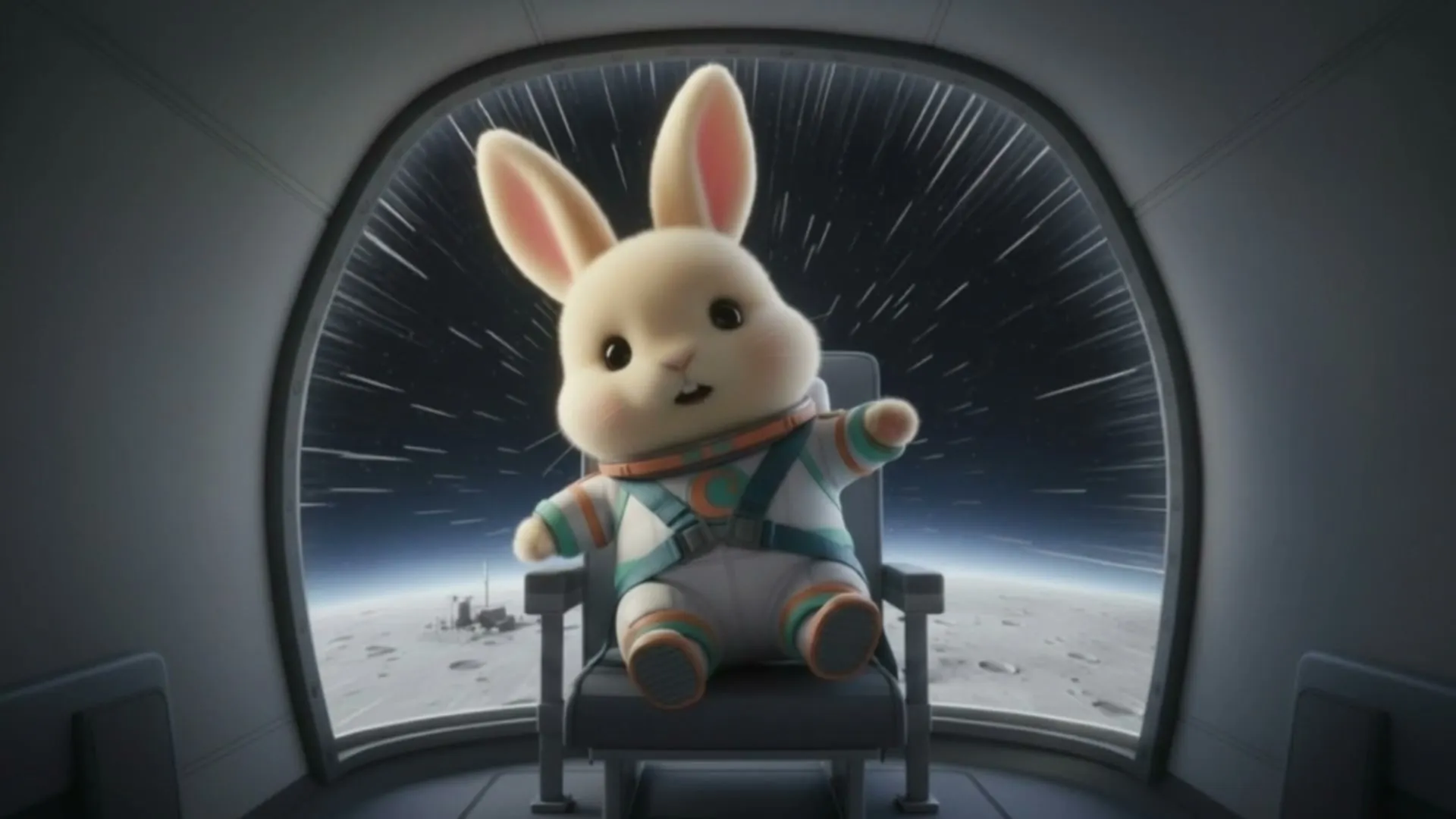
たとえば15秒なら、導入、見せ場、告知の役割を分けて構成します。カットを詰め込みすぎず、作品名を読める時間も確保しましょう。 関連する制作方法は、AIストーリーボード・テキストから動画でも確認できます。
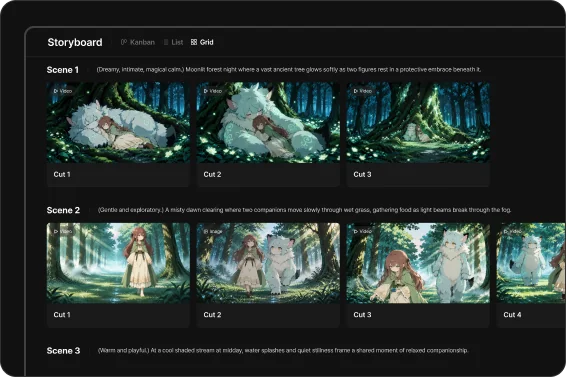
映像の最後に作品名や公開予定、案内先を配置します。ロゴや文字は編集段階で重ね、映像から読み取りやすいか確認します。 関連する制作方法は、画像から動画・AIキャラクター作成でも確認できます。
PVでは作品をすべて説明するより、見た人に何を覚えてもらうかを先に決めることが大切です。既存の設定画を参照しながら必要なカットを用意し、編集で情報と映像の流れを整えましょう。 関連する制作方法は、画像から動画・AIキャラクター作成でも確認できます。
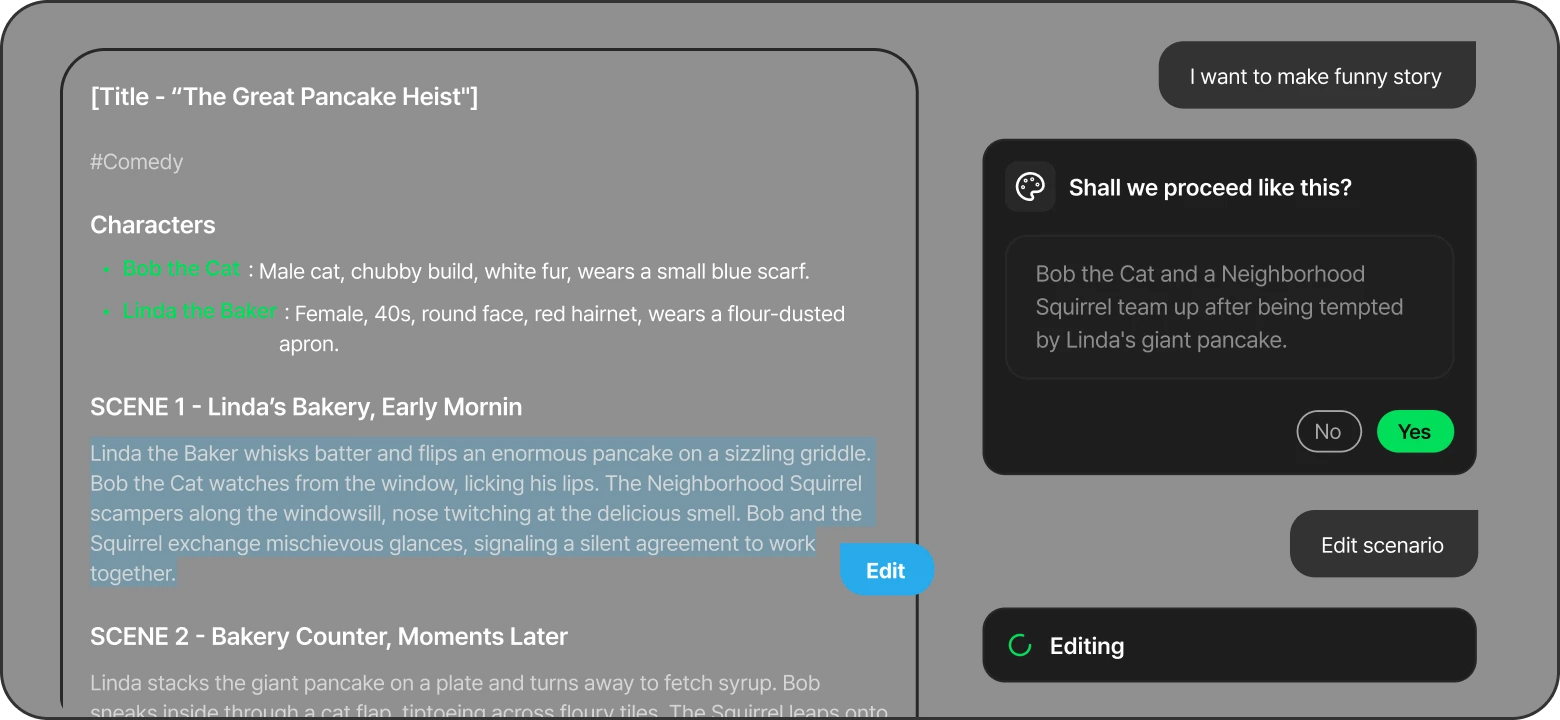
キャラクター、舞台、作品の見どころを整理し、PVの目的を決めます。シナリオで見せる内容を絞ることで、必要な場面と伏せておく展開を分けられます。
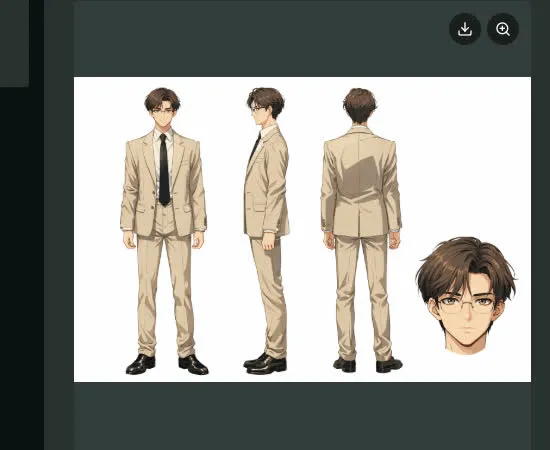
キャラクターシートを参照し、PVでも残したい外見や衣装を確認しましょう。既存の資料を使うことで、新しい場面で比較すべき特徴が明確になります。

生成したカットを見比べ、作品の雰囲気に合う表情や動きを選びます。冒頭や見せ場の候補を別々に試し、どの演出が作品を伝えるかを検討できます。 関連する制作方法は、画像から動画・AIキャラクター作成でも確認できます。
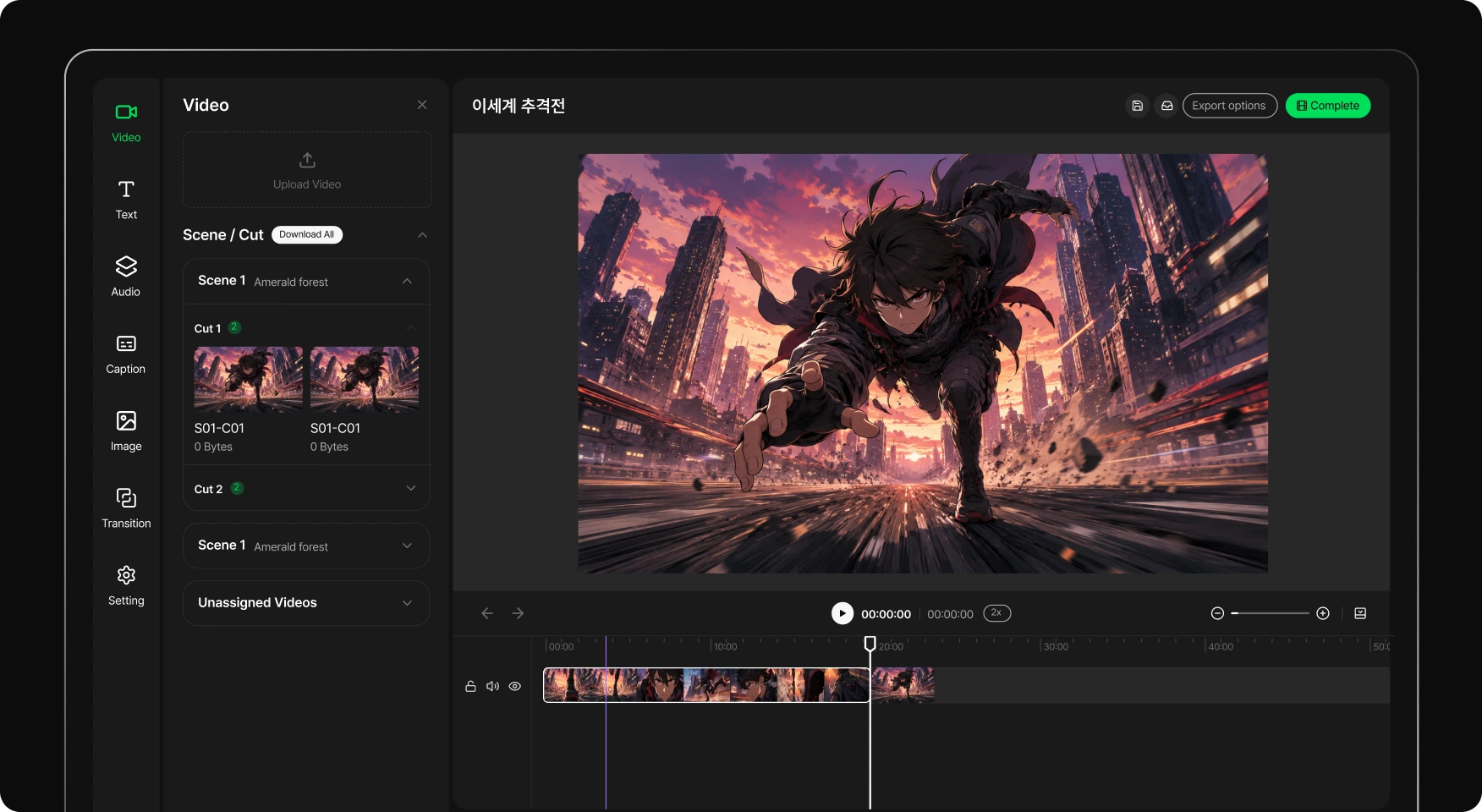
カットの順番と尺を整え、最後に伝える作品名や公開情報を配置しましょう。映像の余韻と告知の読みやすさを両立するよう、編集で全体を調整できます。 関連する制作方法は、AIストーリーボード・テキストから動画でも確認できます。
ここで扱うのは作品を紹介するAIアニメーション素材です。実際のゲームプレイを見せる場面にはゲームの録画を使い、生成映像とは役割を分けて編集します。
最初は15〜30秒程度を制作例として考えると、導入・見せ場・告知の構成を試しやすくなります。これは企画上の目安で、単一の生成で完成する長さを保証するものではありません。 関連する制作方法は、AIストーリーボード・テキストから動画でも確認できます。
参照画像に対応した制作方法で利用できます。画像と生成したカットを見比べ、PV全体で同じキャラクターに見えるか確認してください。
文字やロゴは編集段階で別に配置すると、表記、位置、表示時間を調整しやすくなります。小さな画面での読みやすさも確認しましょう。 関連する制作方法は、画像から動画・AIキャラクター作成でも確認できます。
使えます。小説は印象的な場面の映像化、漫画はコマの動画化を素材として、作品紹介用の構成にまとめられます。