

共通の参考画像
顔、衣装、シルエットを決めてから場面を増やしましょう。 髪型や色、衣装の特徴を参照画像にまとめ、説明文でも一貫させましょう。背景が変わっても比較する基準があるため、キャラクターの連続性を確認しやすくなります。
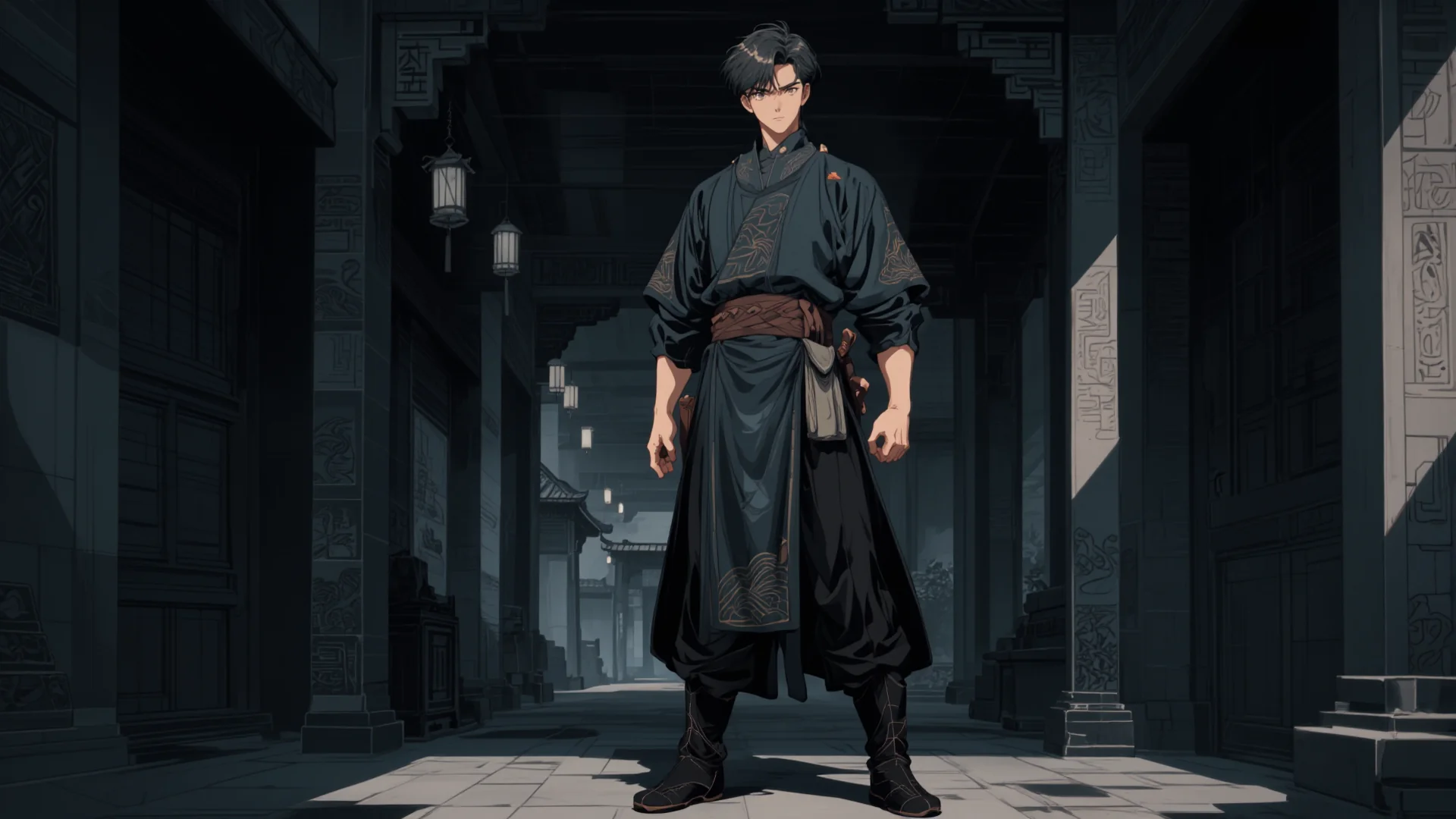
顔、衣装、シルエットを決めてから場面を増やしましょう。 髪型や色、衣装の特徴を参照画像にまとめ、説明文でも一貫させましょう。背景が変わっても比較する基準があるため、キャラクターの連続性を確認しやすくなります。

参考画像を再利用しながら背景や動作を変えられます。 同じ参照を追加し、カットごとに必要な動作やカメラの構図を指定します。モデルが対応する入力を使って、人物紹介や会話、場所を変えたシーンを試せます。

結果を比較し、イメージから外れたカットを調整しましょう。 絵コンテで顔、衣装、小物を比べてから、差の大きい結果だけを再生成しましょう。すでに採用した動画を残し、つながりの悪い部分を差し替えて制作を続けられます。
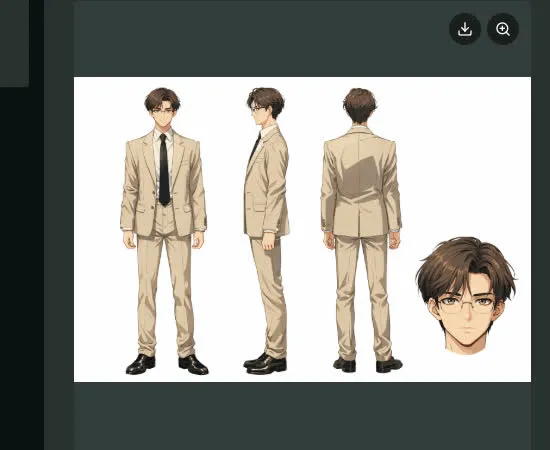
鮮明な画像と必要な別アングルを準備。髪型、衣装、体の比率を設定画にまとめると、カット間の違いを確認しやすくなります。 Toonkitの設定画生成や画像アップロードで基準を用意し、次のカットでも同じ顔と衣装を参照します。正面と横顔を比較すると、シーンごとの違いを見つけやすくなります。
選んだモデルに参考画像を追加し、動作、背景、構図を説明します。入力できる種類や数はモデルによって異なるため、生成前に確認してください。 変える動作や場所と、維持する人物の特徴を分けて説明しましょう。生成した動画を再生し、最初と最後のフレームで外見がどう変化するかも確認します。
リファレンスからの動画生成を見る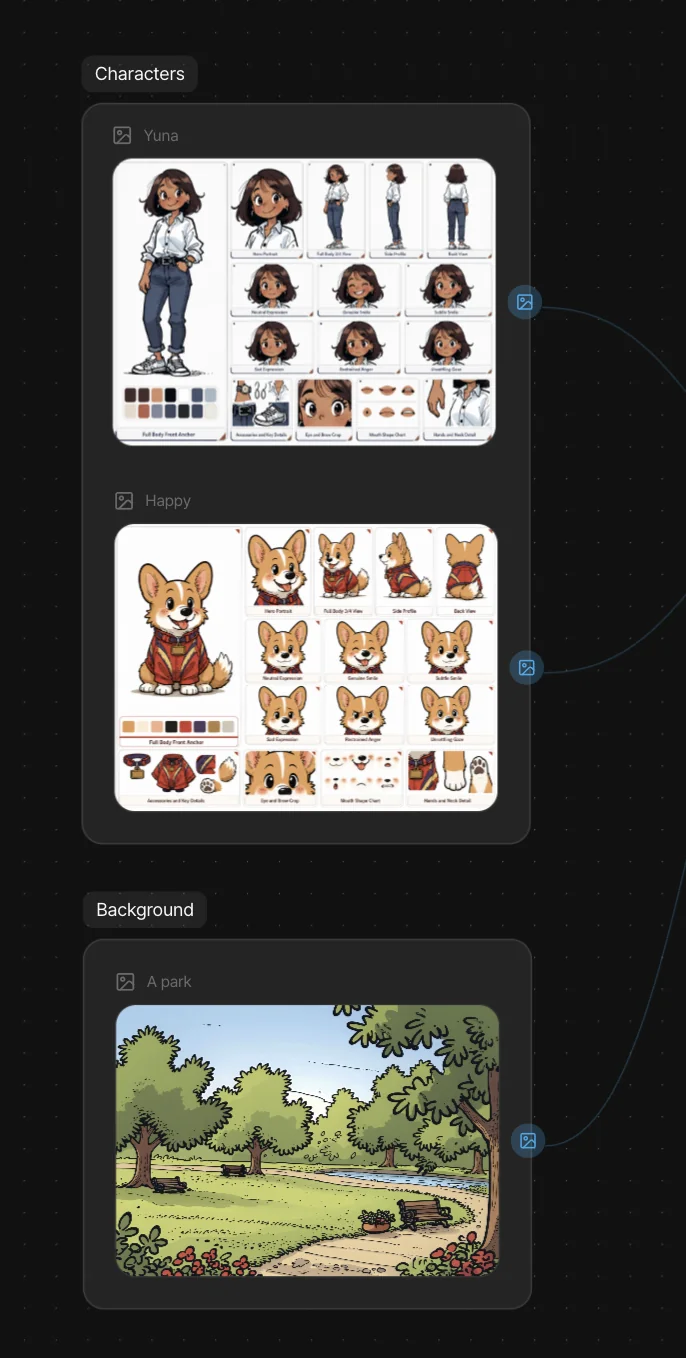
顔、服、小物を比較しましょう。参考画像は一貫性の維持に役立ちますが、新しい角度や複雑な動きには複数回の試行が必要な場合があります。 隣り合うカットを絵コンテで見比べると、単体では気づきにくい色や小物の変化が分かります。クローズアップと全身のカットにも同じ基準を使って採用を判断しましょう。
画像が必要です
同じキャラクターの正面、横顔、移動、クローズアップ、別背景の5カット。
元の画像に戻り、動きを簡単にするか該当カットを再生成します。採用した映像を編集でつなぎ、流れを確認しましょう。 エディターで動画の順番と使用区間を調整し、前後の動作がつながるか確認します。採用済みの全カットを作り直す前に、修正が必要なつなぎ目を特定しましょう。
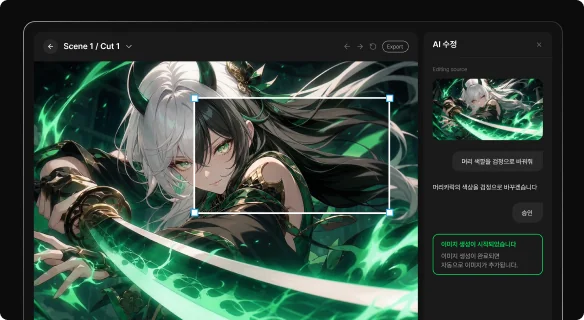
顔、衣装、作風を示す画像を選びます。 用意した画像をアップロードするか、キャラクター設定画を生成して外見を定めます。顔や衣装が分かる資料を選び、次のカットにも使う参照を整理しましょう。
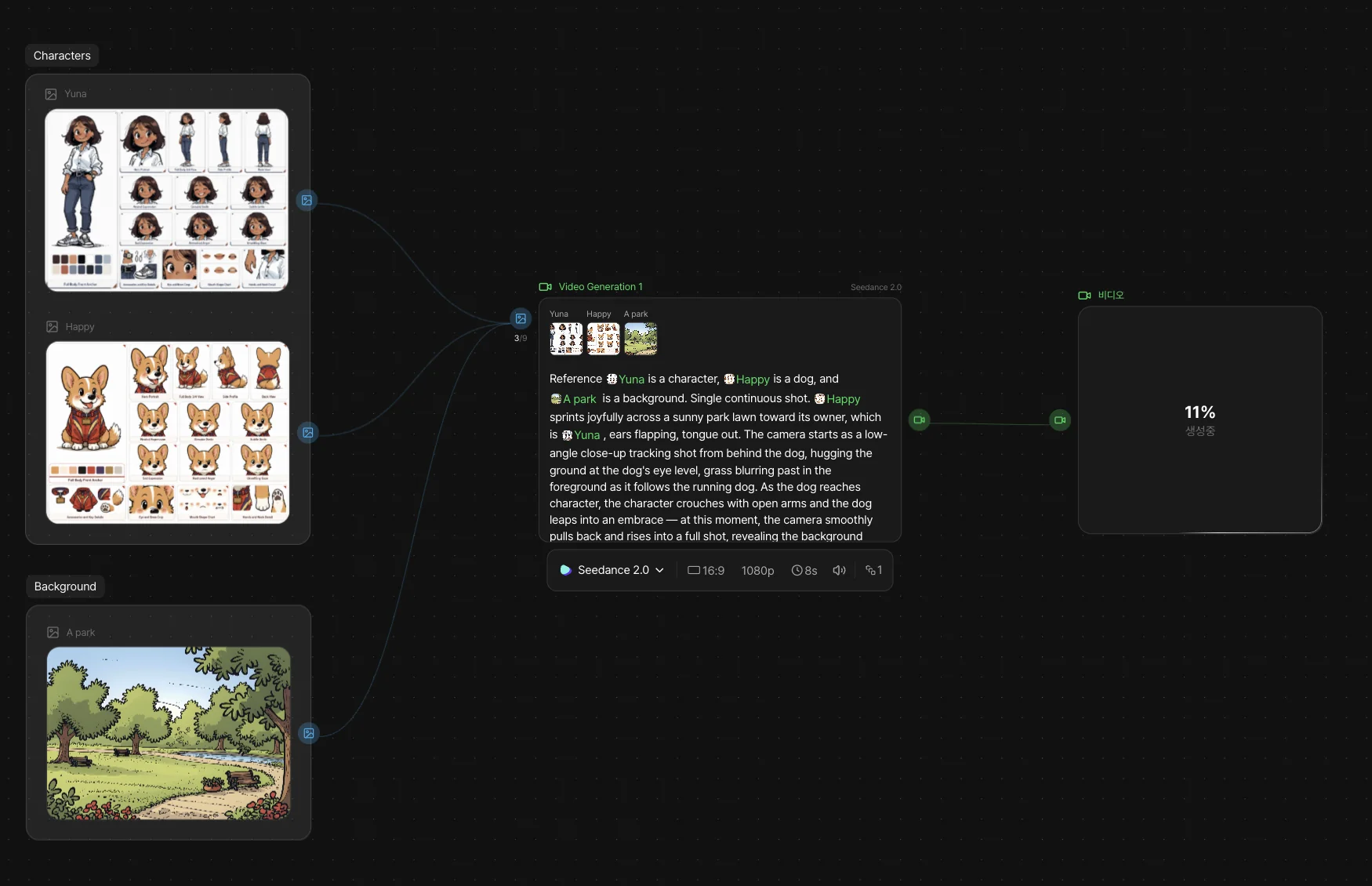
参考画像と簡単な動作を指定し、モデルの設定を確認します。 一つの動作、背景、カメラ構図を書き、生成時間と表示クレジットを確認します。最初の結果を再生して顔、衣装、動きが意図に合うか見てみましょう。
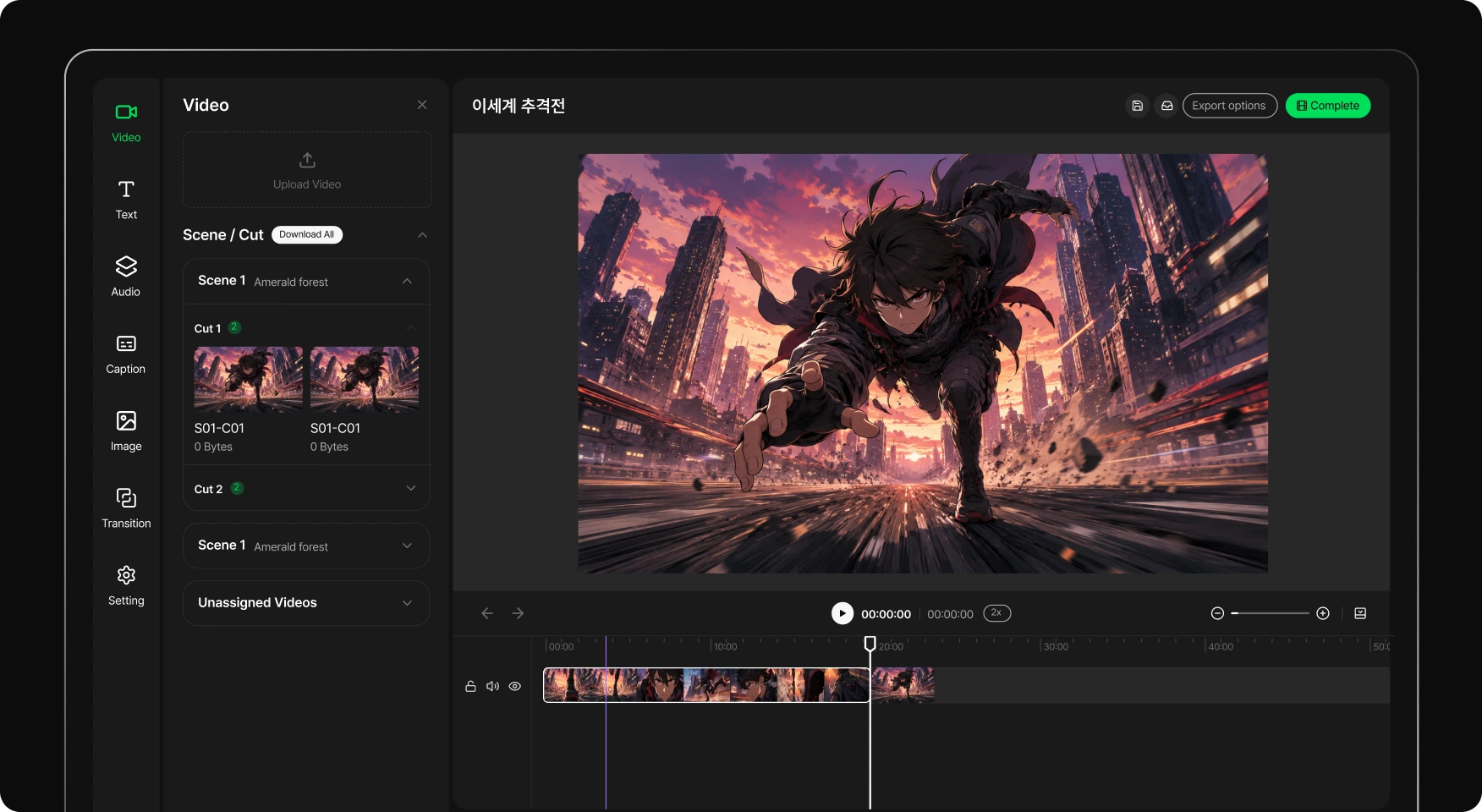
見た目を確認し、同じ参考画像で次の場面を作ります。 絵コンテで前後のカットを比べ、一貫性が崩れた結果を再生成します。選んだ動画をエディターに並べ、全体の流れを確認して書き出しましょう。
参考画像と最初のカットから、物語をつないでいきましょう。