
企画を、三つのカットにする
例として「街に着く → 見上げる → 歩き出す」のように、始まり・変化・終わりを決めます。見せたい出来事を一つに絞り、カットの役割を書き出しましょう。 関連する制作方法は、画像から動画・AIキャラクター作成でも確認できます。
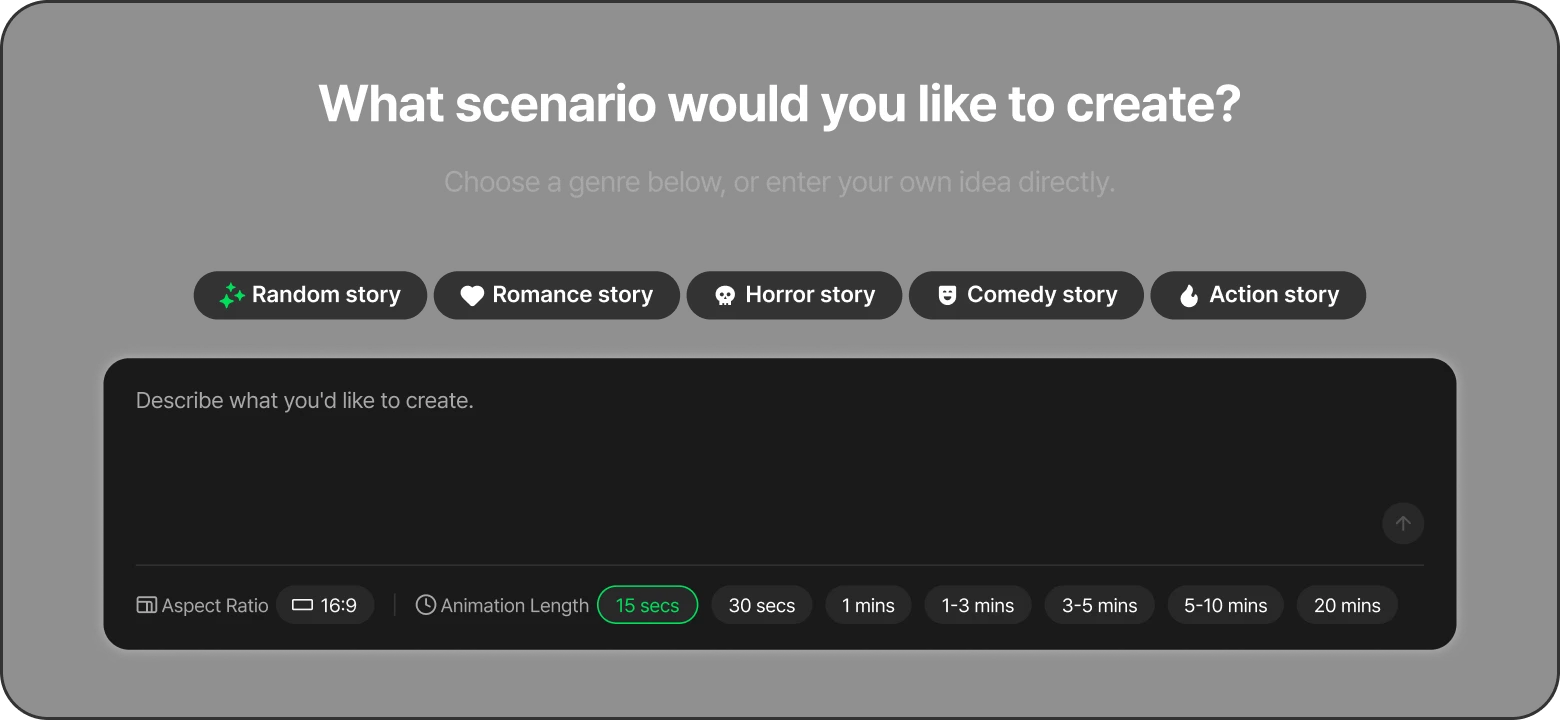
大作を目指す前に、場所と登場人物を絞った短い作品で流れを体験します。企画・素材・映像・編集に分ければ、今どこを作っているのかが分かりやすくなります。 関連する制作方法は、画像から動画・AIキャラクター作成でも確認できます。 Toonkit Canvasでテキスト・参照画像・生成ノードをつなぎ、Toonkit MCPに接続したAIツールとの対話で制作を進めましょう。
例として「街に着く → 見上げる → 歩き出す」のように、始まり・変化・終わりを決めます。見せたい出来事を一つに絞り、カットの役割を書き出しましょう。 関連する制作方法は、画像から動画・AIキャラクター作成でも確認できます。
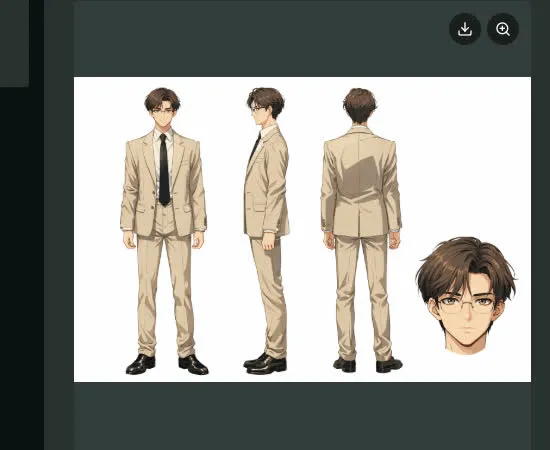
絵コンテに沿って、人物の動作とカメラを指定します。最初は短い動作を試し、動きや表情が狙いに合ってから次のカットへ進みます。
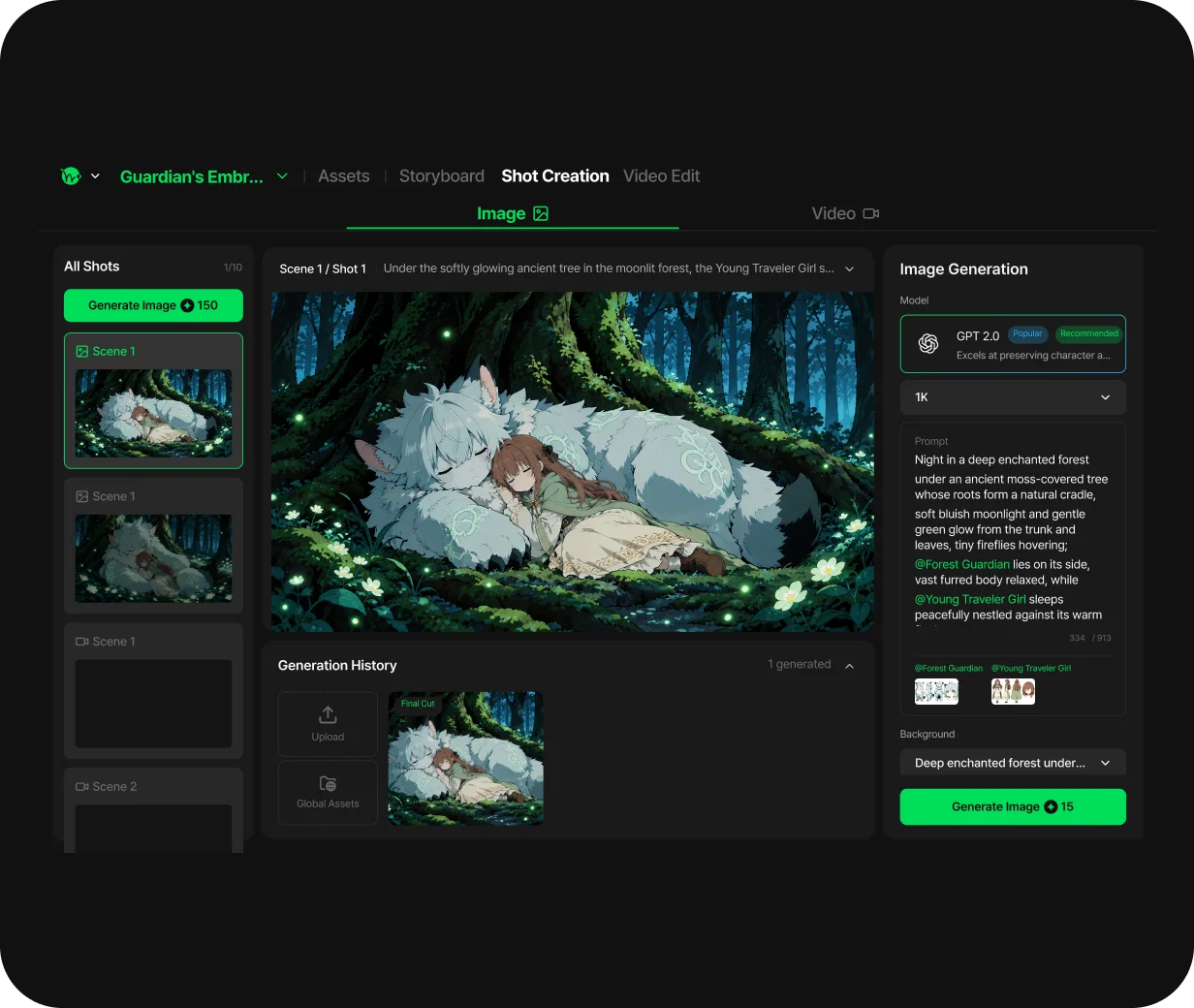
動画を順番に並べ、不要な部分を短くし、カットの間を調整します。必要な音声や文字を加え、全体を再生してから書き出しましょう。 関連する制作方法は、AIストーリーボード・テキストから動画でも確認できます。
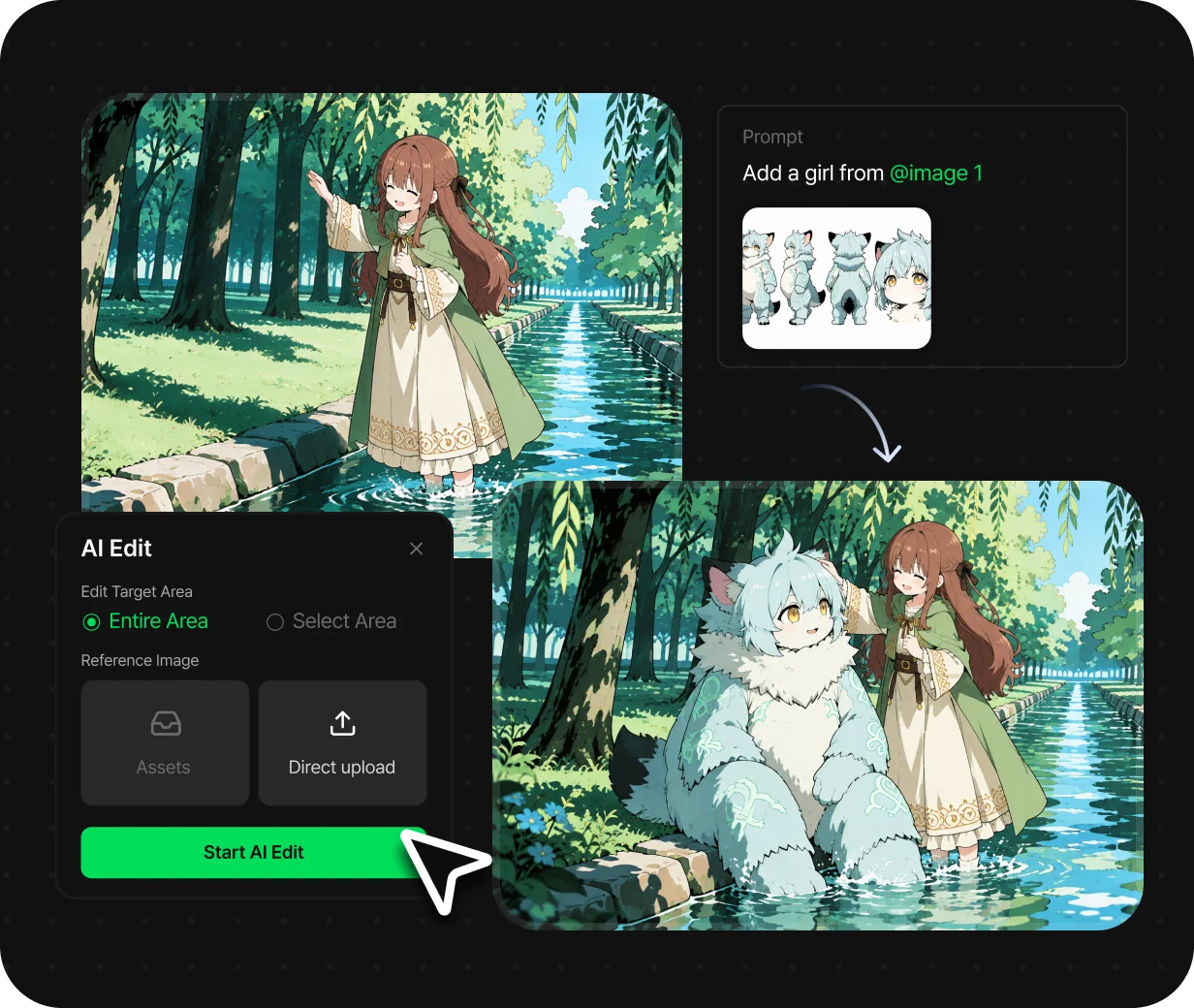
誰が、どこで、何をするかを決めます。三つのカットに分け、主人公と舞台の基準画像を用意すれば、最初の制作計画になります。
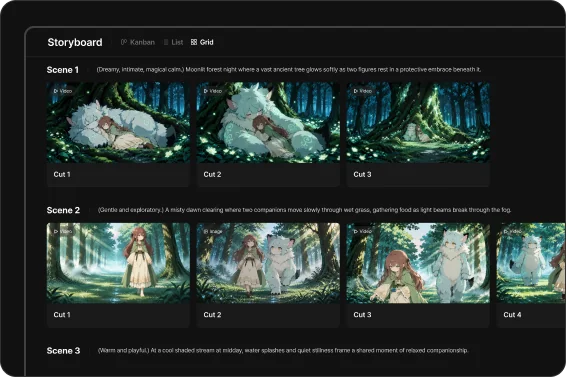
一つのカットで一つの動作を指定し、結果を確認します。採用する映像と修正する映像を分け、うまくいかなかった条件を見直します。 関連する制作方法は、画像から動画・AIキャラクター作成でも確認できます。
カットの長さを調整し、必要な音声やタイトルを配置します。画面比率、音の大きさ、文字の読みやすさを確認して完成させます。 関連する制作方法は、画像から動画・AIキャラクター作成でも確認できます。
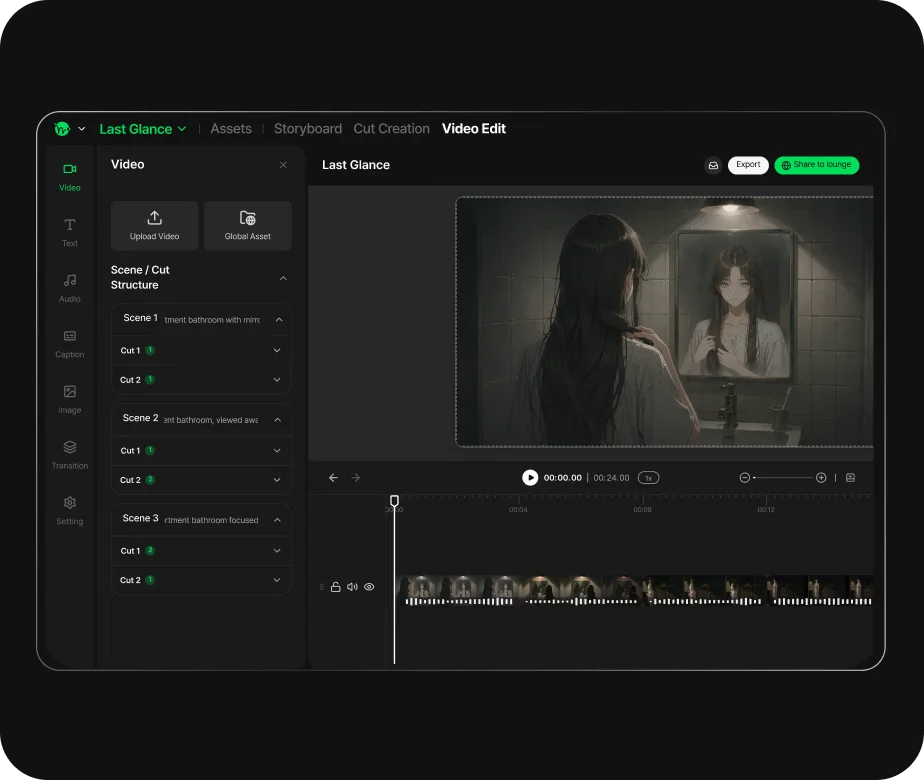
一度に長い作品を完成させようとせず、企画、素材、生成、編集の役割を分けて進めましょう。各段階の結果を見てから次に進むことで、どこを見直すとよいかを具体的に考えられます。 関連する制作方法は、画像から動画・AIキャラクター作成でも確認できます。
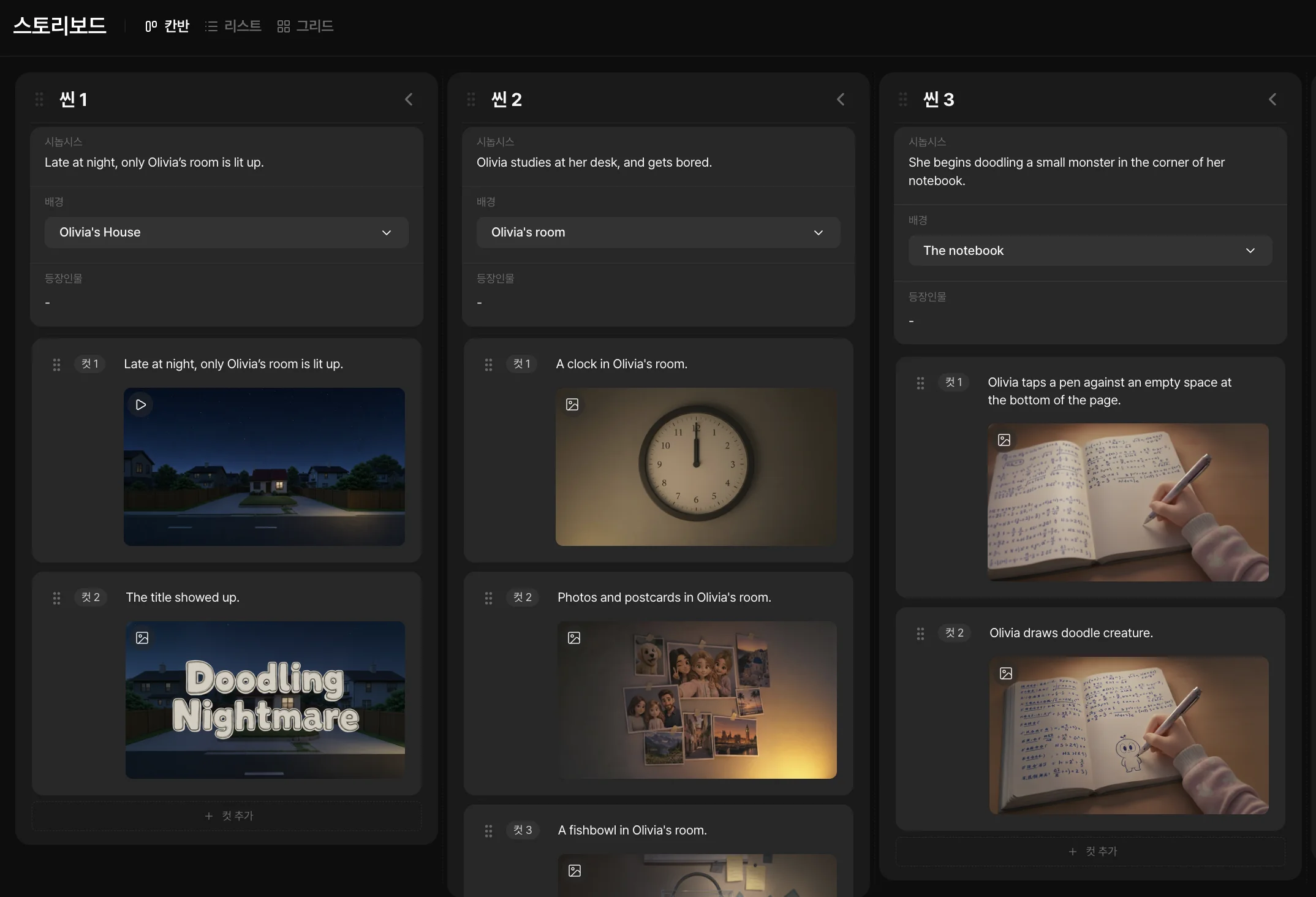
絵コンテにシーンとカットを並べ、必要な素材と制作の順番を確認しましょう。完成した場面と未着手の場面を見比べながら、次の作業を決められます。

まず少数のカットで生成結果を確かめ、人物の動きと画面の見え方を比較します。小さな作品で一連の手順を試してから、別の場面へ制作を広げられます。 関連する制作方法は、AIストーリーボード・テキストから動画でも確認できます。
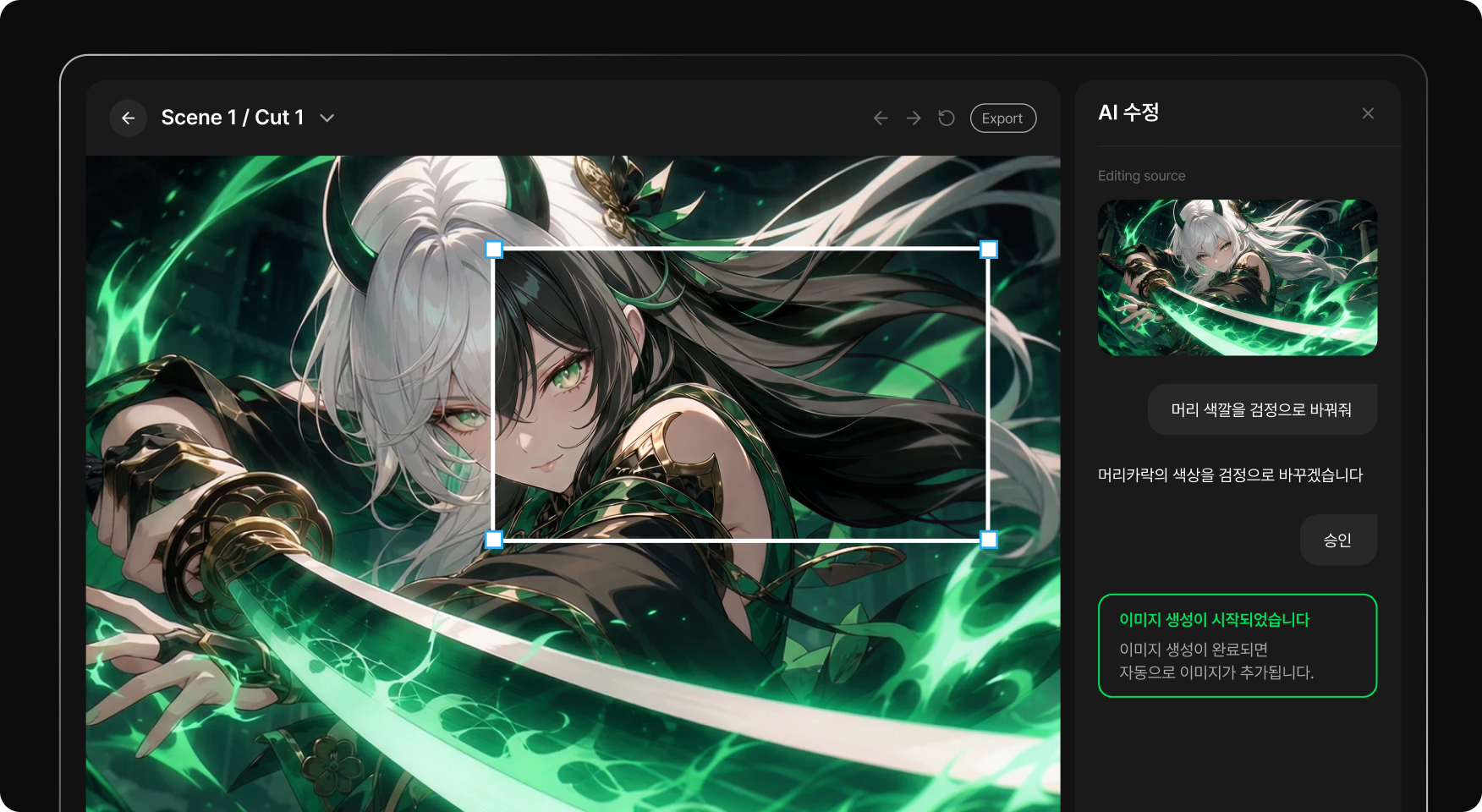
うまくいかなかった場面は、顔、背景、動きなど気になる点を分けて見直しましょう。変更する条件を絞れば、次の結果で何が変わったかを比較できます。 関連する制作方法は、AIストーリーボード・テキストから動画でも確認できます。
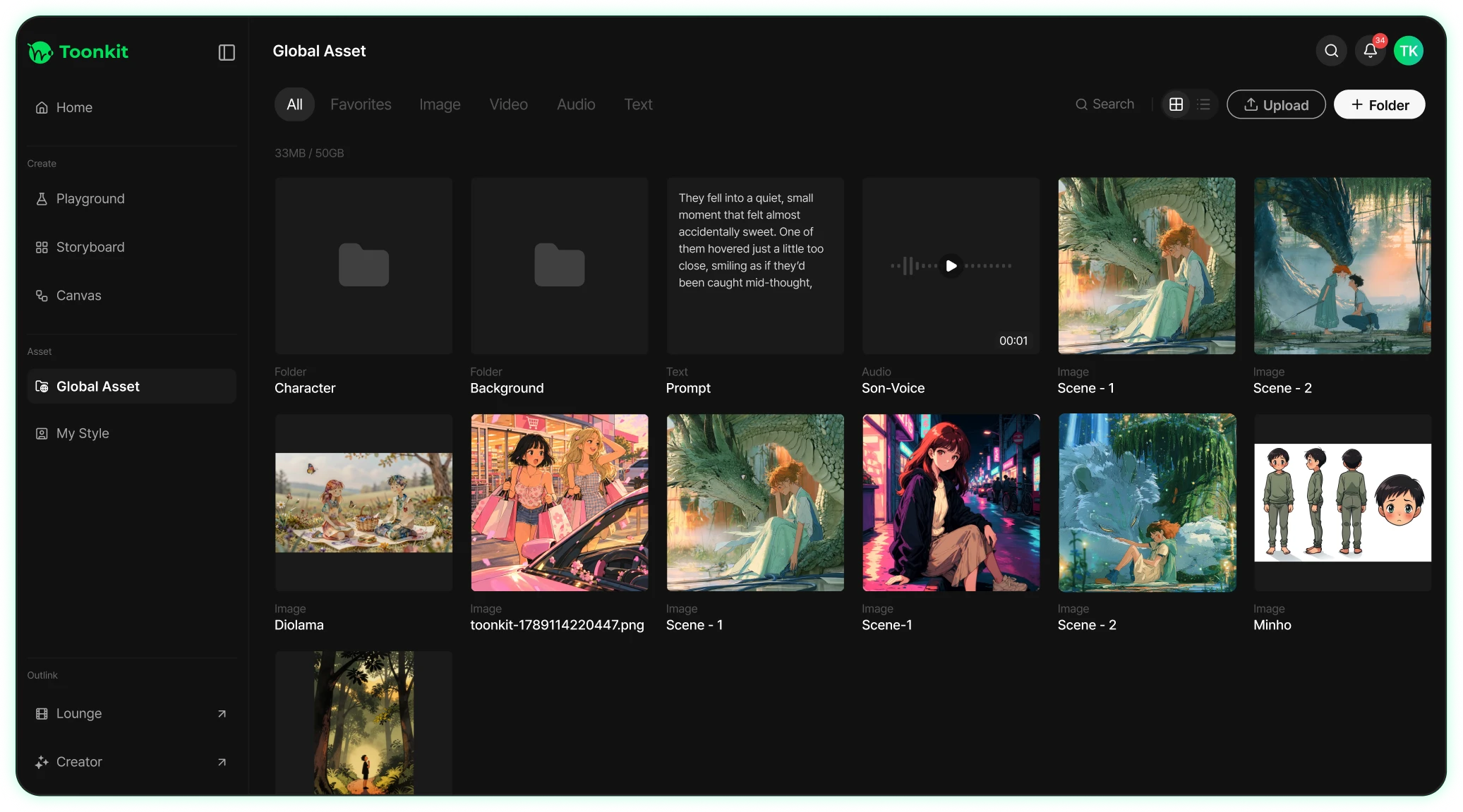
採用したキャラクターや背景を素材一覧に整理して保存しましょう。新しい短編や作品紹介PVを作るときにも、準備した素材を参照して始められます。
モデル、尺、再生成の回数、編集量によって変わります。生成前に画面の消費クレジットを確認し、一つのカットを試してから制作量を決めてください。 関連する制作方法は、画像から動画・AIキャラクター作成でも確認できます。
生成した映像の選定、カットのつなぎ、音と文字のタイミングは確認・調整が必要です。このガイドでは、その編集も制作工程に含めています。 関連する制作方法は、画像から動画・AIキャラクター作成でも確認できます。
短い作品で人物設定と制作方法を確認し、場面ごとに増やしていきます。キャラクターの一貫性と絵コンテを基準にすると、見直す点を整理できます。