
動かしたいコマを切り出す
人物と背景が分かるようにコマを画像として準備します。吹き出しや文字が動きを邪魔する場合は、生成用の画像と字幕用の文字を分けておきます。
画像が必要です漫画ページから1コマを切り出し、文字を分けた入力例
自分で描いた漫画から印象的なコマを選び、人物やカメラに付けたい動きを指定しましょう。原稿の切り出し、参照画像を使った生成、字幕とカットの編集を組み合わせ、モーションコミックや告知用の短い映像を制作できます。
画像または動画をアップロードすることで、Toonkitの利用規約およびプライバシーポリシーに同意し、18歳以上であることを確認したものとします。
漫画の読み順と、動画の時間の流れは異なります。見せたいコマを画像として準備し、必要な動きだけを加えて、順番と間で物語をつなぎます。 Toonkit Canvasでテキスト・参照画像・生成ノードをつなぎ、Toonkit MCPに接続したAIツールとの対話で制作を進めましょう。
人物と背景が分かるようにコマを画像として準備します。吹き出しや文字が動きを邪魔する場合は、生成用の画像と字幕用の文字を分けておきます。
いきなり複雑なアクションを求めず、視線・髪・カメラなど一つの動きから。元の構図を確認しながら、作品に合う動きの大きさを探します。 関連する制作方法は、画像から動画・AIキャラクター作成でも確認できます。
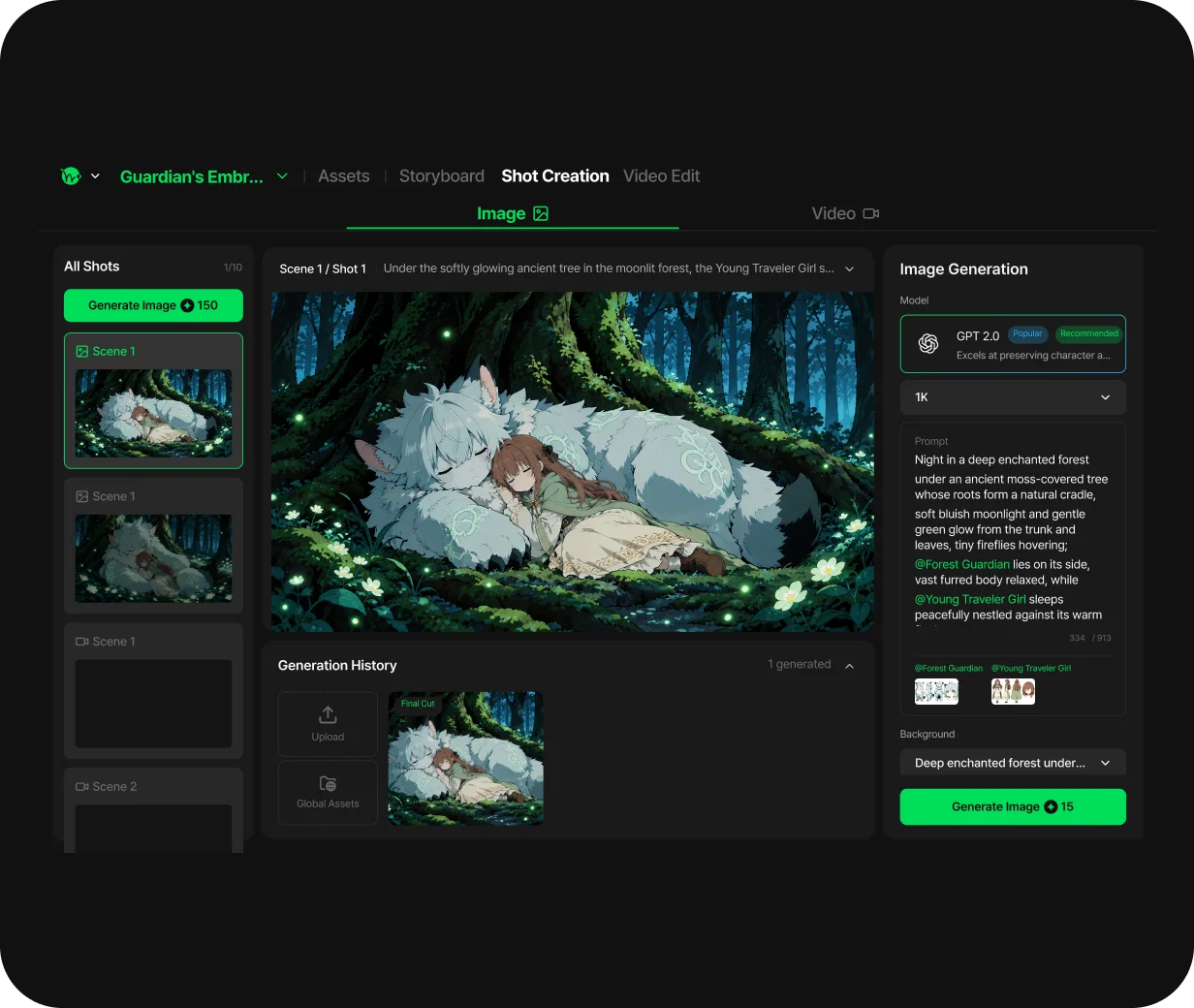
大事な表情は長めに見せ、アクションはテンポをつける。元の漫画のコマ順を参考にしつつ、動画として自然に読める長さを調整します。
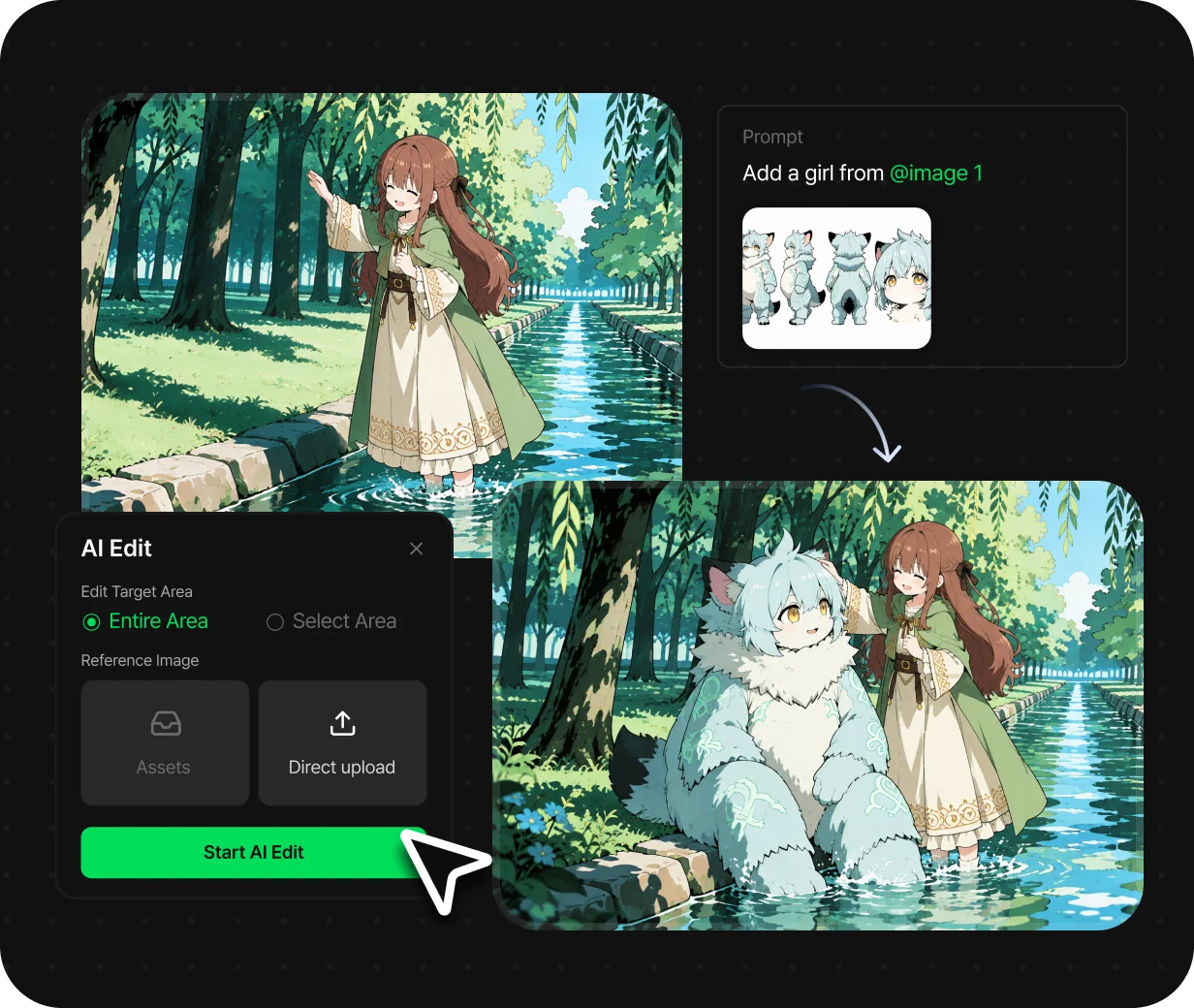
動画化したコマに作品名や公開情報を加え、紹介用の素材として編集します。文字を後から重ねると、読みやすさを個別に調整できます。 関連する制作方法は、画像から動画・AIキャラクター作成でも確認できます。
使うコマを手動で切り出し、必要に応じて文字を別に用意します。余白と画面比率を確認し、動かす人物が見切れていないかチェックします。 関連する制作方法は、画像から動画・AIキャラクター作成でも確認できます。
画像から動画を作れるモデルを選び、コマを読み込みます。「カメラ固定で髪だけ揺れる」など、動きと残したい構図を具体的に指定します。
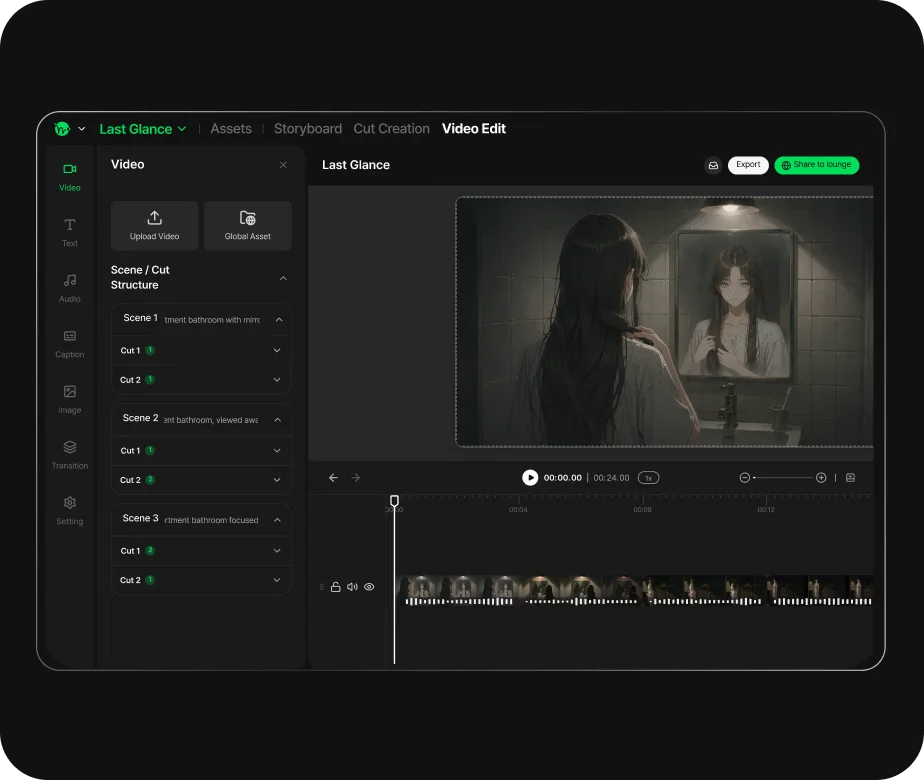
採用した動画を並べ、長さと切り替えを調整します。セリフや効果音を加える場合は、文字が読める時間と映像のテンポを合わせましょう。 関連する制作方法は、画像から動画・AIキャラクター作成でも確認できます。
漫画の魅力を映像でも伝えるには、絵の見せ方とセリフを読む時間の両方が大切です。手元の原稿を入力資料として整理し、動かす部分と字幕のタイミングを分けて確認しながら制作できます。
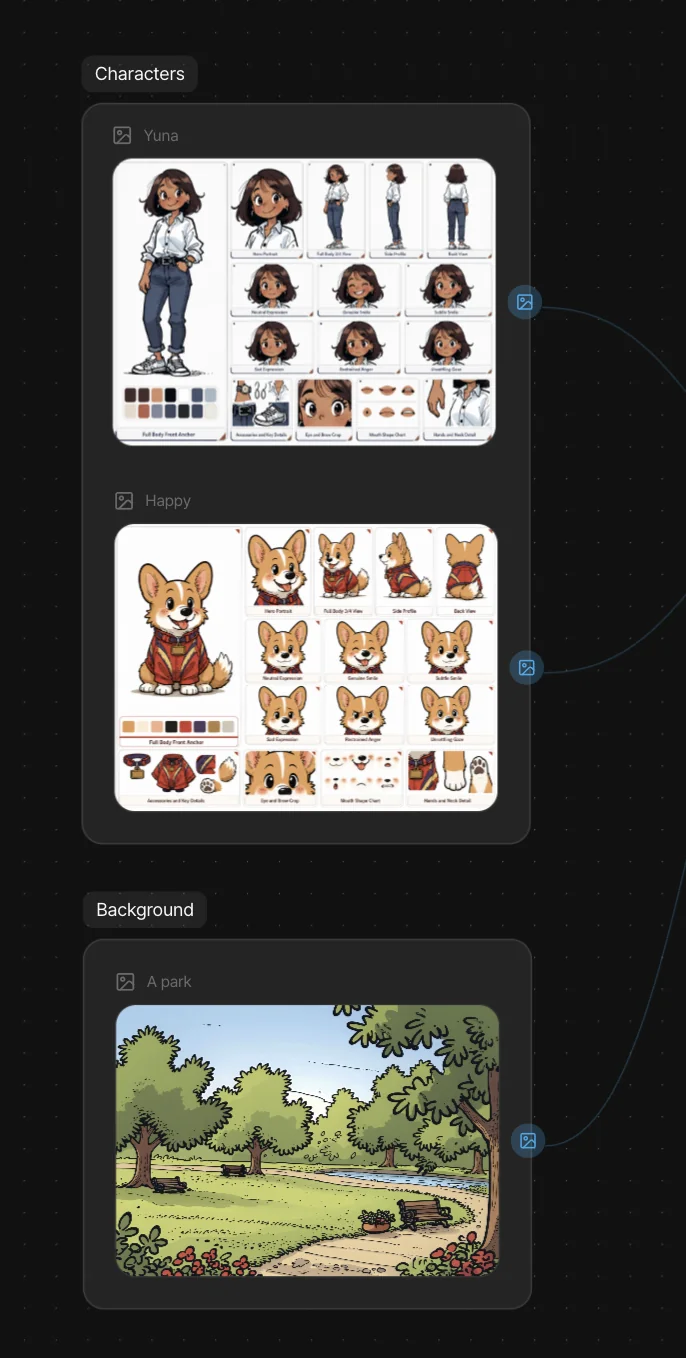
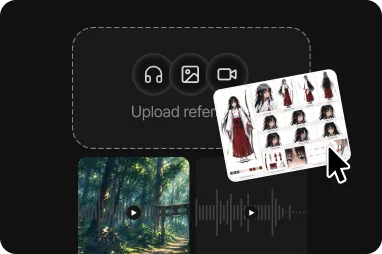
使いたいコマを切り出し、人物や背景が読み取れる画像として用意します。参照画像を整理する画面で入力素材を確認し、不要な文字や余白を先に見直しましょう。
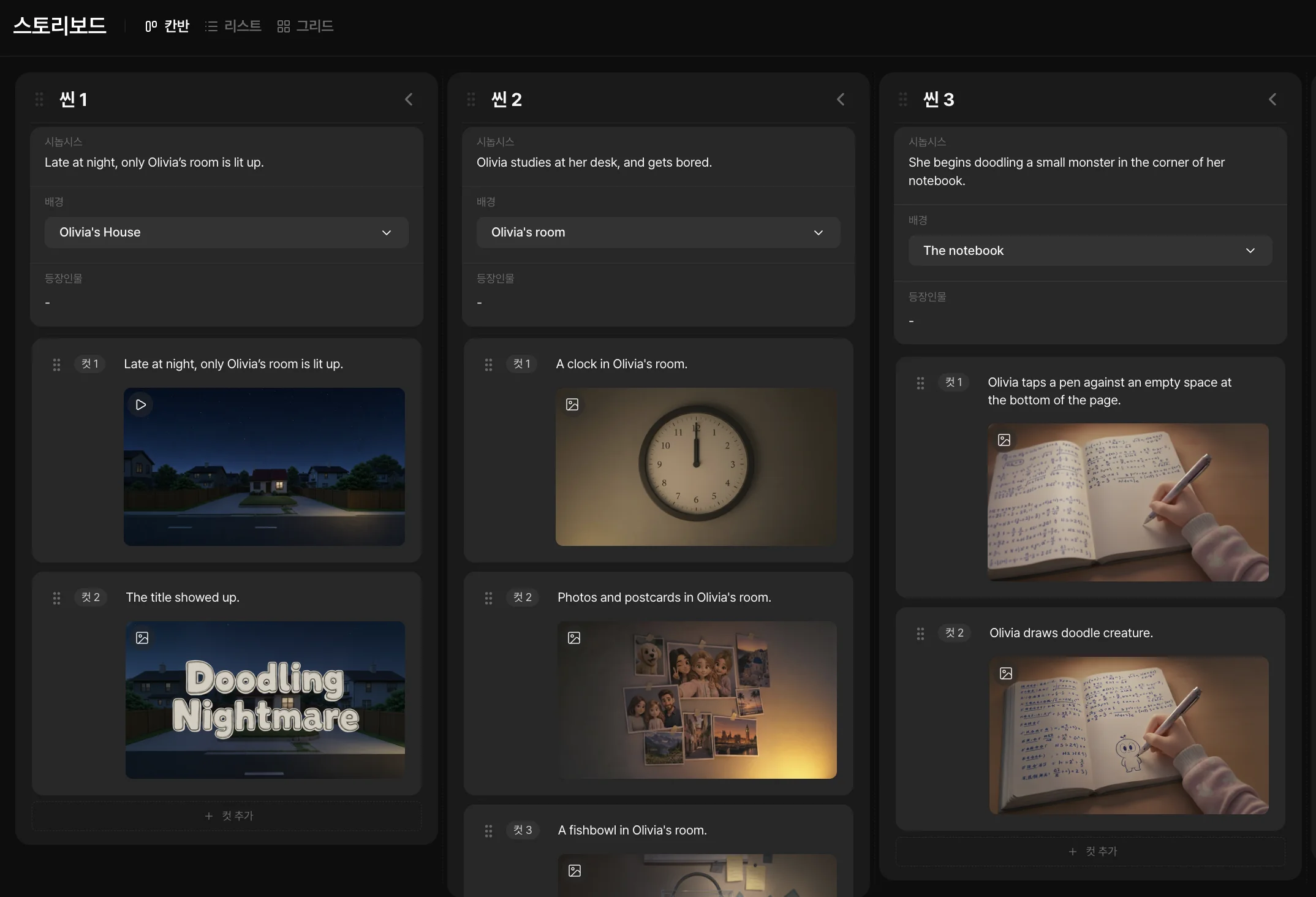
絵コンテでカットを並べ、どの場面から見せるかを検討できます。作品全体を動画にする前に、紹介したい場面に絞って構成を確認しましょう。

人物、背景、カメラのうち何を動かすかを決め、生成したカットを確認します。動きが大きすぎる場合は指示を絞り、原稿の印象に合う結果を選べます。 関連する制作方法は、画像から動画・AIキャラクター作成でも確認できます。
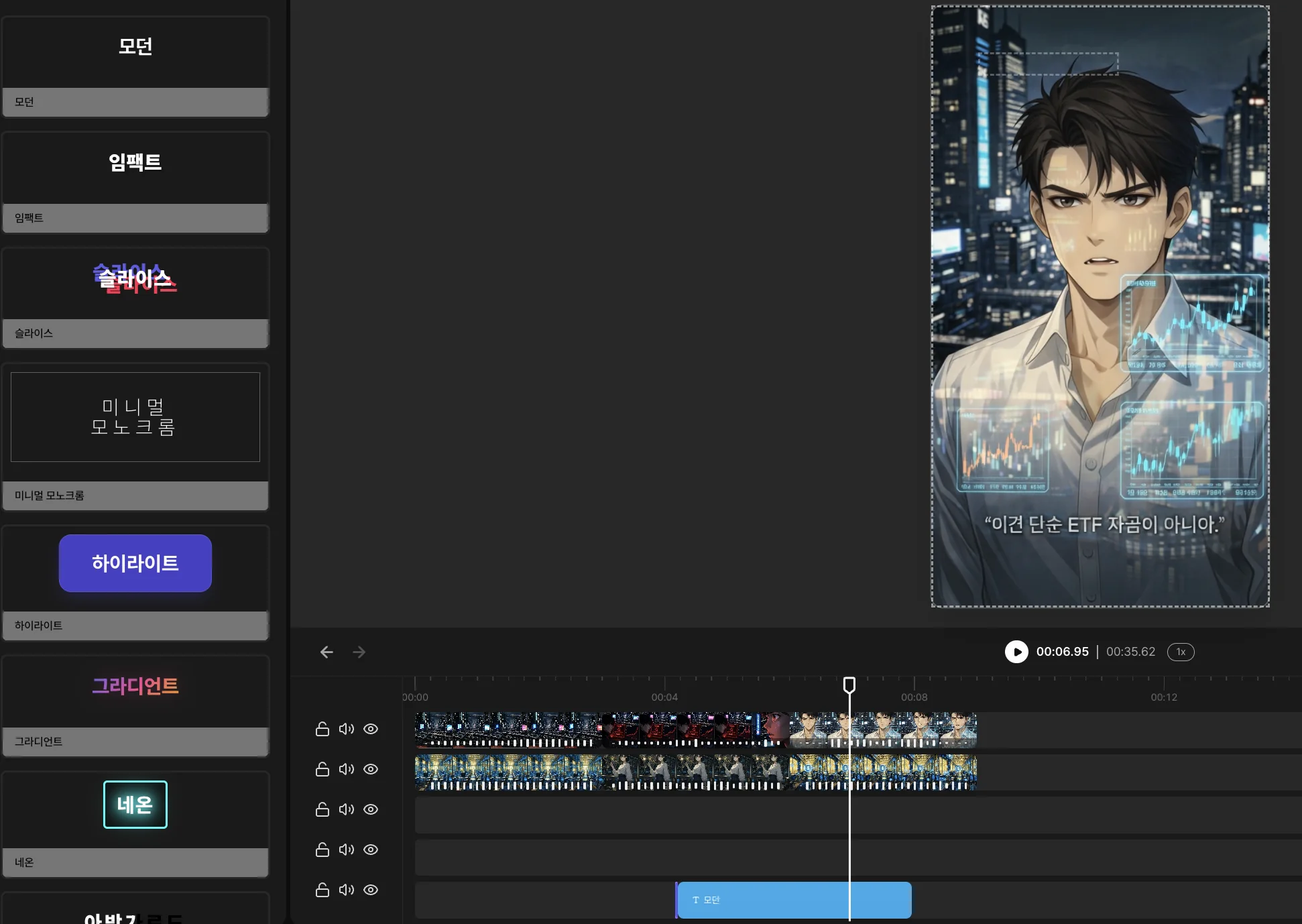
文字を映像生成と分けて扱い、編集画面で字幕の位置や表示時間を整えましょう。絵の変化と読む速さを合わせ、短い映像でも内容が伝わるように仕上げられます。 関連する制作方法は、画像から動画・AIキャラクター作成でも確認できます。
ここで紹介するのは、使うコマを自分で切り出して画像として読み込む方法です。ページの自動分割や読み順の自動判定を前提にしていません。
画像を入力して動画生成を試せますが、線やトーンが変わることがあります。短いカットで見た目を確認し、必要な仕上がりに合うか判断してください。
文字は生成中に変形する場合があります。読みやすさを重視する場合は、文字を分けて用意し、動画の編集時に重ねる方法をおすすめします。 関連する制作方法は、画像から動画・AIキャラクター作成でも確認できます。
入力画像に沿った生成を目指せますが、顔や線の描き方が変わる可能性があります。元のコマと見比べ、動きの量や入力画像を調整します。
このページは、すでにあるコマを映像素材にする制作方法です。静止画から始める一般的な手順は画像から動画でも確認できます。