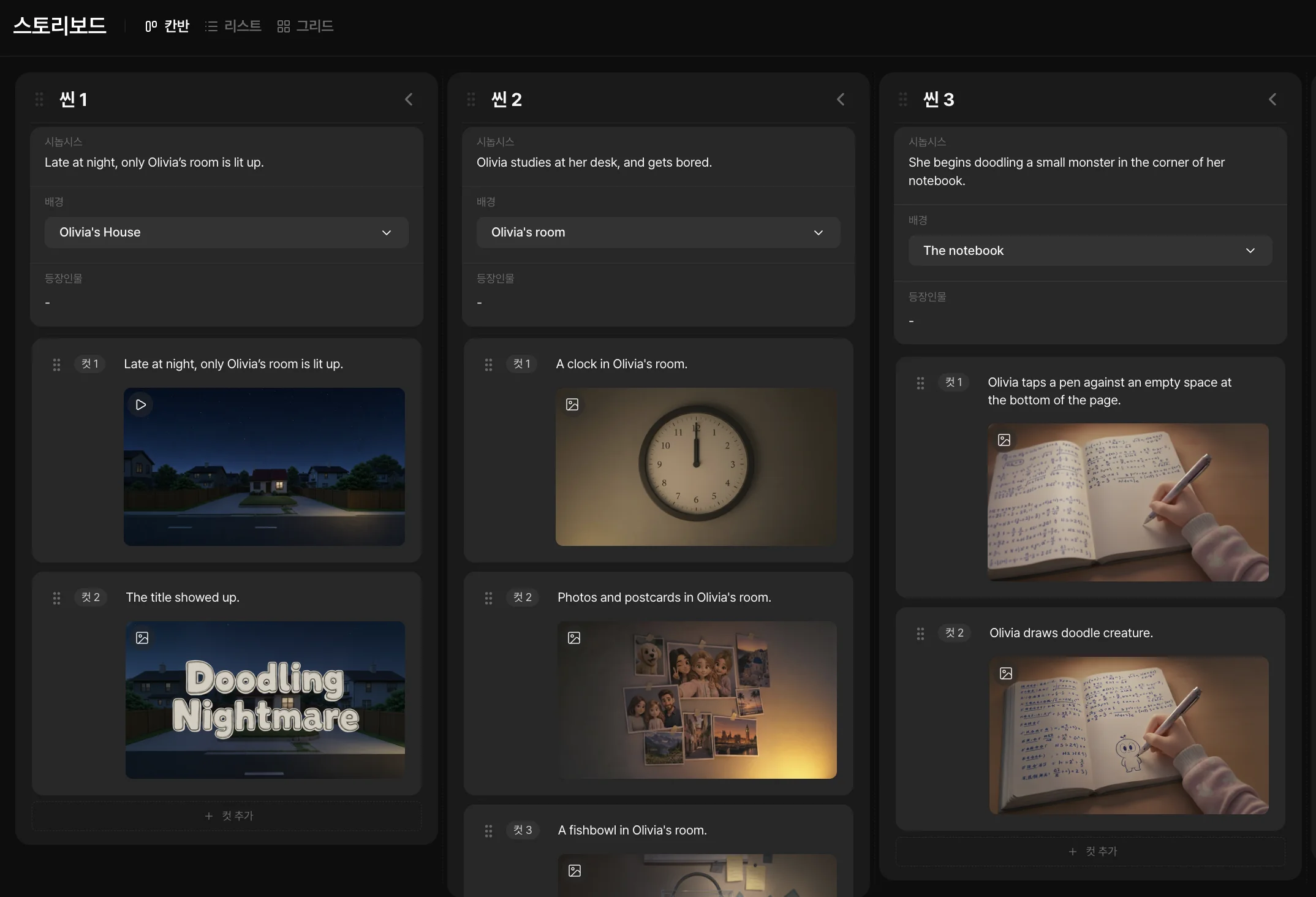
曲を軸にした構成
重要なパートを見つけてから必要なカットを決めます。 使うSuno楽曲のバージョンを決め、長さとサビの開始時刻を記録します。確定した音声ファイルに合わせてカットを計画すると、編集の時間基準が明確になります。
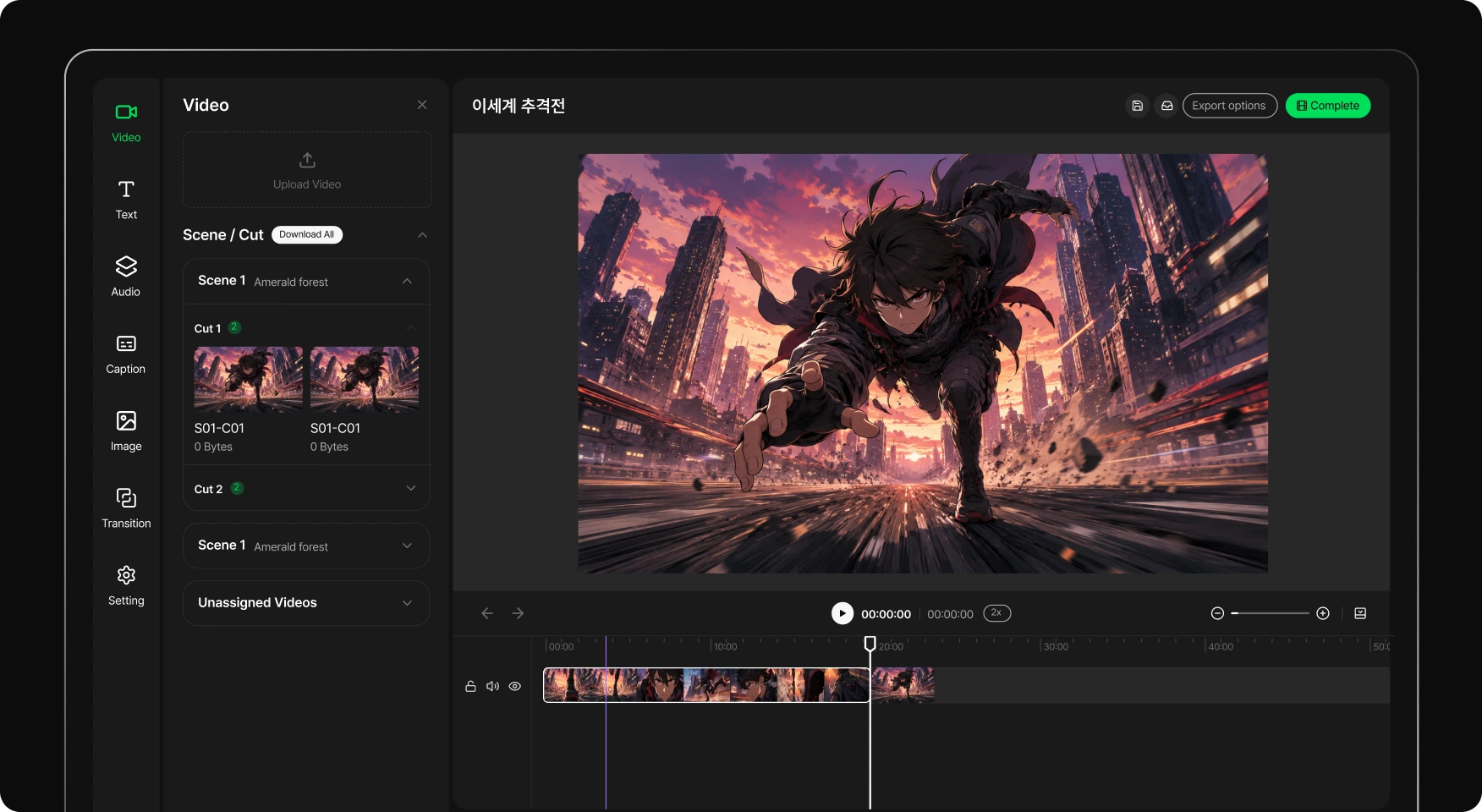
Sunoで作った曲に自分のキャラクターや物語を加えて、アニメーションMVにしてみましょう。用意した音声ファイルをToonkitにアップロードし、イントロやAメロ、サビに合うシーンを生成して曲の流れを映像で表現できます。編集画面で音楽を聴きながらカットの開始位置や長さを手動で合わせ、歌と場面がつながる一本に仕上げましょう。
重要なパートを見つけてから必要なカットを決めます。 使うSuno楽曲のバージョンを決め、長さとサビの開始時刻を記録します。確定した音声ファイルに合わせてカットを計画すると、編集の時間基準が明確になります。

曲に合うキャラクター、背景、作風を用意します。 歌詞の意味と曲の雰囲気から、繰り返し登場する人物と場所を決めます。イントロやサビに使う参照を準備し、別々のカットを一つの世界観につなぎましょう。

音声を取り込み、カットを調整して仕上げます。 準備したファイルをアップロードし、タイムラインで動画の使用区間を調整します。曲の転換を聴いてカットを合わせる、手動の編集方法です。
企画で利用できる音楽ファイルから始め、長さ、主要パート、感情を整理します。この方法はファイルを使い、SunoとToonkitの直接連携を必要としません。 Sunoで選んだ曲のバージョンをファイルとして用意し、Toonkitの音声アップロードで選択します。読み込み後に再生し、長さや冒頭が準備したファイルと合うか確認しましょう。
画像が必要です
読み込み用の音楽ファイルと、主要パートを時間軸に示した資料。
編集画面で音楽と映像を並べ、聴きながら長さや切り替えを整えます。タイミングは編集で調整するもので、自動ビート同期を約束するものではありません。 音源の開始位置を基準に映像を調整し、サビへの入り方と曲の終わりを確認します。一般的な制作機能はAIミュージックビデオのページで、このガイドでは準備済みSuno音源の利用手順を確認できます。
AIミュージックビデオ制作機能を見る
使うファイルと、映像で表現したいパートを選びます。 使うSuno楽曲のバージョンを決定し、編集用の音声ファイルを準備します。イントロとサビの開始時刻、全体の長さを記録して必要な映像を決めましょう。
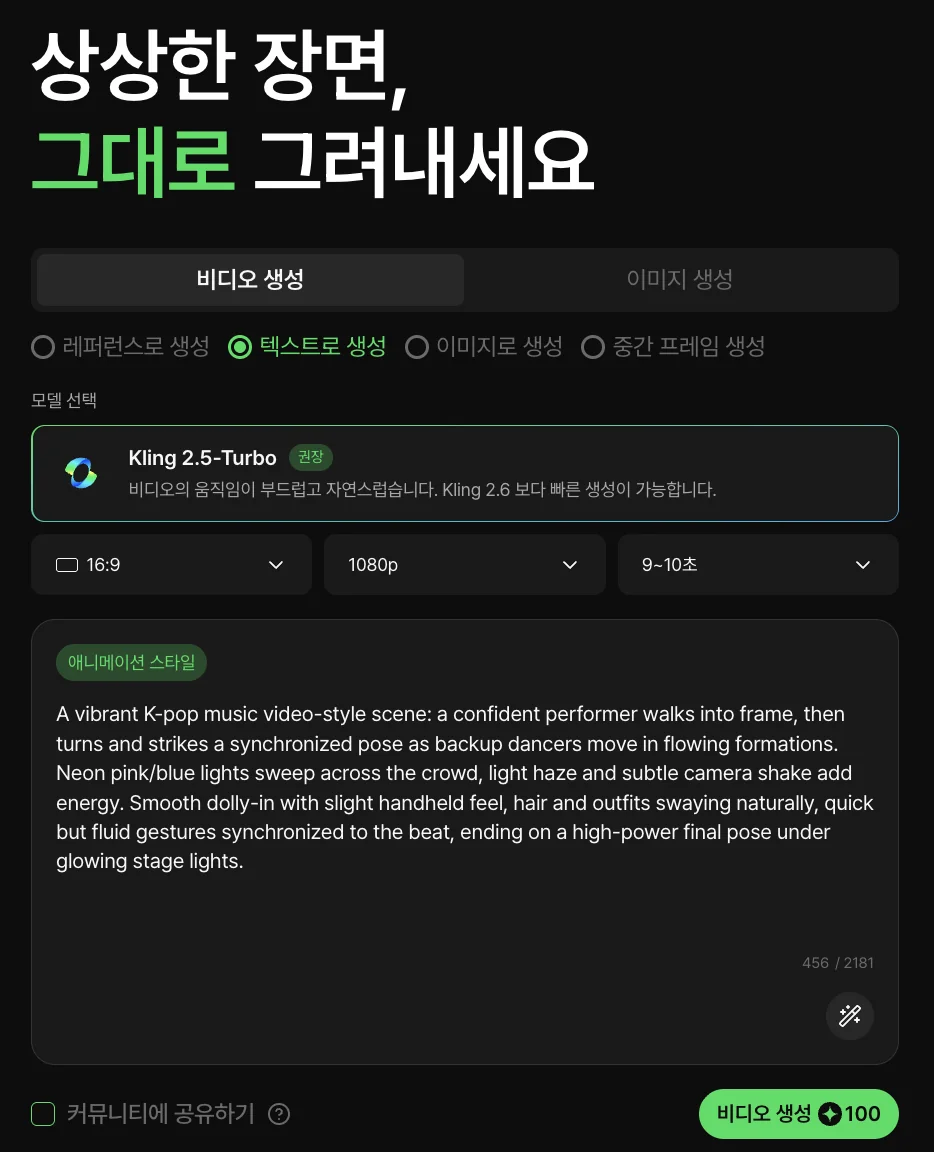
絵コンテを組み、共通の参考資料でカットを生成します。 曲の区間ごとに人物、背景、動きを絵コンテに書きます。曲全体を一度で生成するのではなく、編集で接続する動画を分けて生成しましょう。
音声を取り込み、編集して書き出します。 エディターの音声アップロードで曲を選び、タイムラインに追加します。再生しながらカットの開始と終了を手動で合わせ、音声と映像を一緒に確認しましょう。
いくつかの場面を準備し、曲の流れに合わせて編集しましょう。