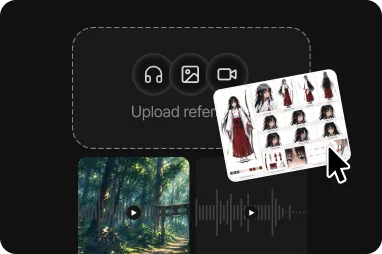
使いたい場面をフレームで準備
元動画から人物や背景が見やすい瞬間を静止画として書き出します。ぶれや遮蔽物の少ない画像を選ぶと、残したい構図を伝えやすくなります。
画像が必要です元の実写動画から使うフレームを切り出す例
撮影した動画から使いたいフレームを切り出し、アニメ調の画像を制作してから映像へ展開しましょう。元の構図やポーズを参考に、画風を選び、人物とカメラの動きを指定して、場面ごとに新しいアニメ映像を作れます。
画像または動画をアップロードすることで、Toonkitの利用規約およびプライバシーポリシーに同意し、18歳以上であることを確認したものとします。
この手順では動画の一括変換ではなく、切り出した静止画をもとに画像と動きを作ります。元の構図を生かしながら、人物や背景のアニメ表現を検討できます。 Toonkit Canvasでテキスト・参照画像・生成ノードをつなぎ、Toonkit MCPに接続したAIツールとの対話で制作を進めましょう。
元動画から人物や背景が見やすい瞬間を静止画として書き出します。ぶれや遮蔽物の少ない画像を選ぶと、残したい構図を伝えやすくなります。
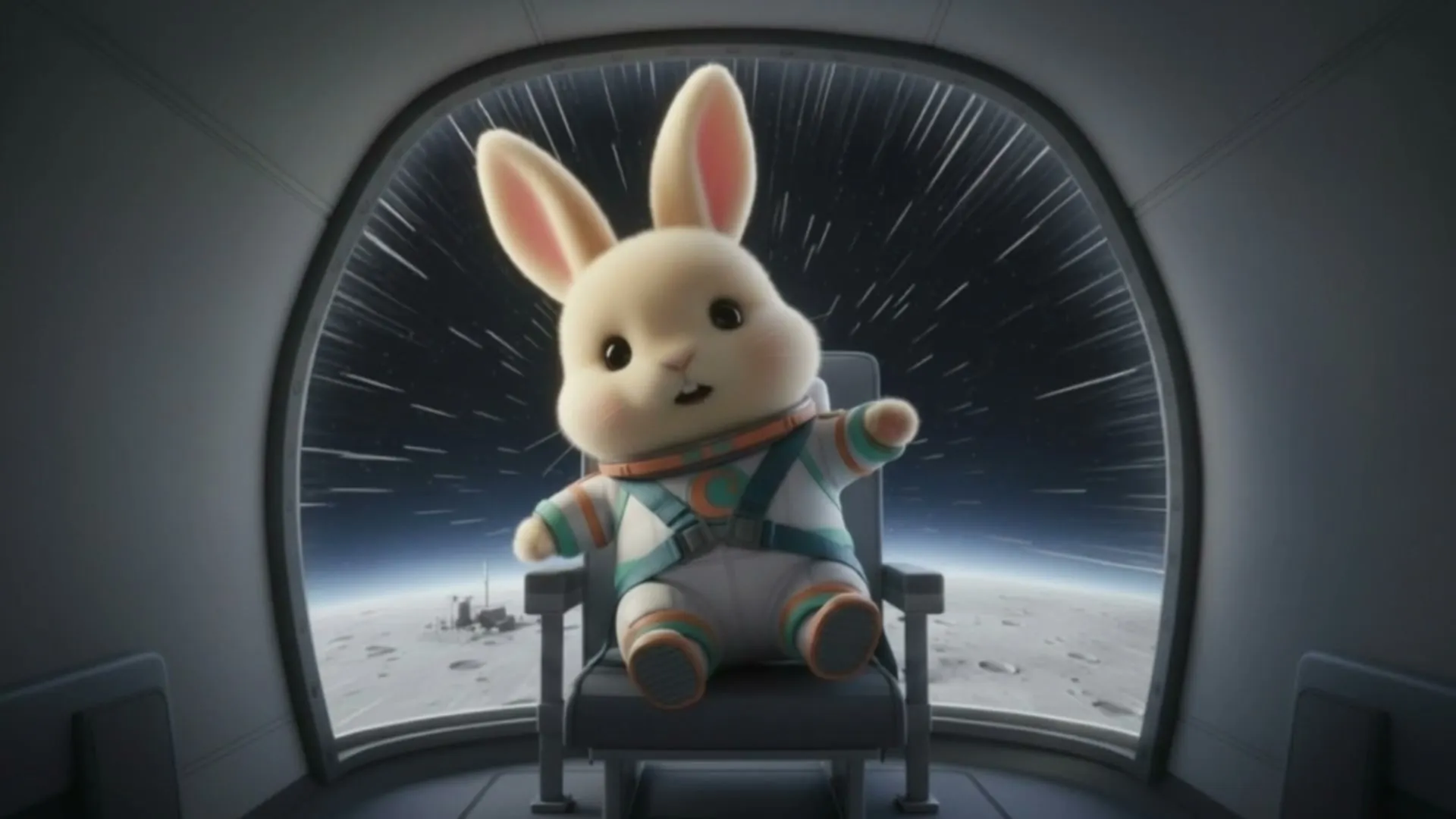
採用した画像をもとに動画を生成します。元動画の動作を自動で正確に引き継ぐ前提ではなく、人物の動きとカメラを改めて指定します。
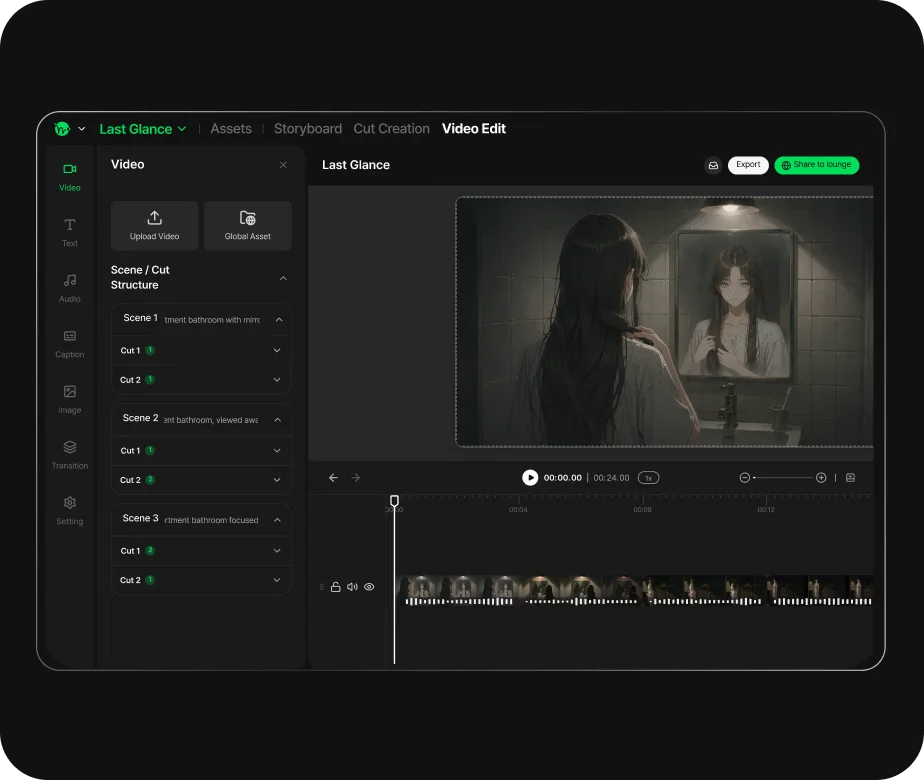
場面が変わるところで顔・配色・背景に差がないか確認します。カット単位で修正し、元の動画とは異なるアニメ作品として仕上げます。 関連する制作方法は、AIストーリーボード・テキストから動画でも確認できます。
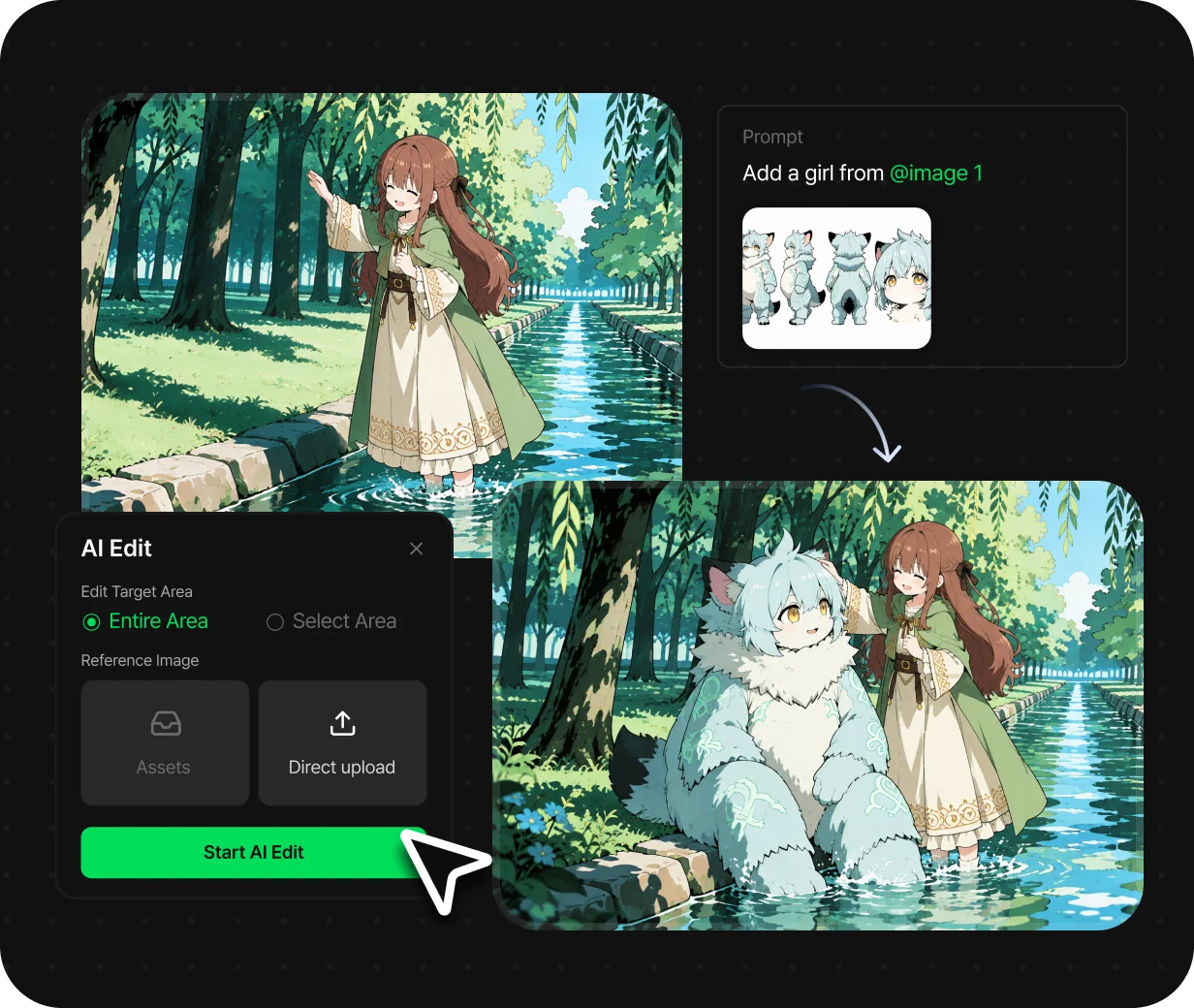
この制作では、実写動画全体をそのまま自動変換するのではなく、フレームを参考画像として活用します。静止画で見た目を確認してから動画を生成し、各カットの結果を選んで編集する流れです。
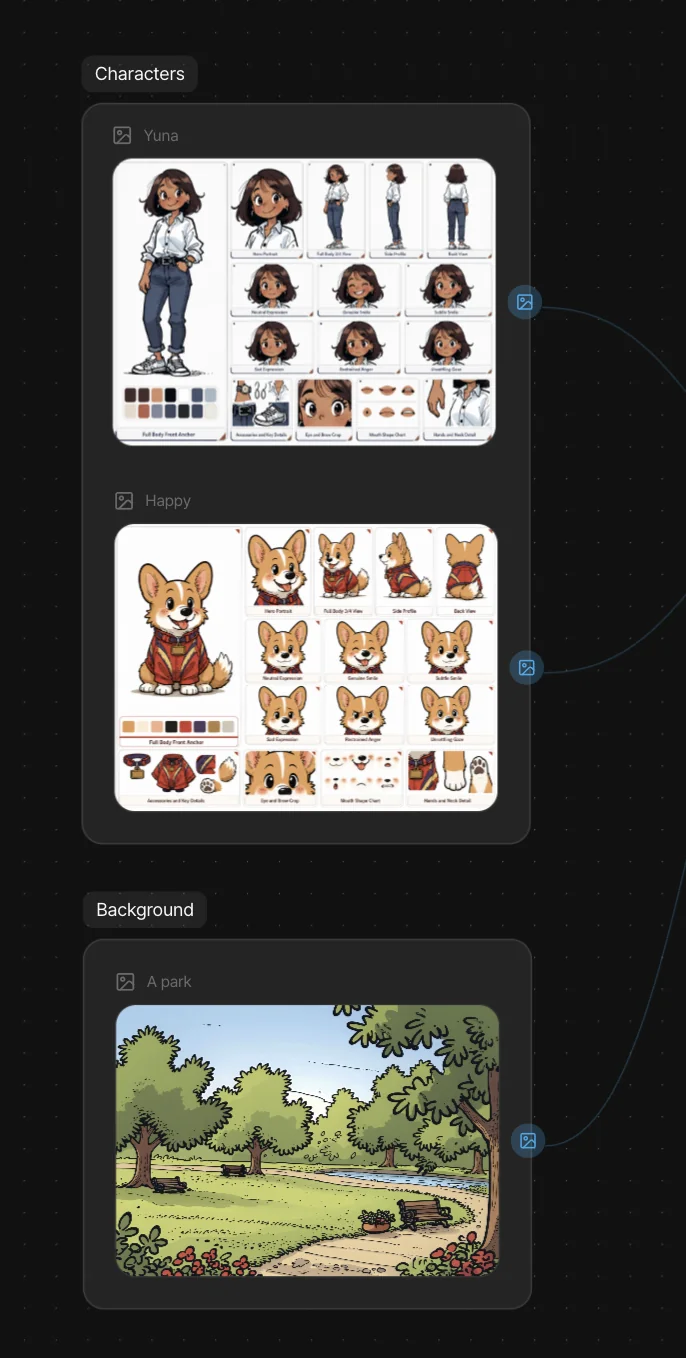
撮影素材から顔や構図が見やすいフレームを選び、参照画像として整理します。動画全体ではなく一場面から試すことで、変換後に残したい特徴を決めやすくなります。
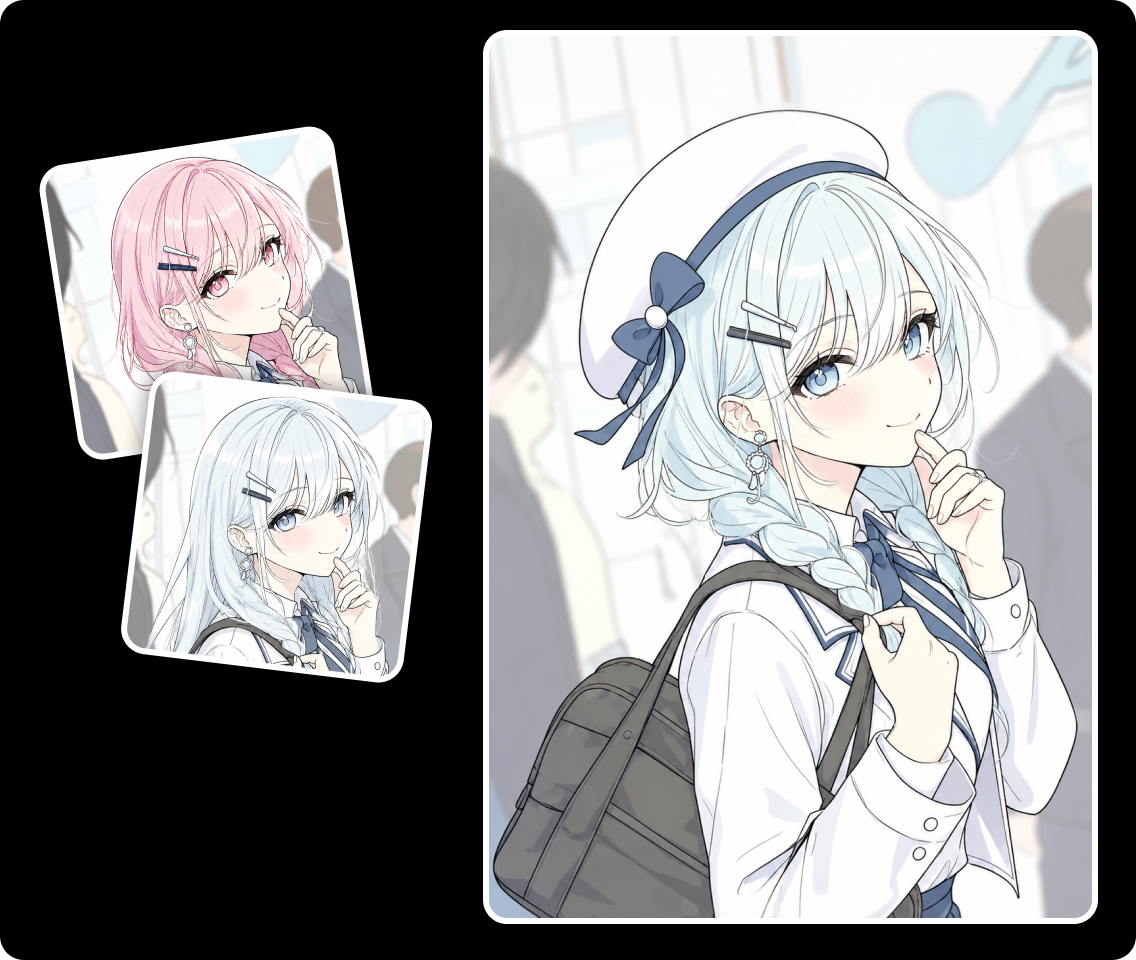
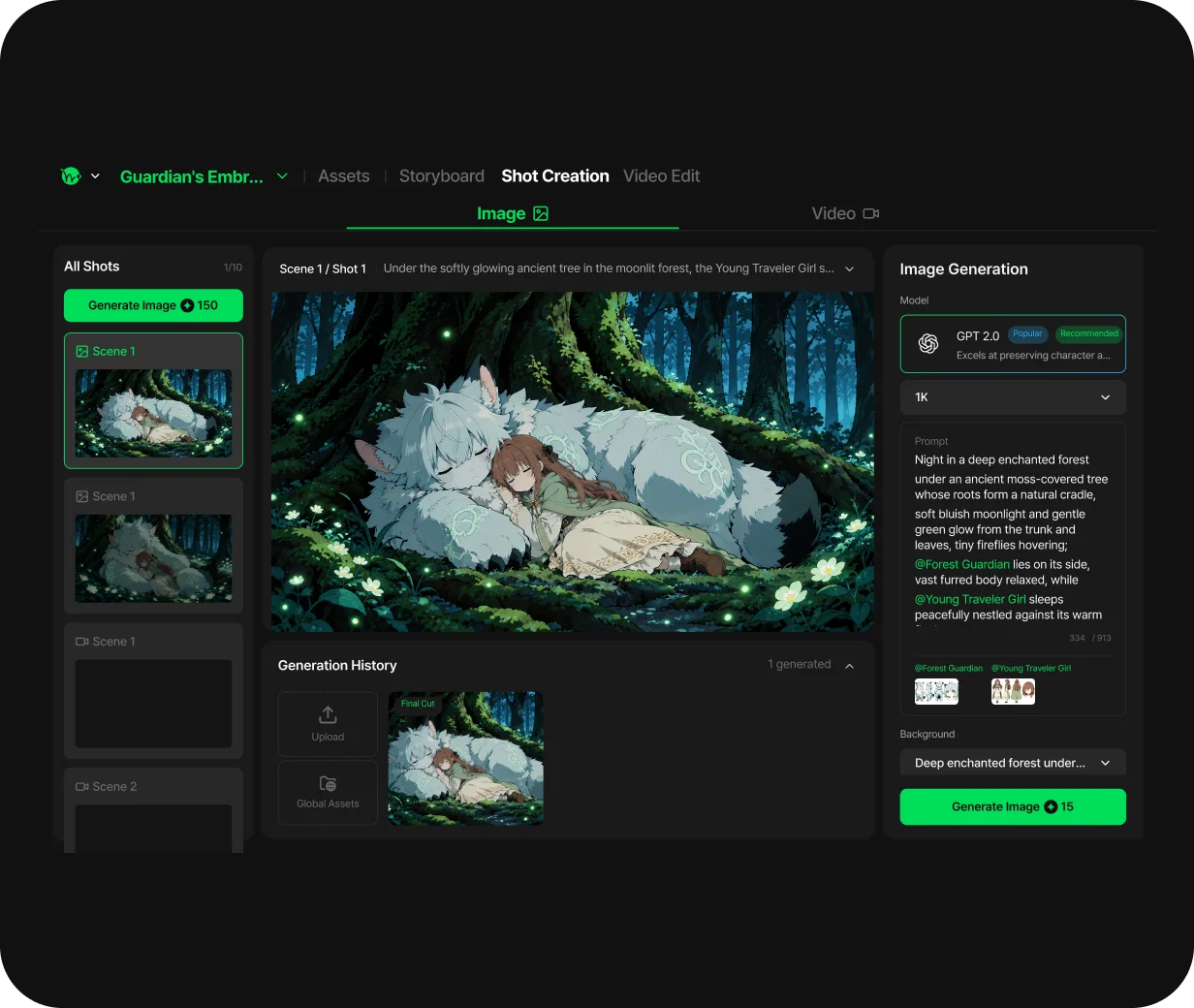
スタイルの参考画像を用意し、アニメ調の色や線の方向性を検討しましょう。動画生成の前に静止画で見た目を確かめ、採用するデザインを選べます。
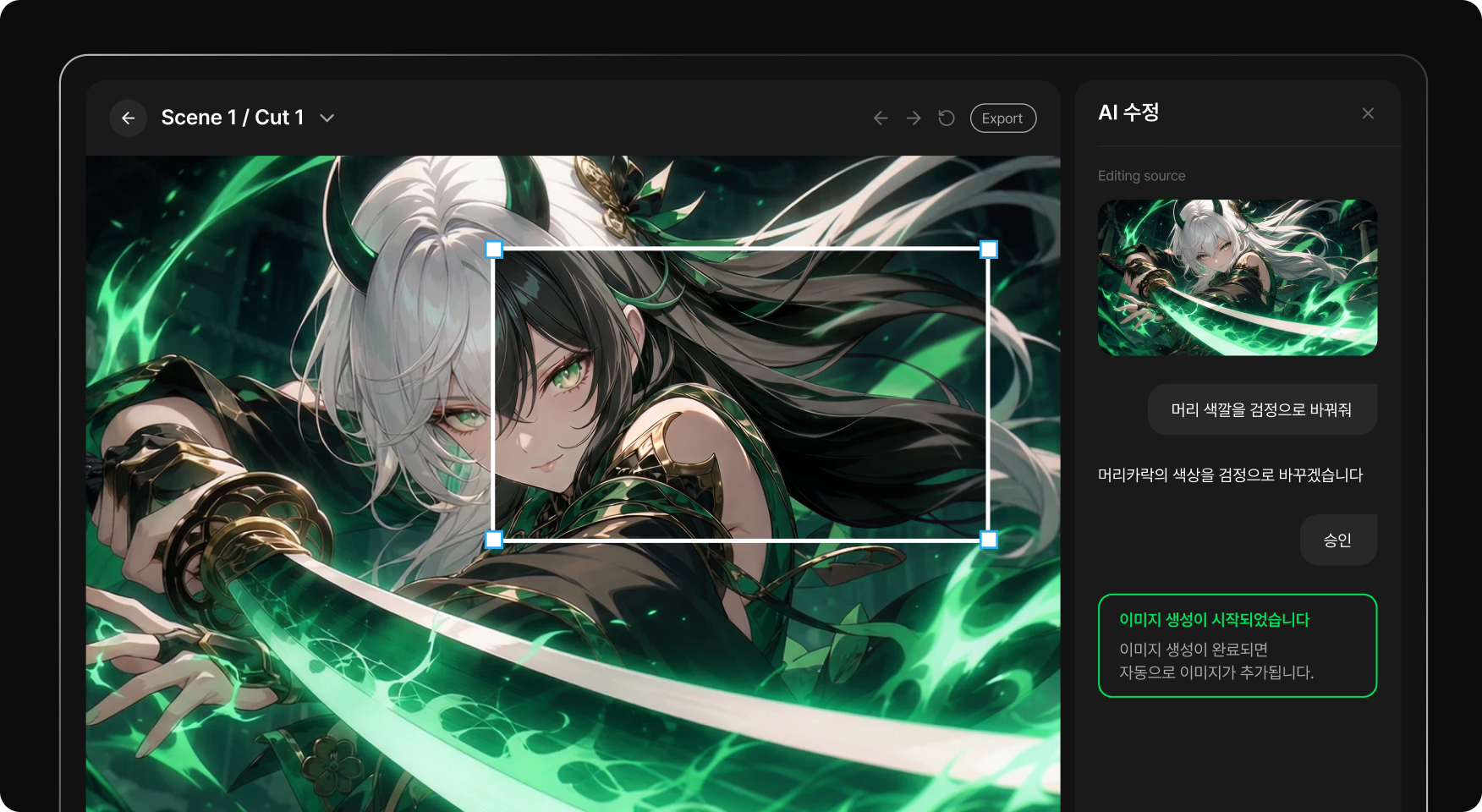
生成結果で顔や背景に気になる部分があれば、対象を絞って修正します。カットごとに確認できるため、採用済みの場面と比較しながら調整を進められます。 関連する制作方法は、AIストーリーボード・テキストから動画でも確認できます。

アニメ調にした画像をもとに、人物の動作とカメラの指示を与えます。元の動きがそのまま再現される前提ではなく、新しい演出として結果を比較しましょう。
このページでは、動画から静止画を切り出し、アニメ調の画像と動画を作る手順を案内しています。動画ファイル全体をそのまま一括変換する操作ではありません。
画像から新しく動画を生成するため、元動画と完全に同じ動きにはなりません。保ちたい構図と、再現したい動作を分けて指定し、結果を確認します。
静止画には音声が含まれません。元の音声を使う場合は別に用意し、映像の編集時に長さとタイミングを合わせてください。 関連する制作方法は、画像から動画・AIキャラクター作成でも確認できます。
人物や背景がはっきり見え、動きが少ない短い場面から試すと比較しやすくなります。高速な動作や大きな場面転換は、複数のカットに分けて検討します。 関連する制作方法は、AIストーリーボード・テキストから動画でも確認できます。