
まずは、動作を一つ指定
人物と動作だけを指定した基本例です。結果を見て、足りないのが速度なのか、カメラなのか、表情なのかを整理します。 関連する制作方法は、画像から動画・AIキャラクター作成でも確認できます。
プロンプト例
Create a video of James running.
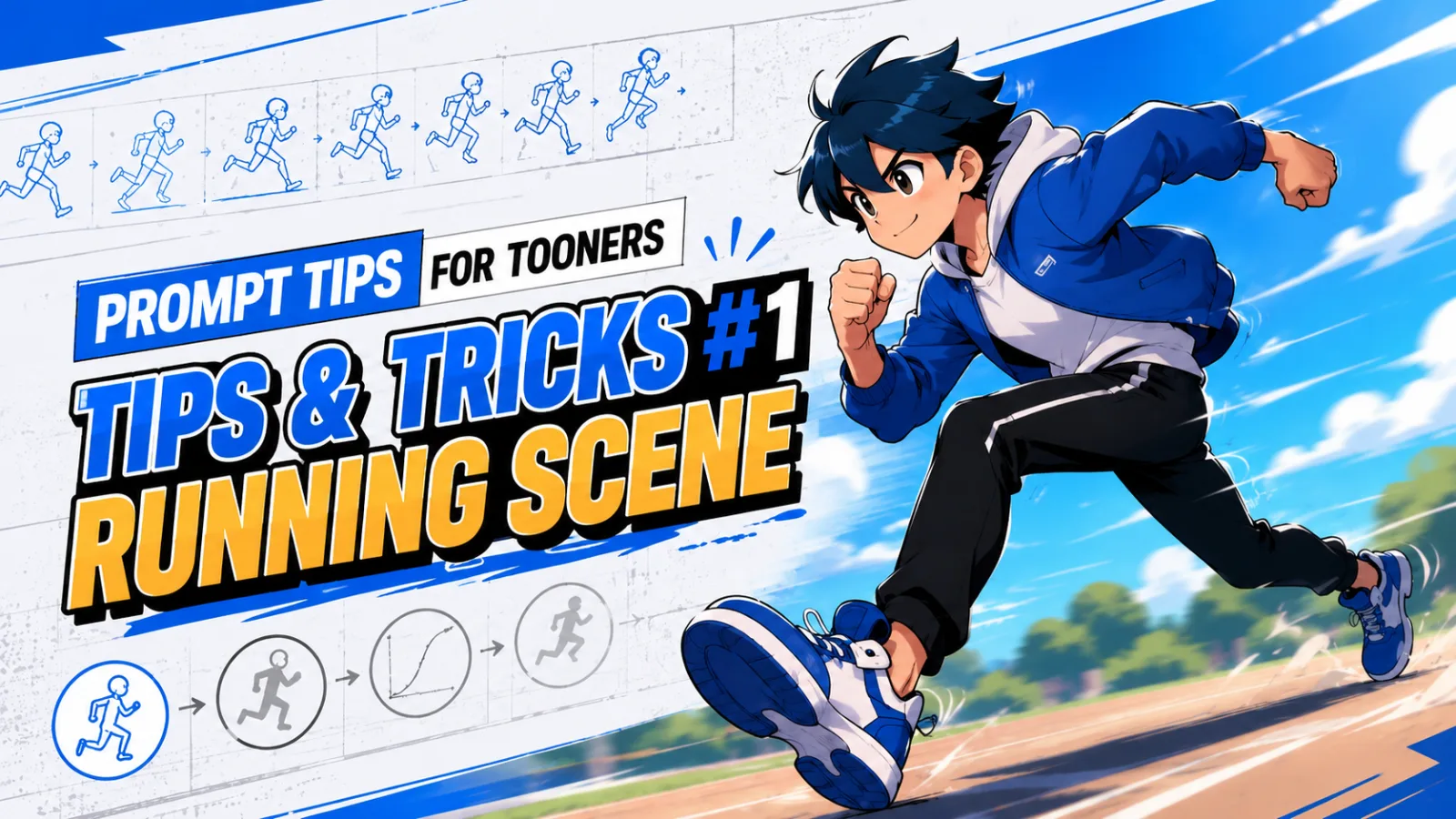
走るシーン、戦闘、ローアングルなど、実際の制作例で使われたプロンプトと動画を見比べましょう。人物の動作、カメラの動き、画面の効果を分けて読み解き、短い指示から自分の場面に合う表現へ調整する方法を紹介します。
画像または動画をアップロードすることで、Toonkitの利用規約およびプライバシーポリシーに同意し、18歳以上であることを確認したものとします。
ここでは既存のToonkit記事で使った英語プロンプトと制作例を紹介します。生成時のモデルや素材が異なれば結果も変わるため、例文を自分の場面に合わせて調整してください。 Toonkit Canvasでテキスト・参照画像・生成ノードをつなぎ、Toonkit MCPに接続したAIツールとの対話で制作を進めましょう。
人物と動作だけを指定した基本例です。結果を見て、足りないのが速度なのか、カメラなのか、表情なのかを整理します。 関連する制作方法は、画像から動画・AIキャラクター作成でも確認できます。
Create a video of James running.
走り出し、低いカメラ、追従、風や背景の流れを具体化した例です。一度にすべてを足す前に、各指示が必要な演出かを考えましょう。 関連する制作方法は、画像から動画・AIキャラクター作成でも確認できます。
James explodes into a full sprint with powerful acceleration.

The camera starts close to the ground in a low-angle shot and rapidly pushes forward while tracking James.

As he takes his first step, apply a strong camera shake and motion blur. Wind rushes past him while the background streaks by to enhance the feeling of speed.

Keep the camera locked on James throughout the sequence to create a cinematic action shot.
単に「戦う」と指定せず、接近、攻撃、回避、反撃の流れを書いた例です。人物の動きにカメラを追従させ、衝撃をどう見せるかも説明しています。 関連する制作方法は、画像から動画・AIキャラクター作成でも確認できます。
James and Alex engage in an intense, fast-paced one-on-one fight.

James suddenly closes the distance and launches a powerful attack. Alex narrowly twists his body to dodge it, then immediately counters with a flashy series of attacks.

The two characters continuously exchange attacks, dodges, and counterattacks without breaking the flow of combat.

The camera rapidly tracks both characters, moving dynamically to follow the flow of the fight.

When a powerful attack lands, add a brief camera shake and motion blur, and show the opponent's body naturally being pushed backward by the impact.

Create a cinematic action sequence filled with fast exchanges and flashy techniques.
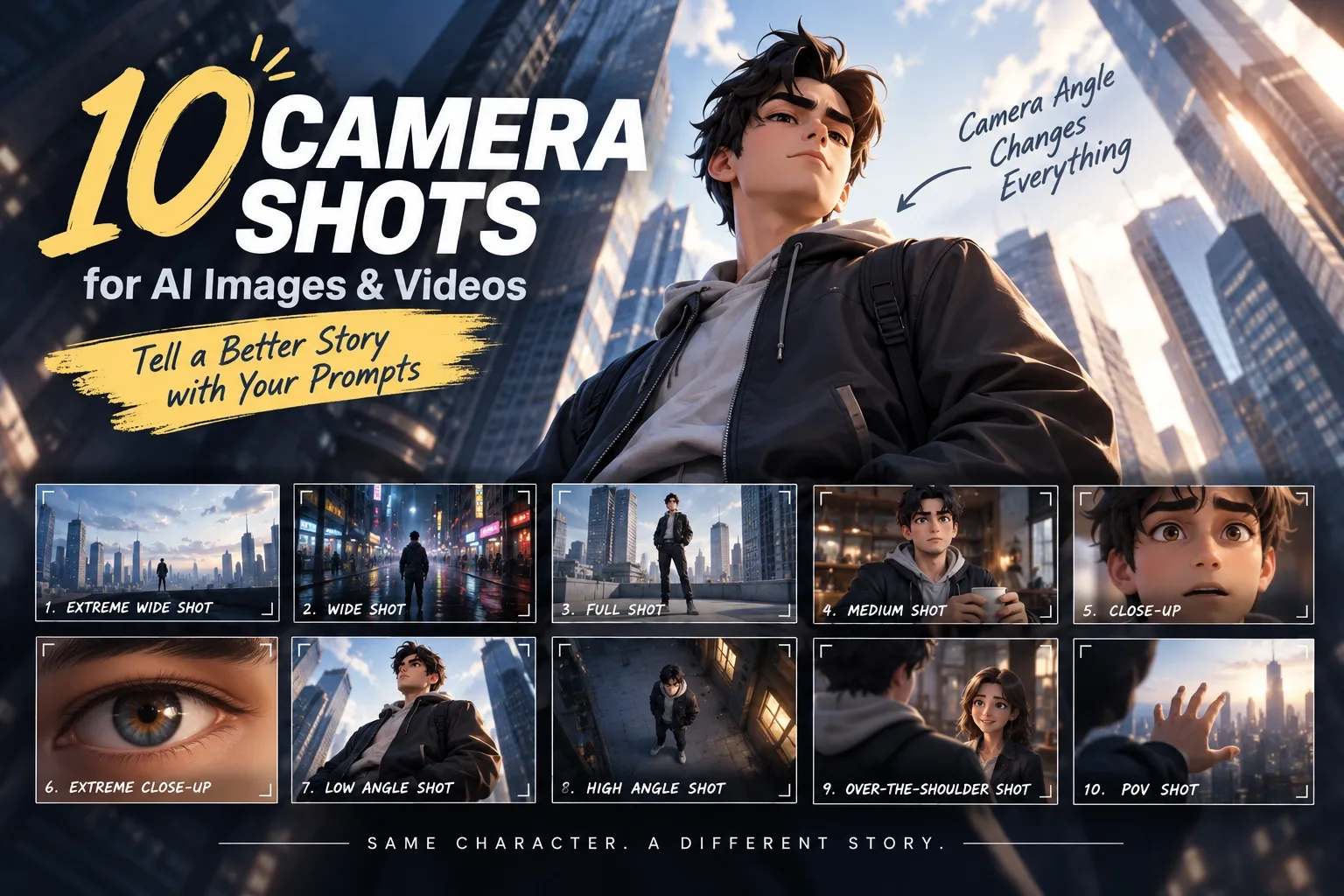
下から見上げるローアングルと、人物・建物を一緒に見せる構図を指定した例です。角度の名前に加え、その画角で伝えたい印象まで書いています。 関連する制作方法は、画像から動画・AIキャラクター作成でも確認できます。
James stands alone between massive city buildings.

The camera is positioned below James, looking up at him in a Low Angle Shot.

Frame James's upper body together with the towering buildings behind him, making him appear more powerful and intimidating.

Create a strong, cinematic atmosphere, like the first appearance of a main character in a movie.
誰が何をするかを一文で書きます。例文の人物名を変えるだけでなく、自分の入力画像に合う動作か確認してください。
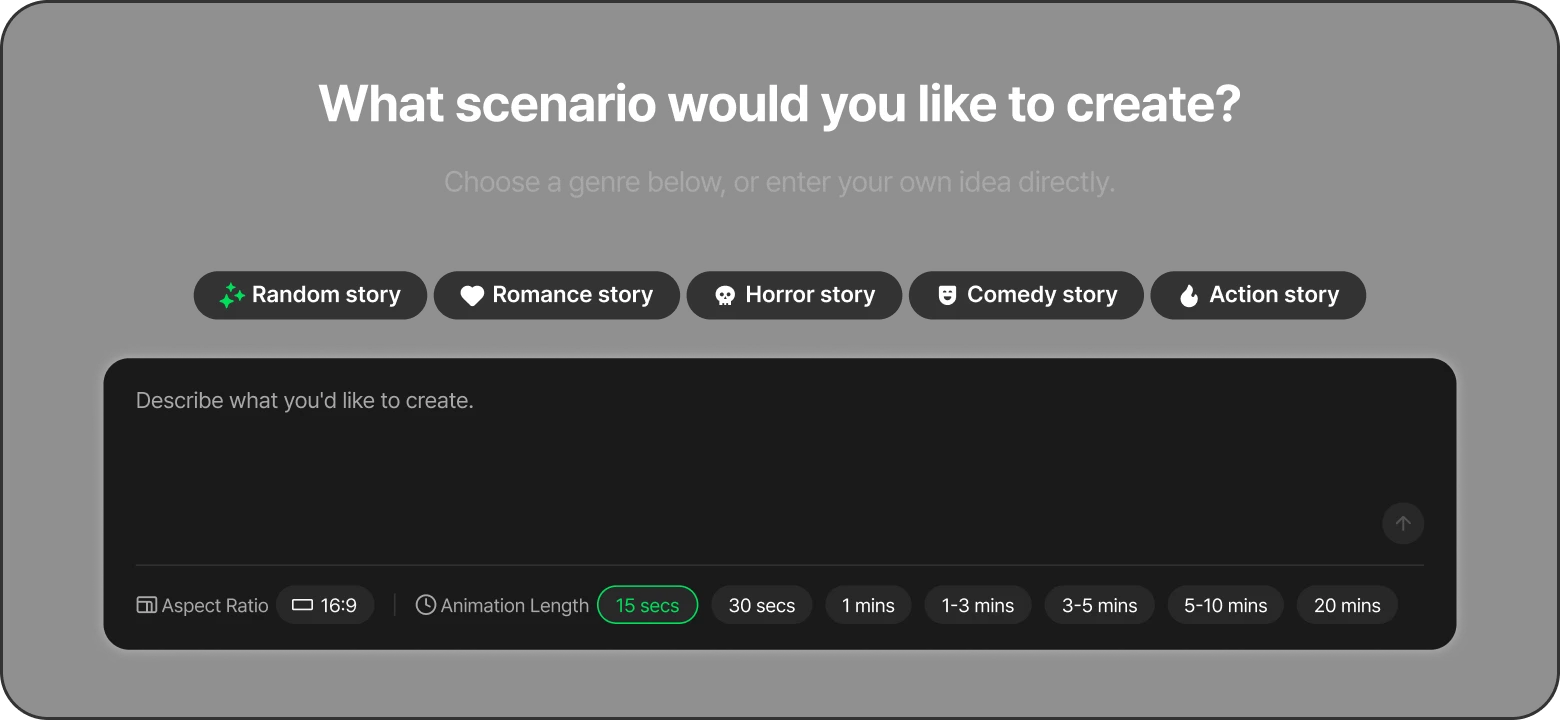
どこから、何を、どのように映すかを追加します。速度や揺れ、光は、場面に必要なものから順番に試しましょう。 関連する制作方法は、AIストーリーボード・テキストから動画でも確認できます。
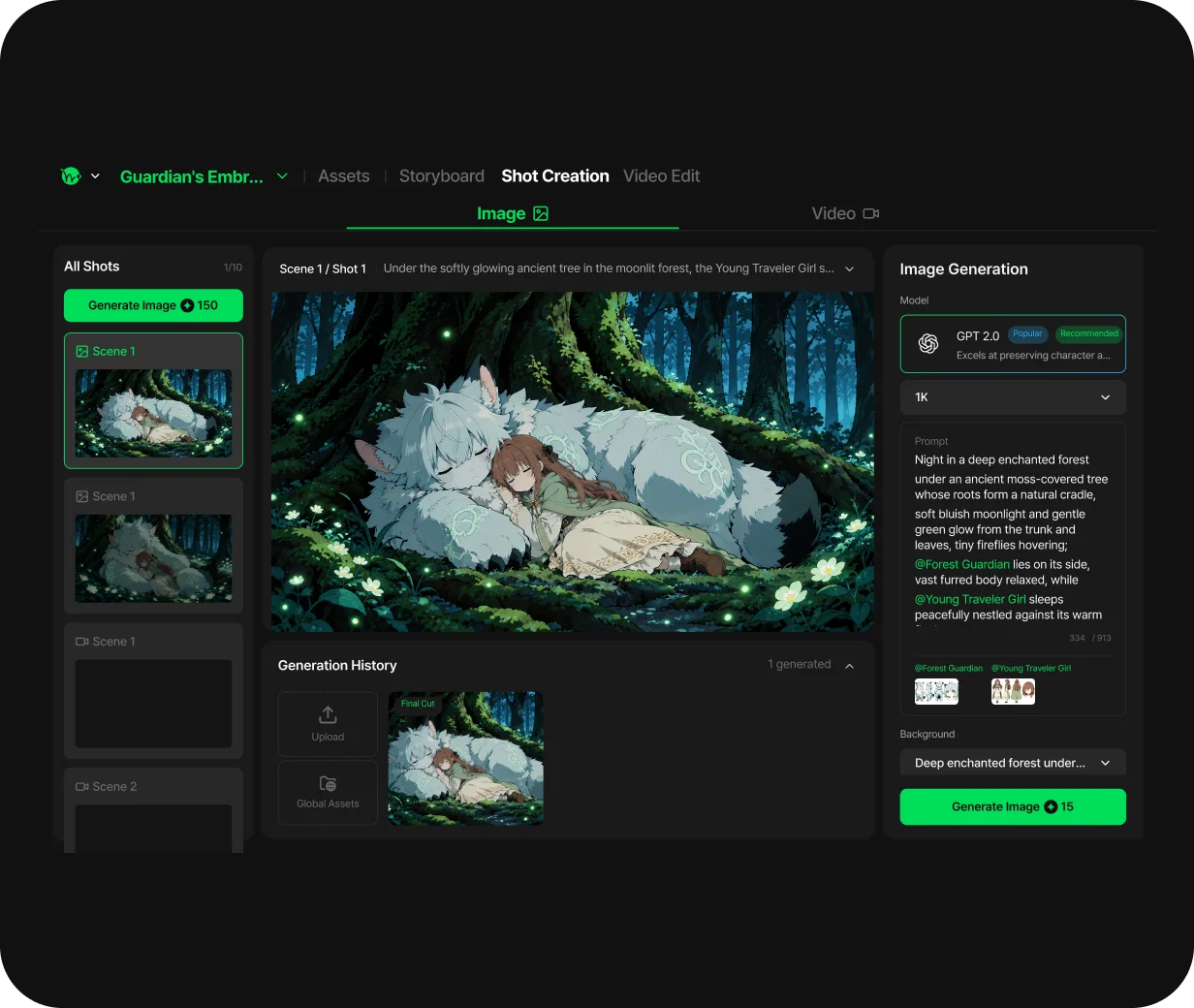
指示した動作が出たか、人物が変わっていないかを確認します。複数の条件を同時に変えず、修正内容と結果を記録して比較します。 関連する制作方法は、画像から動画・AIキャラクター作成でも確認できます。
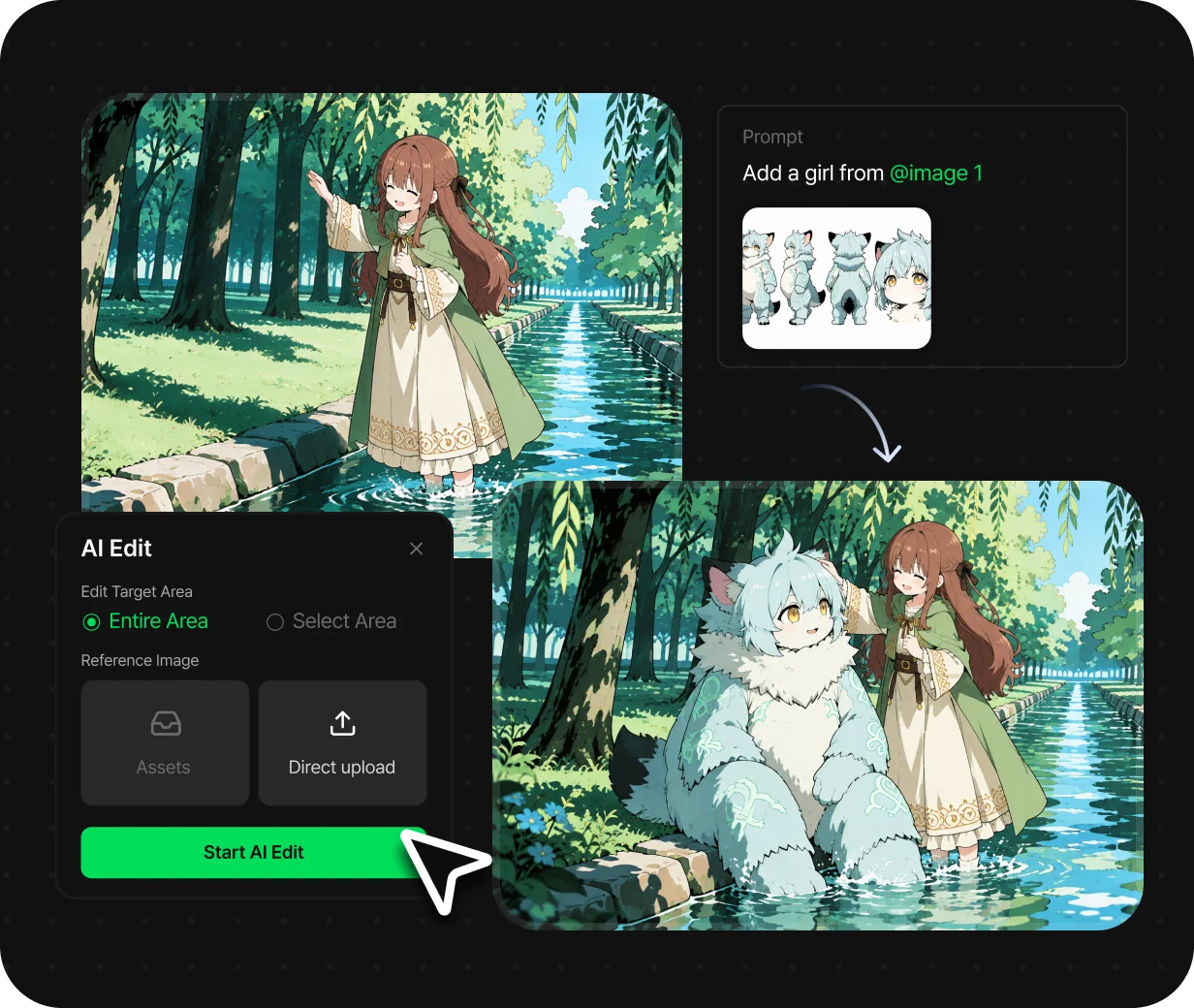
良いプロンプトは、長さよりも場面に必要な指示が整理されていることが大切です。既存の例文と生成結果を参考に、動作とカメラを分けて考え、条件を一つずつ変えながら自分の演出を検討しましょう。
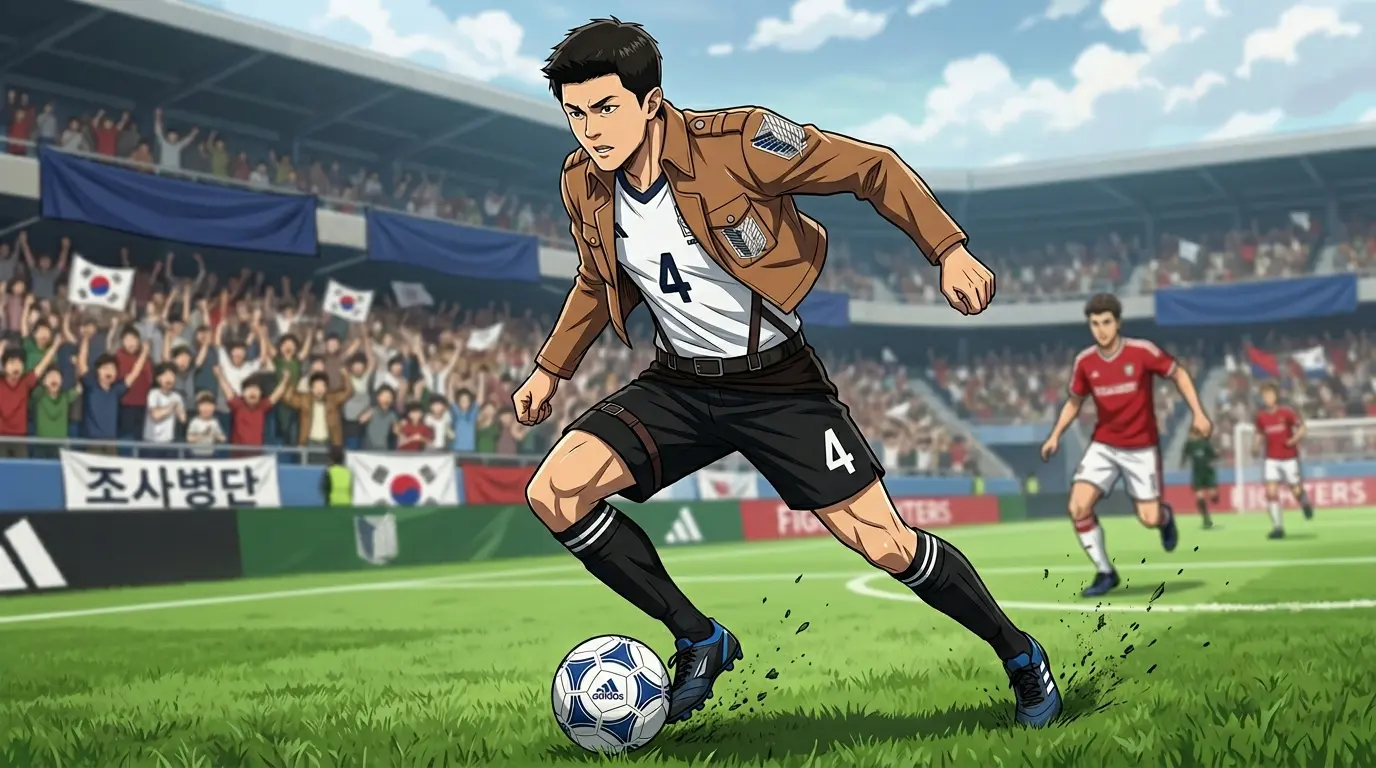
誰がどこで何をするかを先に整理し、見せたい動きを短い文で指定しましょう。走る方向や体の向きなど、画面で確認できる要素に分けると比較しやすくなります。 関連する制作方法は、画像から動画・AIキャラクター作成でも確認できます。
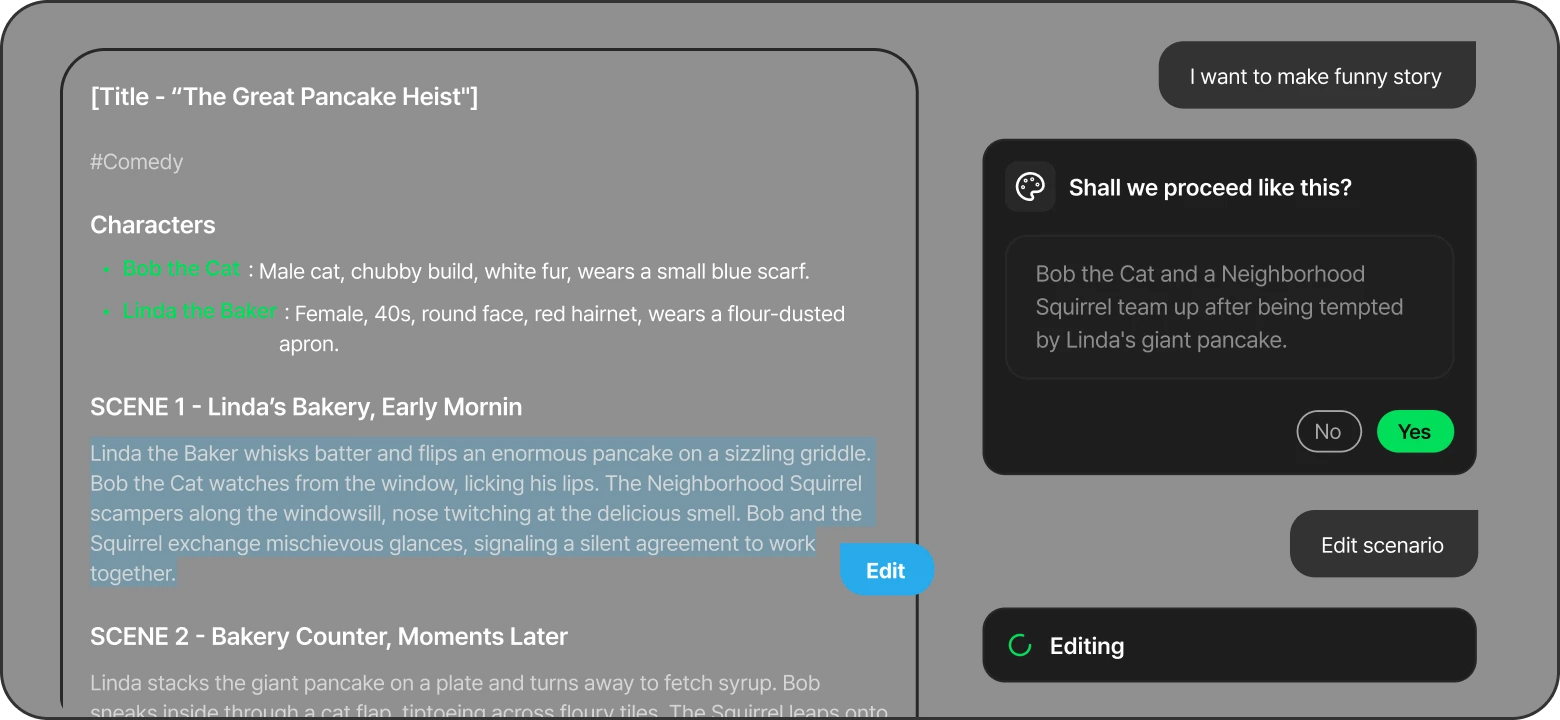
シナリオとカットの内容を見ながら、人物の動きとカメラの役割を決めます。一つの指示に詰め込みすぎず、その場面で伝えたい内容に合わせて言葉を選べます。
まず最小限の内容を入力して結果を確認し、必要な表現を順に足しましょう。変更点を絞ることで、どの言葉が生成結果に影響したかを考えやすくなります。 関連する制作方法は、画像から動画・AIキャラクター作成でも確認できます。

生成したカットを比べ、想定と違う動作や構図を具体的に書き出します。同じ例文を繰り返すだけでなく、使うモデルと場面に合わせて指示を見直せます。 関連する制作方法は、AIストーリーボード・テキストから動画でも確認できます。
このページの英語例文は、Toonkitの既存記事に掲載されたものを使用しています。対応する動画も同じ記事から再利用しています。現在の生成条件で同じ結果になることを保証するものではありません。 関連する制作方法は、画像から動画・AIキャラクター作成でも確認できます。
日本語で意図を整理して試すこともできます。掲載例は元の記事と映像の対応を保つため英語のまま紹介しています。モデルによって解釈が異なるため、短い指示から結果を確認しましょう。 関連する制作方法は、画像から動画・AIキャラクター作成でも確認できます。
必ずしもそうではありません。矛盾する指示や多すぎる動作は、意図を伝えにくくします。まず一つの動作で試し、必要なカメラや演出を加えてください。 関連する制作方法は、画像から動画・AIキャラクター作成でも確認できます。
文章だけでなく、参照画像と共通設定を確認します。詳しい進め方はキャラクターの一貫性を保つ方法で紹介しています。